
บริการประชาชน — แจ้งเหตุ แจ้งซ่อม ขอเอกสาร ทะเบียนเกษตรกร
ชาวบ้านแจ้งเหตุและแจ้งซ่อมพร้อมปักหมุดบนแผนที่ เจ้าหน้าที่รับเรื่อง มอบหมายช่าง และติดตามจนเสร็จ การขอหนังสือรับรองออนไลน์และพิมพ์เอกสาร และทะเบียนเกษตรกรพร้อมวาดแปลงที่ดิน
แจ้งเหตุ / เรื่องร้องเรียน
แจ้งเหตุ: คนในหมู่บ้านทุกคน · อัปเดตสถานะ/มอบหมายผู้รับผิดชอบ: ผู้ใหญ่บ้าน ผู้ช่วยผู้ใหญ่บ้าน ผู้ดูแลระบบ
ใช้แจ้งเหตุที่ต้องการให้ผู้นำชุมชนรับรู้หรือแก้ไข เช่น น้ำท่วม ไฟไหม้ สุนัขจรจัด ข้อพิพาท เสียงดังรบกวน รายการเรียงตามความรุนแรง (วิกฤติก่อน) แล้วตามสถานะ กรองด้วยแท็บ ทั้งหมด · ใหม่ · กำลังดำเนินการ · แก้ไขแล้ว · ปิดเรื่อง
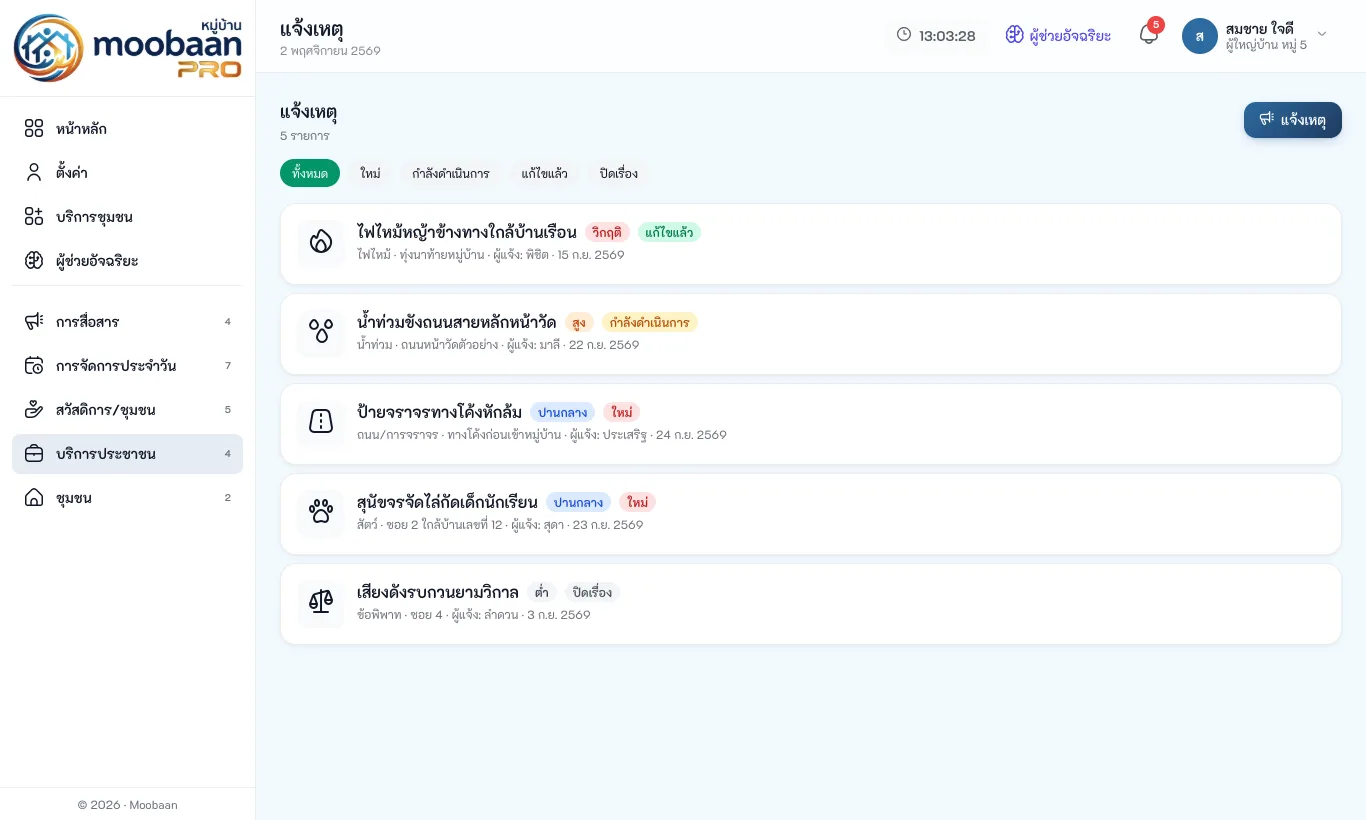
แจ้งเหตุใหม่
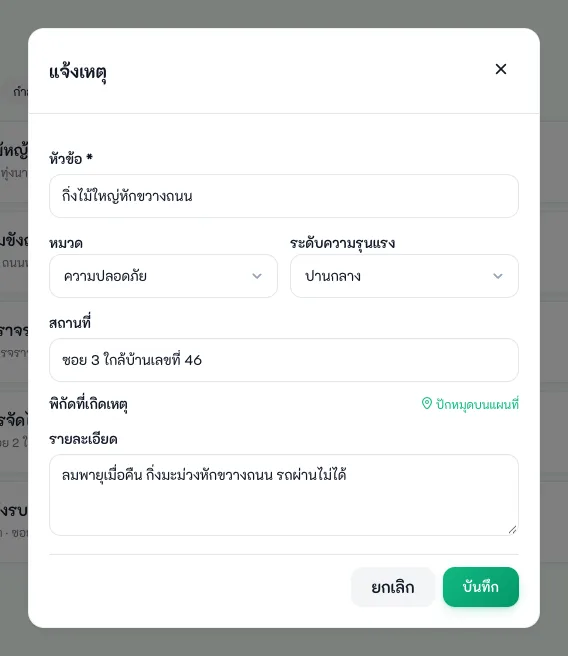
- เมนู บริการประชาชน → แจ้งเหตุ กด "แจ้งเหตุ"
- กรอก หัวข้อ * — "กิ่งไม้ใหญ่หักขวางถนน"
- เลือก หมวด — ความปลอดภัย สาธารณูปโภค ถนน/การจราจร สัตว์ ข้อพิพาท สุขภาพ น้ำท่วม ไฟไหม้ อื่น ๆ
- เลือก ระดับความรุนแรง — ต่ำ · ปานกลาง · สูง · วิกฤติ
- กรอก สถานที่ และถ้าต้องการ กด "ปักหมุดบนแผนที่" แล้วแตะตำแหน่งที่เกิดเหตุ
- พิมพ์ รายละเอียด แล้วกด "บันทึก"
ติดตามและปิดเรื่อง (เจ้าหน้าที่)
เปิดรายการ แล้วใช้กล่อง "อัปเดตสถานะ" (แสดงเมื่อเรื่องยังเปิดอยู่)
- เลือก สถานะ — ใหม่ → กำลังดำเนินการ → แก้ไขแล้ว / ปิดเรื่อง
- เลือก ผู้รับผิดชอบ จากรายชื่อ
- พิมพ์ หมายเหตุการแก้ไข เช่น "ประสานรถสูบน้ำจาก อบต. แล้ว" แล้วกด "บันทึก"

เมื่อเปลี่ยนเป็น "แก้ไขแล้ว" หรือ "ปิดเรื่อง" ระบบบันทึกเวลาแก้ไขเสร็จ และกล่องอัปเดตสถานะจะหายไป
แจ้งซ่อม
แจ้งซ่อม/ยกเลิกเรื่องที่ตัวเองแจ้ง: คนในหมู่บ้านทุกคน · รับเรื่อง มอบหมายช่าง นัดวัน ใส่ค่าใช้จ่าย: ผู้ใหญ่บ้าน ผู้ช่วยผู้ใหญ่บ้าน ผู้ดูแลระบบ
สำหรับของส่วนรวมที่เสีย เช่น ไฟทางดับ ท่อประปารั่ว ถนนชำรุด ท่อระบายน้ำอุดตัน หน้าหลักแสดงตัวเลข รอรับเรื่อง / กำลังซ่อม·รออะไหล่ / ซ่อมเสร็จเดือนนี้ / ค่าซ่อมเดือนนี้ (ค่าซ่อมเห็นเฉพาะเจ้าหน้าที่) แท็บกรอง กำลังดำเนินการ · ซ่อมเสร็จ · ยกเลิก · ไม่รับเรื่อง · ทั้งหมด และสวิตช์ "เรื่องที่ฉันแจ้ง"
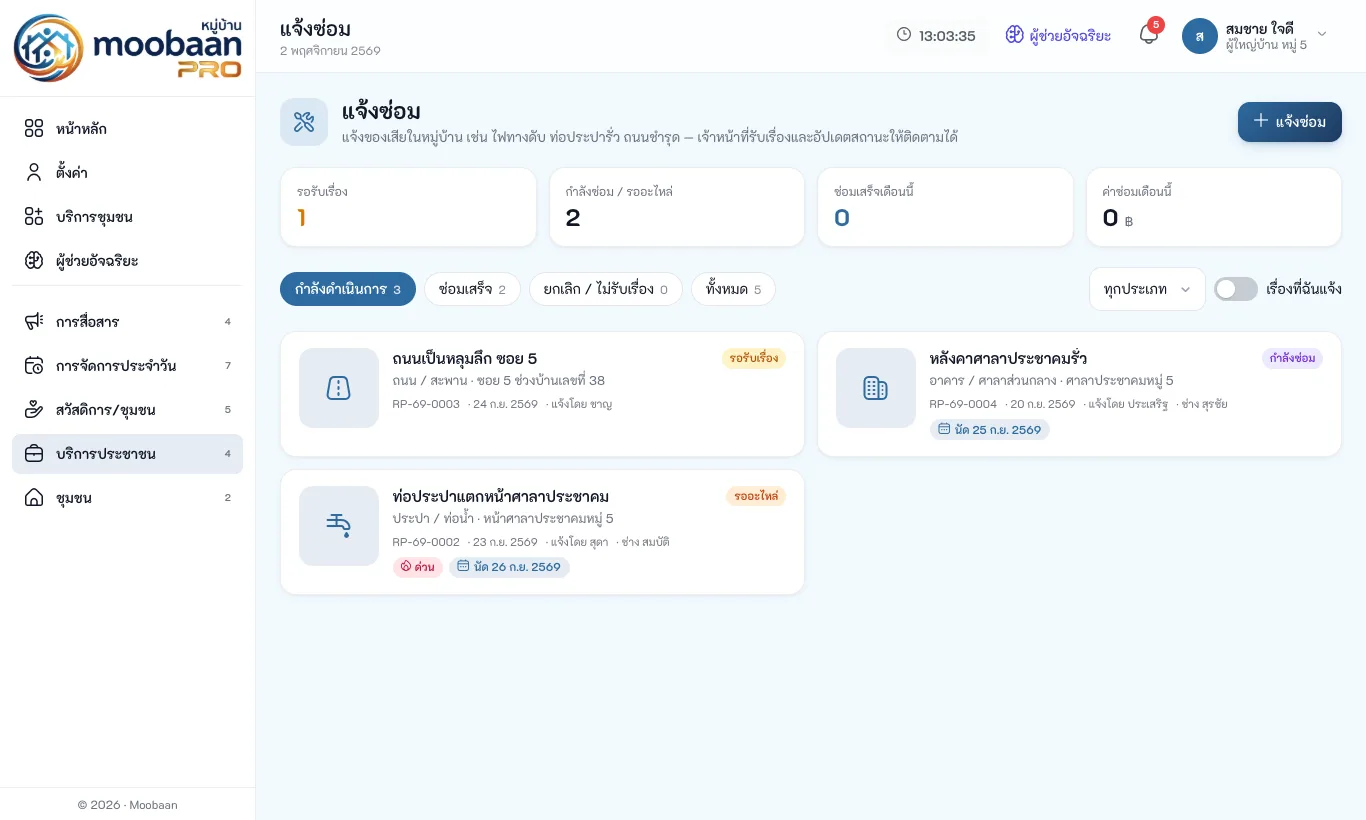
แจ้งซ่อม (ชาวบ้าน)
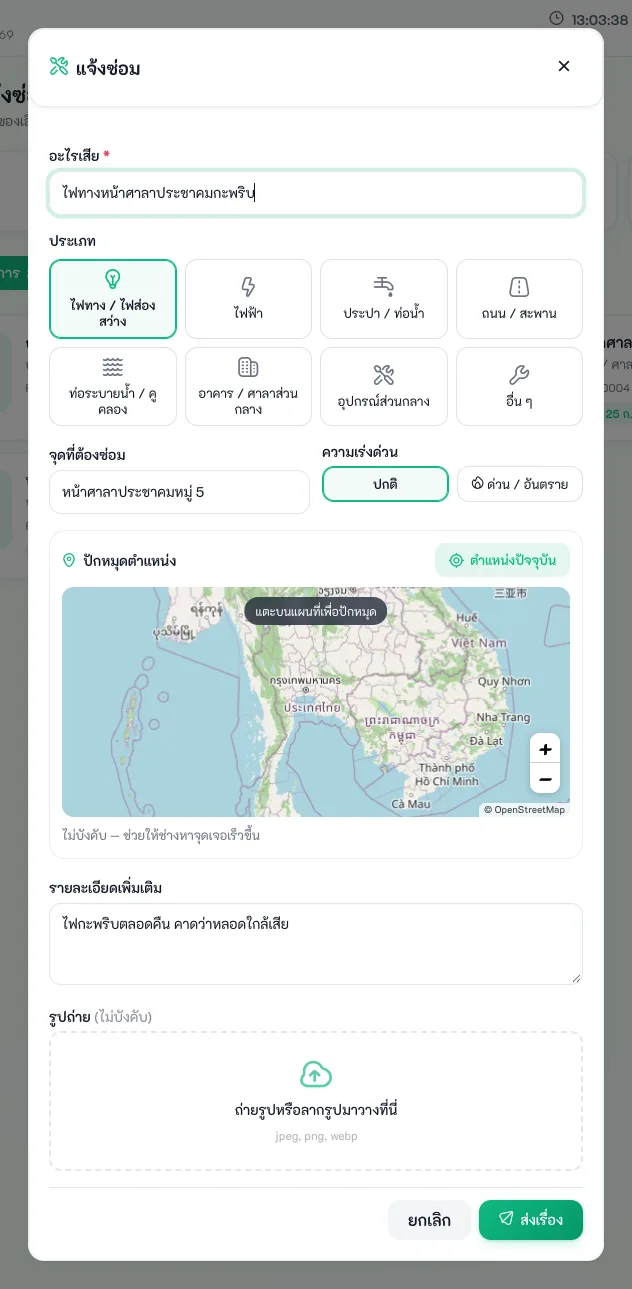
- เมนู บริการประชาชน → แจ้งซ่อม กด "แจ้งซ่อม"
- อะไรเสีย * — "ไฟทางหน้าศาลาประชาคมกะพริบ"
- แตะเลือก ประเภท — ไฟทาง/ไฟส่องสว่าง · ไฟฟ้า · ประปา/ท่อน้ำ · ถนน/สะพาน · ท่อระบายน้ำ/คูคลอง · อาคาร/ศาลาส่วนกลาง · อุปกรณ์ส่วนกลาง · อื่น ๆ
- จุดที่ต้องซ่อม — "หน้าศาลาประชาคมหมู่ 5"
- ความเร่งด่วน — ปกติ หรือ ด่วน/อันตราย
- ปักหมุดตำแหน่ง (ไม่บังคับ) กด "ตำแหน่งปัจจุบัน" ถ้ายืนอยู่ที่จุดนั้น
- รายละเอียดเพิ่มเติม และ รูปถ่าย (ระบบย่อรูปให้อัตโนมัติ)
- กด "ส่งเรื่อง" — ระบบให้เลขที่งาน เช่น RP-69-0006 ("RP-" + ปี พ.ศ. 2 หลัก + ลำดับ)
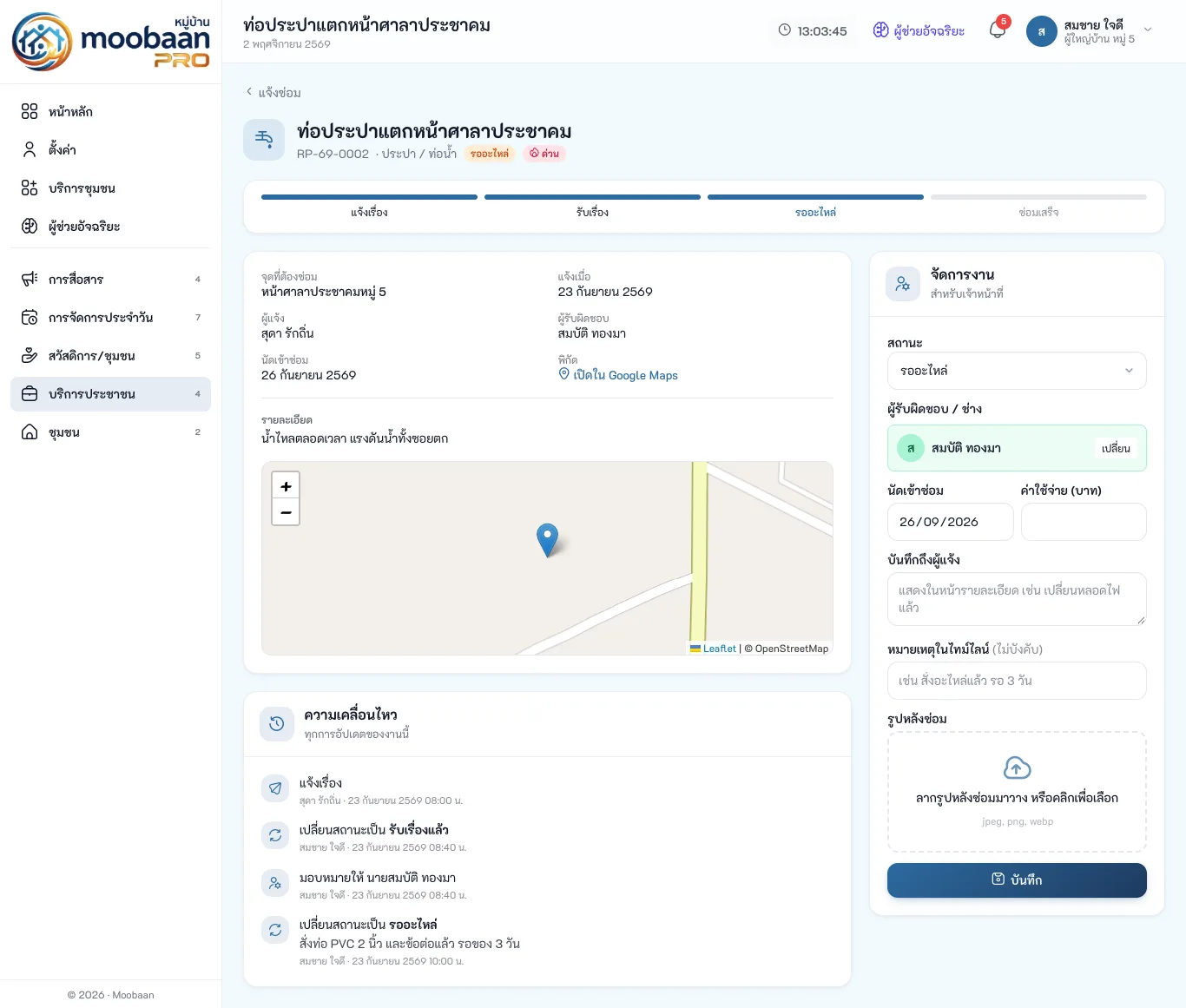
ผู้แจ้งติดตามสถานะได้จากหน้ารายละเอียด ซึ่งมีแถบขั้นตอน แจ้งเรื่อง → รับเรื่อง → กำลังซ่อม → ซ่อมเสร็จ รูปก่อน/หลังซ่อม แผนที่ และไทม์ไลน์ "ความเคลื่อนไหว" ของทุกการอัปเดต

ถ้าเรื่องยัง รอรับเรื่อง ผู้แจ้งกด "ยกเลิกเรื่องนี้" ได้ (ใส่เหตุผลได้)
จัดการงานซ่อม (เจ้าหน้าที่)
กล่อง "จัดการงาน" ด้านขวาของหน้ารายละเอียด
- สถานะ — รอรับเรื่อง · รับเรื่องแล้ว · กำลังซ่อม · รออะไหล่ · ซ่อมเสร็จ · ไม่รับเรื่อง · ยกเลิก
- ผู้รับผิดชอบ / ช่าง — พิมพ์ชื่อเพื่อค้นหา
- นัดเข้าซ่อม (วันที่) และ ค่าใช้จ่าย (บาท)
- บันทึกถึงผู้แจ้ง — แสดงให้ผู้แจ้งเห็น เช่น "เปลี่ยนหลอด LED ใหม่แล้ว"
- หมายเหตุในไทม์ไลน์ (ไม่บังคับ) เช่น "สั่งอะไหล่แล้ว รอ 3 วัน"
- รูปหลังซ่อม — ลากรูปมาวาง
- กด "บันทึก" — ทุกการเปลี่ยนแปลงถูกบันทึกลงไทม์ไลน์อัตโนมัติ

ขอเอกสาร (หนังสือรับรอง)
ขอเอกสาร: ทุกคน · พิจารณา ออกเลขที่ และพิมพ์: ผู้ใหญ่บ้าน ผู้ช่วยผู้ใหญ่บ้าน ผู้ดูแลระบบ
เอกสารที่ขอได้: หนังสือรับรองการอยู่อาศัย · หนังสือรับรองปลอดภาระหนี้ · หนังสือรับรองรายได้ · หนังสือรับรองผู้ยากไร้ · อื่น ๆ
ยื่นคำขอ (ชาวบ้าน)
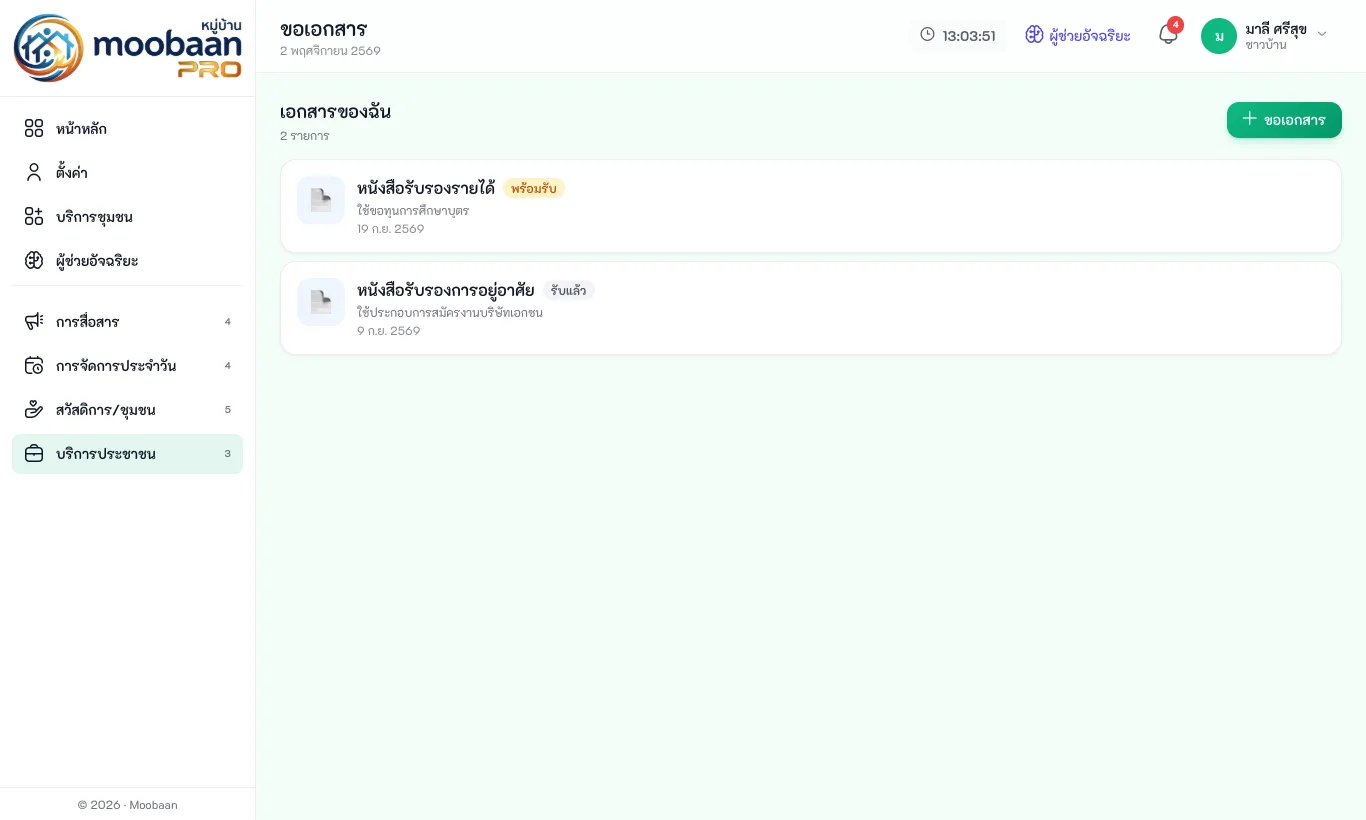
- เมนู บริการประชาชน → ขอเอกสาร จะเห็นหน้า "เอกสารของฉัน"
- กด "+ ขอเอกสาร"
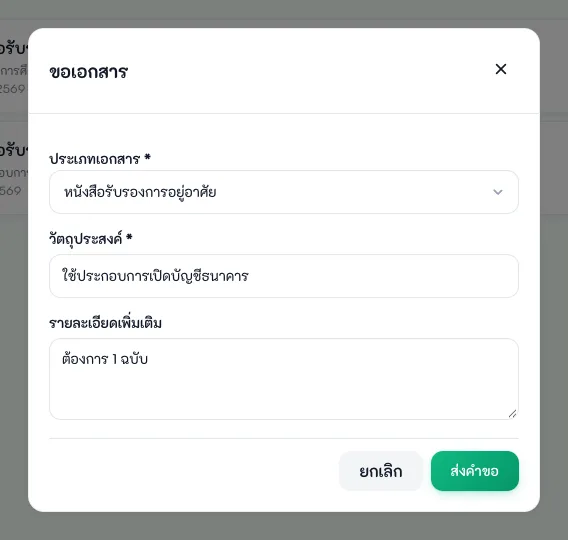
- เลือก ประเภทเอกสาร * · กรอก วัตถุประสงค์ * (ใช้ประกอบการเปิดบัญชีธนาคาร) · รายละเอียดเพิ่มเติม
- กด "ส่งคำขอ"
พิจารณาและออกเอกสาร (เจ้าหน้าที่)
เจ้าหน้าที่เห็นหน้า "คิวขอเอกสาร" กรองตามสถานะ ทั้งหมด · รอพิจารณา · อนุมัติ · พร้อมรับ · รับแล้ว · ไม่อนุมัติ
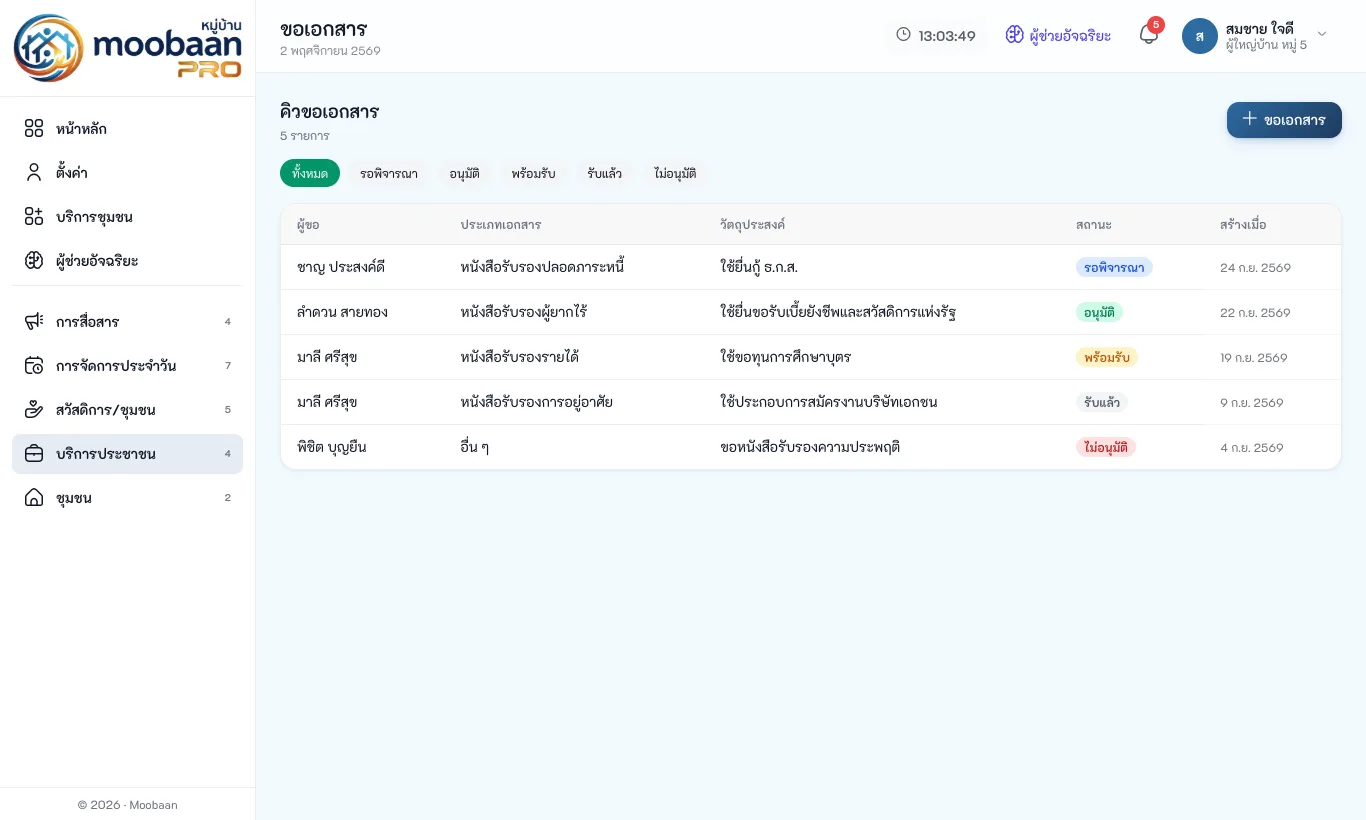
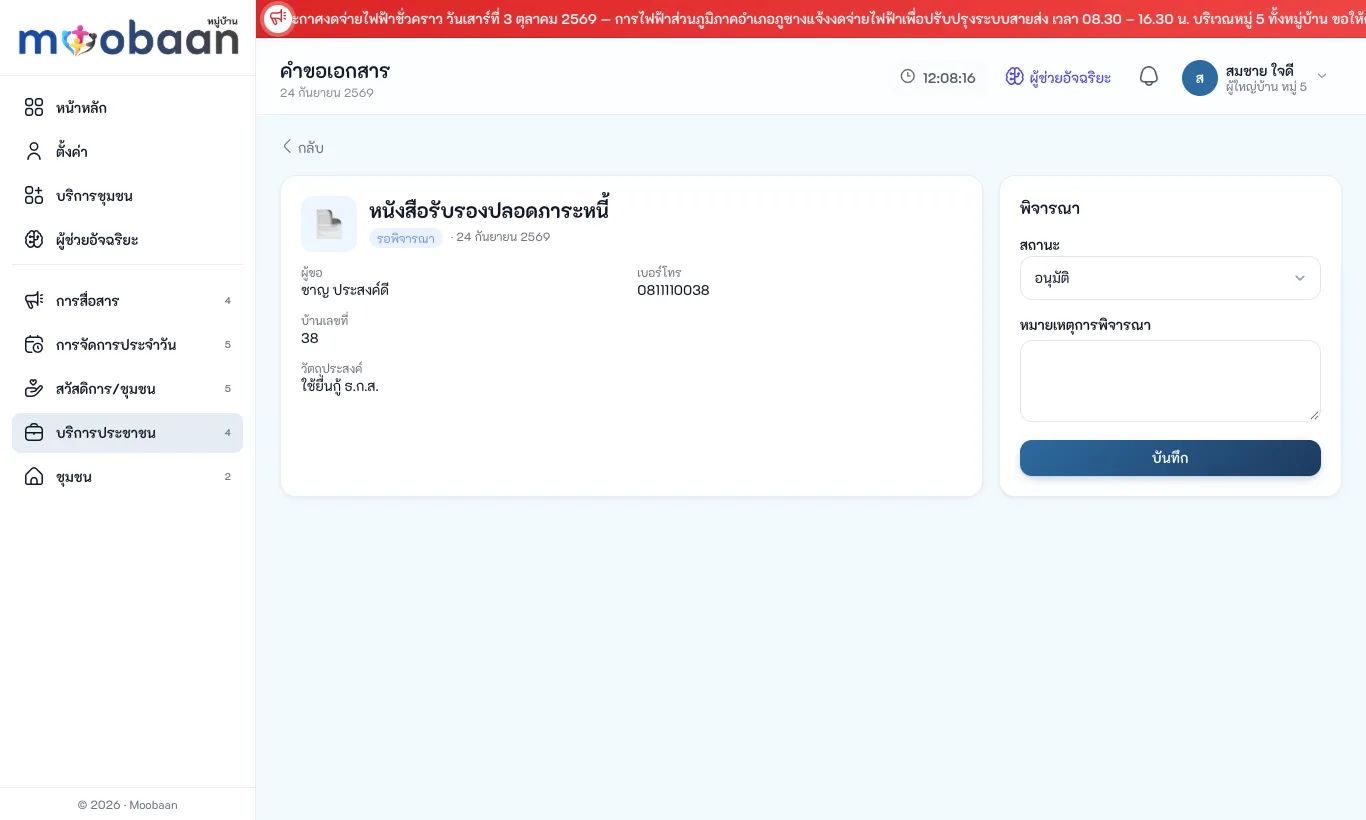
- กดคำขอที่ รอพิจารณา — หน้ารายละเอียดแสดงผู้ขอ เบอร์โทร บ้านเลขที่ วัตถุประสงค์
- ในกล่อง "พิจารณา" เลือกสถานะ อนุมัติ (หรือ ไม่อนุมัติ พร้อมหมายเหตุ) แล้วกด "บันทึก"
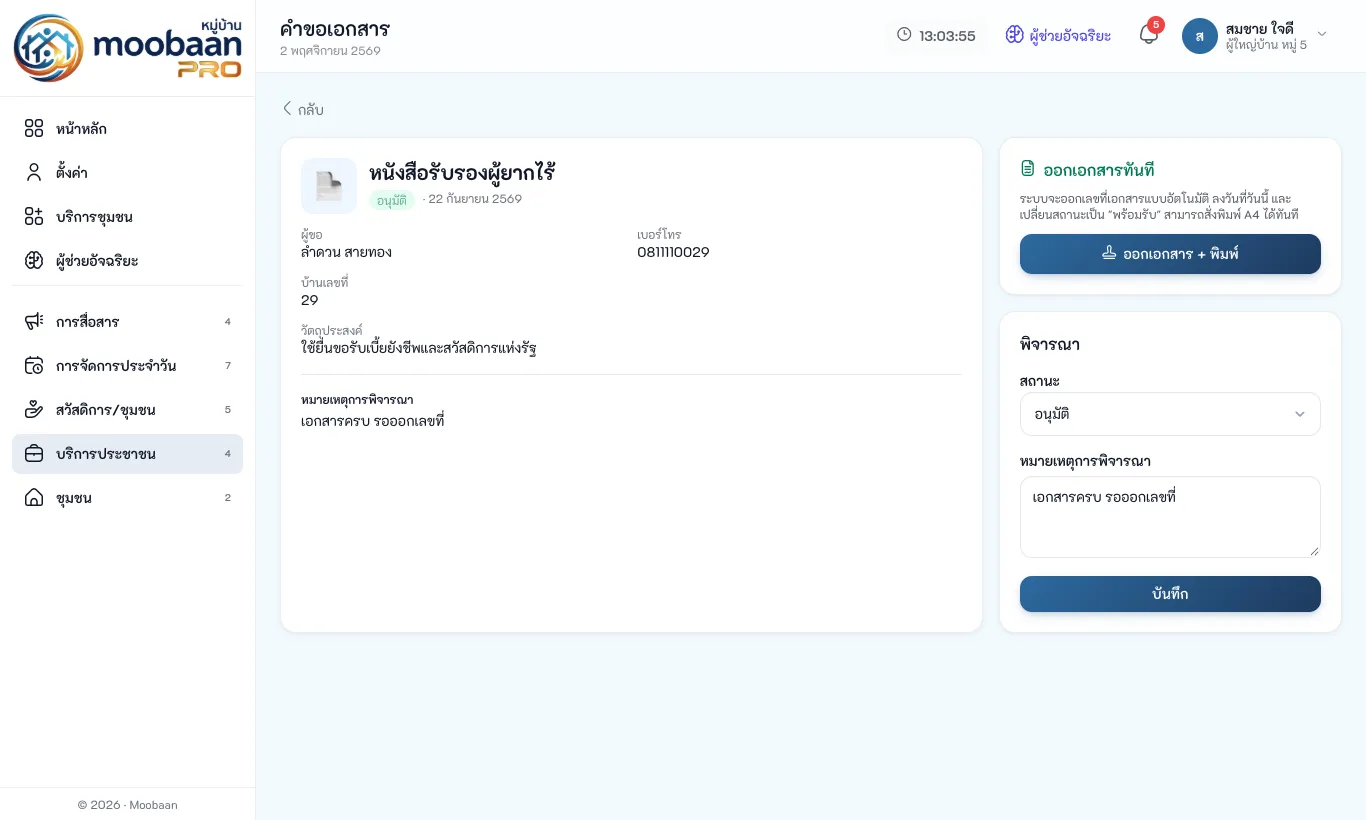
- เมื่อคำขออนุมัติแล้ว จะมีกล่อง "ออกเอกสารทันที" กด "ออกเอกสาร + พิมพ์" แล้วยืนยัน — ระบบสร้างเลขที่เอกสารถาวร เช่น มบ.05/2569/0003 (มบ. + หมู่ 2 หลัก / ปี พ.ศ. / ลำดับของปี) และเปลี่ยนสถานะเป็น พร้อมรับ
- เมื่อผู้ขอมารับเอกสาร เปลี่ยนสถานะเป็น รับแล้ว
พิมพ์เอกสาร
หน้าพิมพ์เป็นหนังสือรับรองขนาด A4 มีโลโก้และชื่อหมู่บ้าน เลขที่ วันที่ ข้อความรับรองตามประเภทเอกสาร และช่องลงนามผู้ใหญ่บ้าน กด "🖨️ พิมพ์เอกสาร" มุมขวาบน
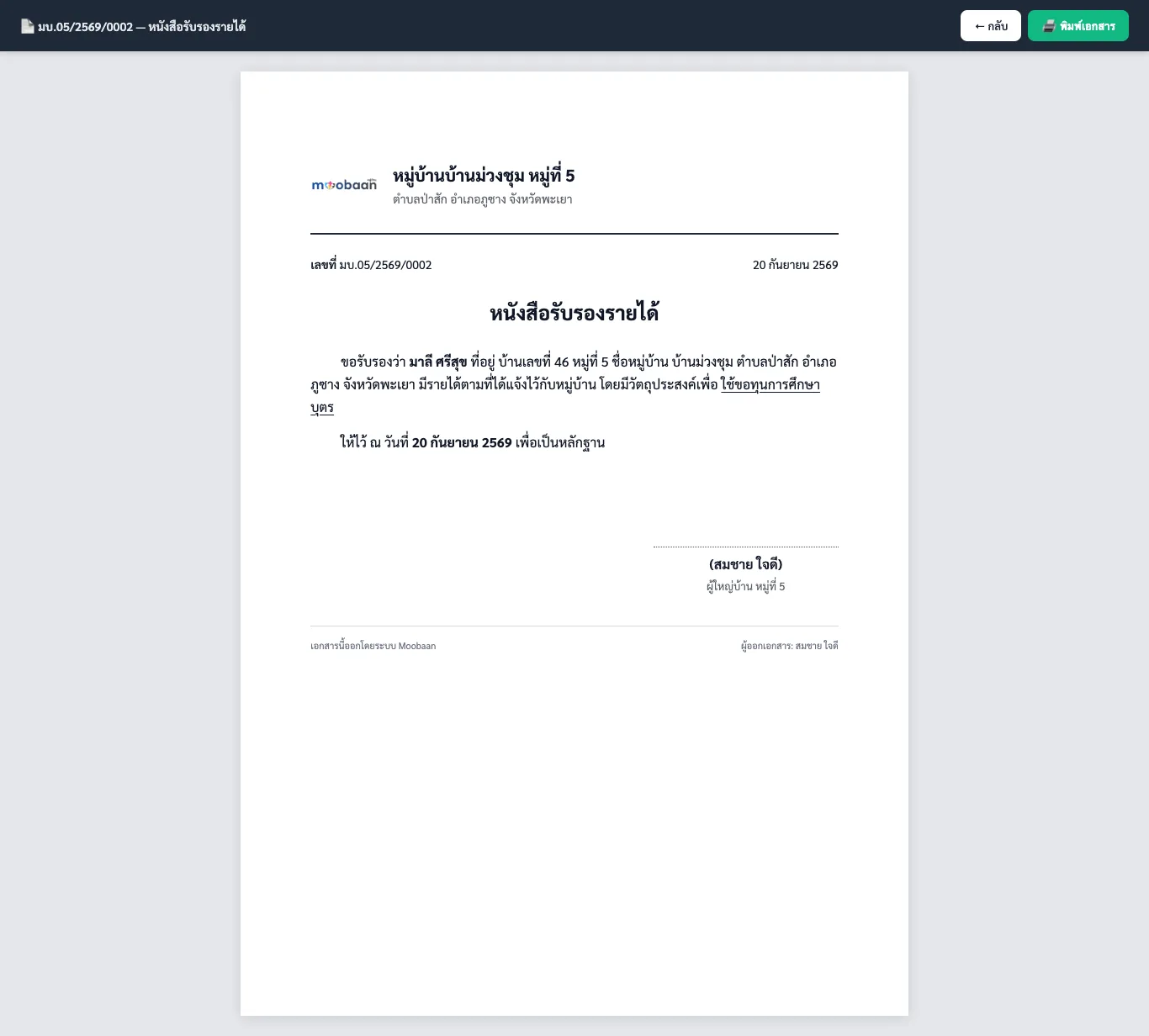
ชื่อและตำแหน่งใต้ช่องลงนามมาจาก ผู้ลงนามหนังสือรับรอง ที่ผู้ดูแลระบบตั้งไว้ที่ ข้อมูลหมู่บ้าน ถ้ายังไม่ตั้ง ระบบใช้ผู้มีบทบาท "ผู้ใหญ่บ้าน" ล่าสุดแทน (ถ้าไม่มีเลย จะเว้นเป็นเส้นประให้เซ็นเอง) ส่วนโลโก้ตั้งได้ที่หน้าเดียวกัน
ทะเบียนเกษตรกร
ดู: ผู้ใหญ่บ้าน เจ้าหน้าที่ที่ดูรายชื่อสมาชิกได้ ผู้ดูแลระบบ · เพิ่ม/แก้ไข/เปลี่ยนสถานะ/ลบ: ผู้ใหญ่บ้าน ผู้ดูแลระบบ
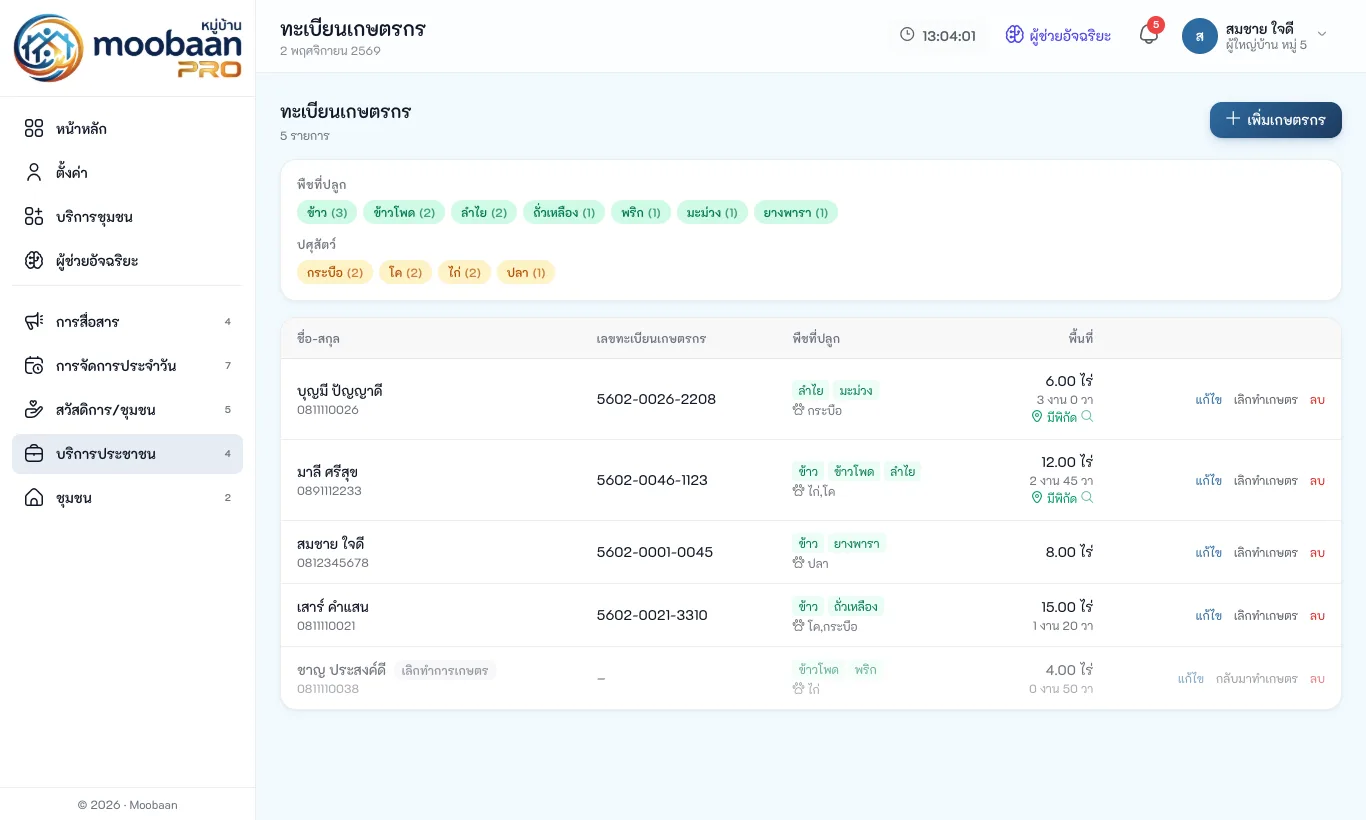
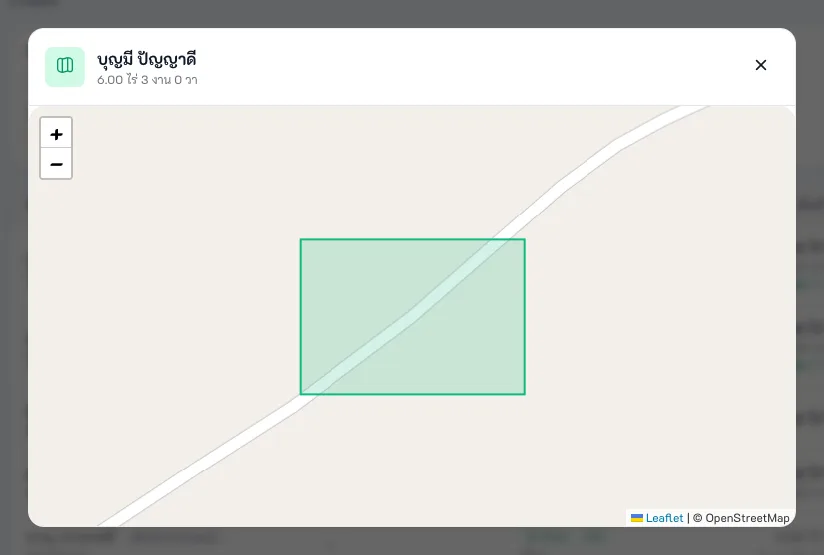
หน้าทะเบียนเกษตรกรสรุปป้าย "พืชที่ปลูก" และ "ปศุสัตว์" พร้อมจำนวนเกษตรกร และตาราง ชื่อ-สกุล · เลขทะเบียนเกษตรกร · พืชที่ปลูก · พื้นที่ (ไร่-งาน-วา) · ลิงก์ "มีพิกัด 🔍" สำหรับแปลงที่วาดขอบเขตไว้
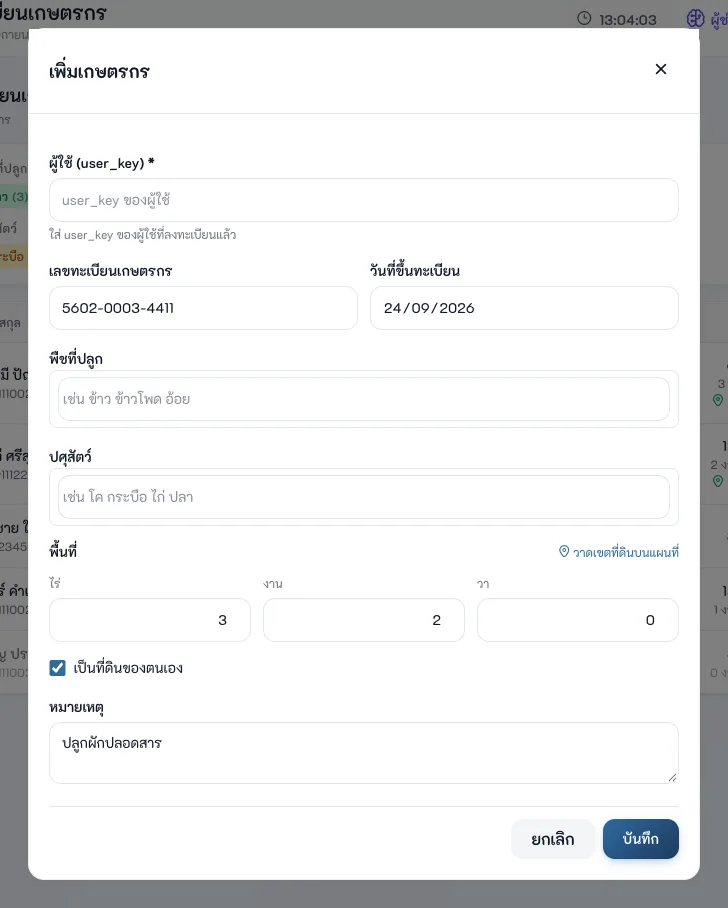
เพิ่มเกษตรกร
- กด "+ เพิ่มเกษตรกร"
- ผู้ใช้ * — พิมพ์ชื่อคนในหมู่บ้านแล้วเลือก (1 คนลงทะเบียนได้ครั้งเดียว)
- เลขทะเบียนเกษตรกร และ วันที่ขึ้นทะเบียน
- พืชที่ปลูก และ ปศุสัตว์ — พิมพ์แล้วกด Enter ทีละรายการ (เช่น ข้าว, ข้าวโพด / โค, ไก่)
- พื้นที่ ไร่ / งาน / วา — หรือกด "วาดเขตที่ดินบนแผนที่" แล้วคลิกมุมแปลงทีละจุด ระบบคำนวณพื้นที่ให้อัตโนมัติ
- ติ๊ก เป็นที่ดินของตนเอง และใส่หมายเหตุ แล้วกด "บันทึก"
แก้ไขและเลิกทำเกษตร
ท้ายแถวของเกษตรกรแต่ละคนมีลิงก์
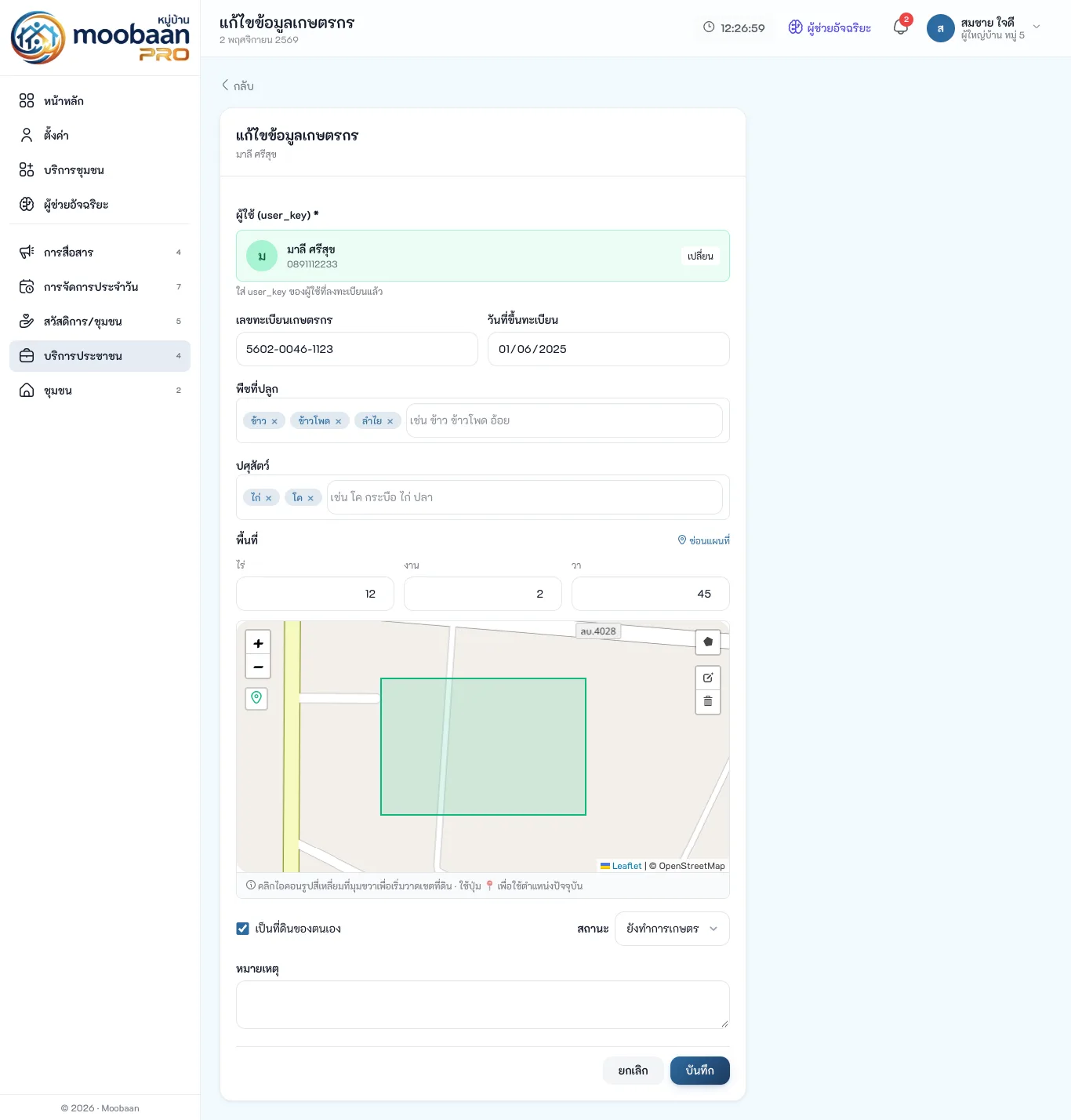
- "แก้ไข" — เปิดหน้า "แก้ไขข้อมูลเกษตรกร" แก้เลขทะเบียน วันที่ขึ้นทะเบียน พืช/ปศุสัตว์ พื้นที่ แปลงบนแผนที่ และหมายเหตุ แล้วกด "บันทึก"
- "เลิกทำเกษตร" — ใช้เมื่อคนนั้นเลิกทำการเกษตร ประวัติยังอยู่ครบ แถวจะจางลงพร้อมป้าย เลิกทำการเกษตร และไม่ถูกนับในรายงานการทำเกษตร กด "กลับมาทำเกษตร" ที่แถวเดิมเพื่อเปิดใช้อีกครั้ง
ข้อมูลเกษตรกรใช้ใน รายงานการทำเกษตร ส่วนการวางแผนเพาะปลูกรายแปลงและบันทึกผลผลิตใช้ระบบย่อย ผลผลิต ปุ่ม ลบ ใช้เฉพาะเมื่อลงทะเบียนผิดคน — ถ้าเลิกทำเกษตร ให้ใช้ "เลิกทำเกษตร" เพื่อเก็บประวัติไว้