
สวัสดิการ/ชุมชน — เบอร์ฉุกเฉิน งานบุญ ฌาปนกิจ ทุนการศึกษา กลุ่ม
สมุดเบอร์โทรฉุกเฉินของหมู่บ้าน การรับบริจาคงานบุญ บันทึกงานฌาปนกิจและเงินสวัสดิการ การเปิดรับสมัครทุนการศึกษา และทะเบียนกลุ่ม/ชมรม พร้อมการแก้ไขและเปลี่ยนสถานะภายหลัง
เบอร์ติดต่อฉุกเฉิน
ดูและกดโทร: ทุกคน · เพิ่ม/แก้ไข/ลบ: ผู้ใหญ่บ้าน ผู้ช่วยผู้ใหญ่บ้าน ผู้ดูแลระบบ
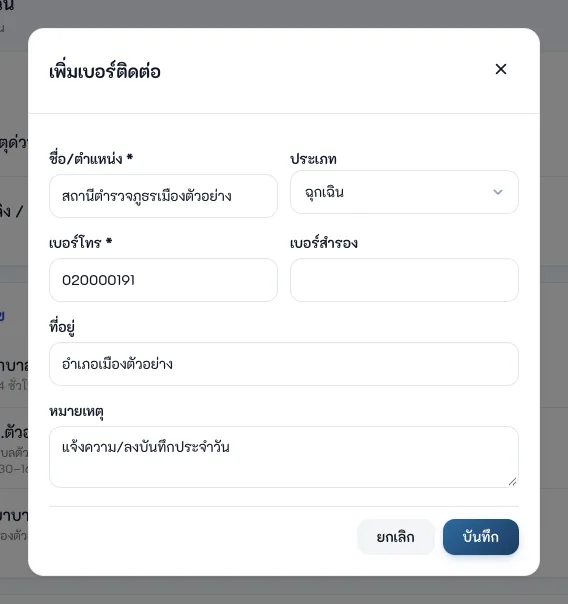
เมนู สวัสดิการ/ชุมชน → เบอร์ติดต่อฉุกเฉิน เป็น "สมุดเบอร์รวมของหมู่บ้าน" จัดกลุ่มเป็น ฉุกเฉิน · สาธารณสุข · สาธารณูปโภค · ผู้นำชุมชน · ราชการ · อื่น ๆ บนมือถือกดปุ่มโทรศัพท์สีเขียวเพื่อโทรออกได้ทันที
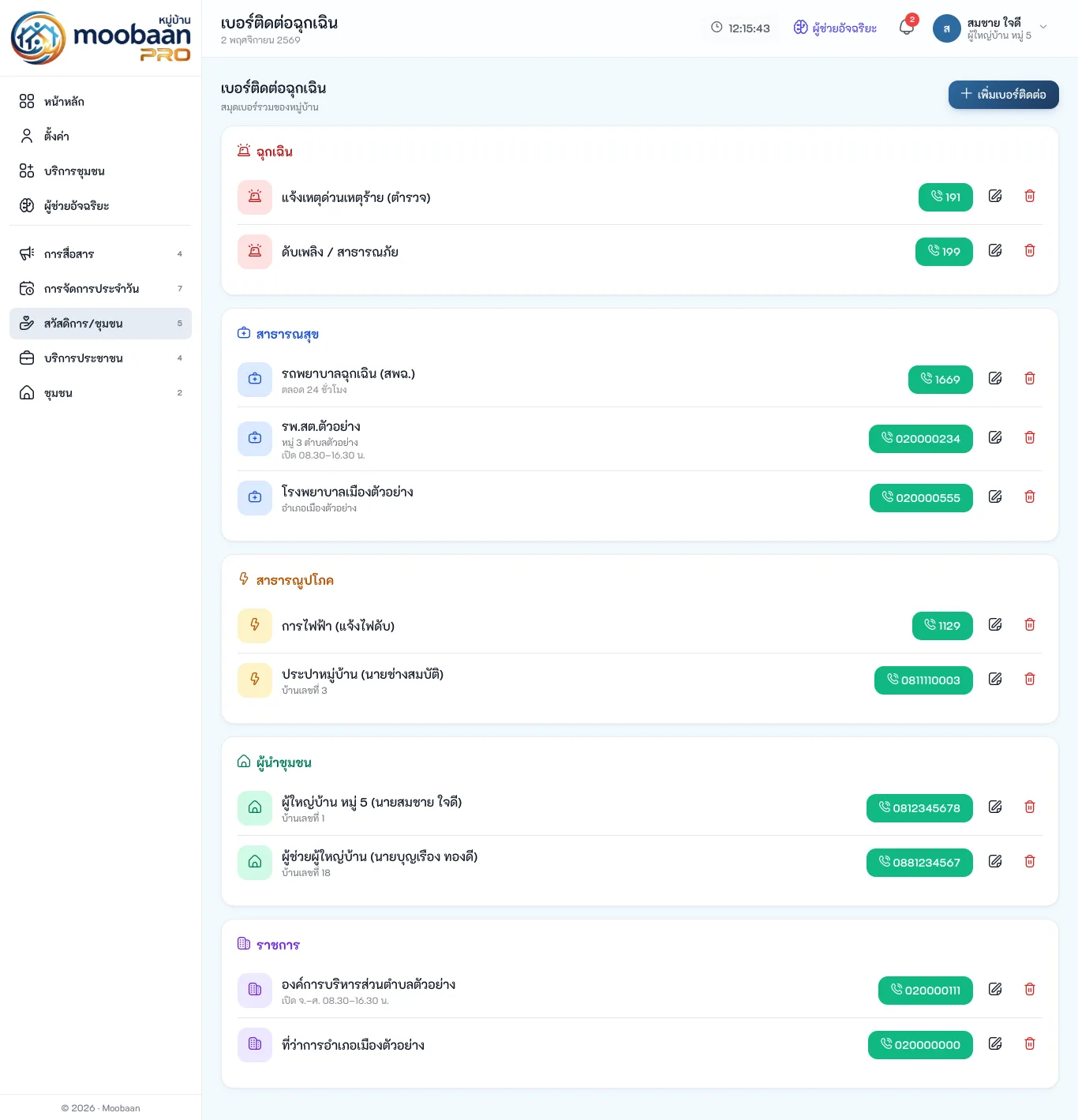
เพิ่มเบอร์ติดต่อ
- กด "+ เพิ่มเบอร์ติดต่อ"
- กรอก ชื่อ/ตำแหน่ง * (สถานีตำรวจภูธรภูซาง) · ประเภท (ราชการ) · เบอร์โทร * (054401191) · เบอร์สำรอง · ที่อยู่ · หมายเหตุ
- กด "บันทึก" — แก้ไขภายหลังด้วยไอคอนดินสอ ลบด้วยไอคอนถังขยะ
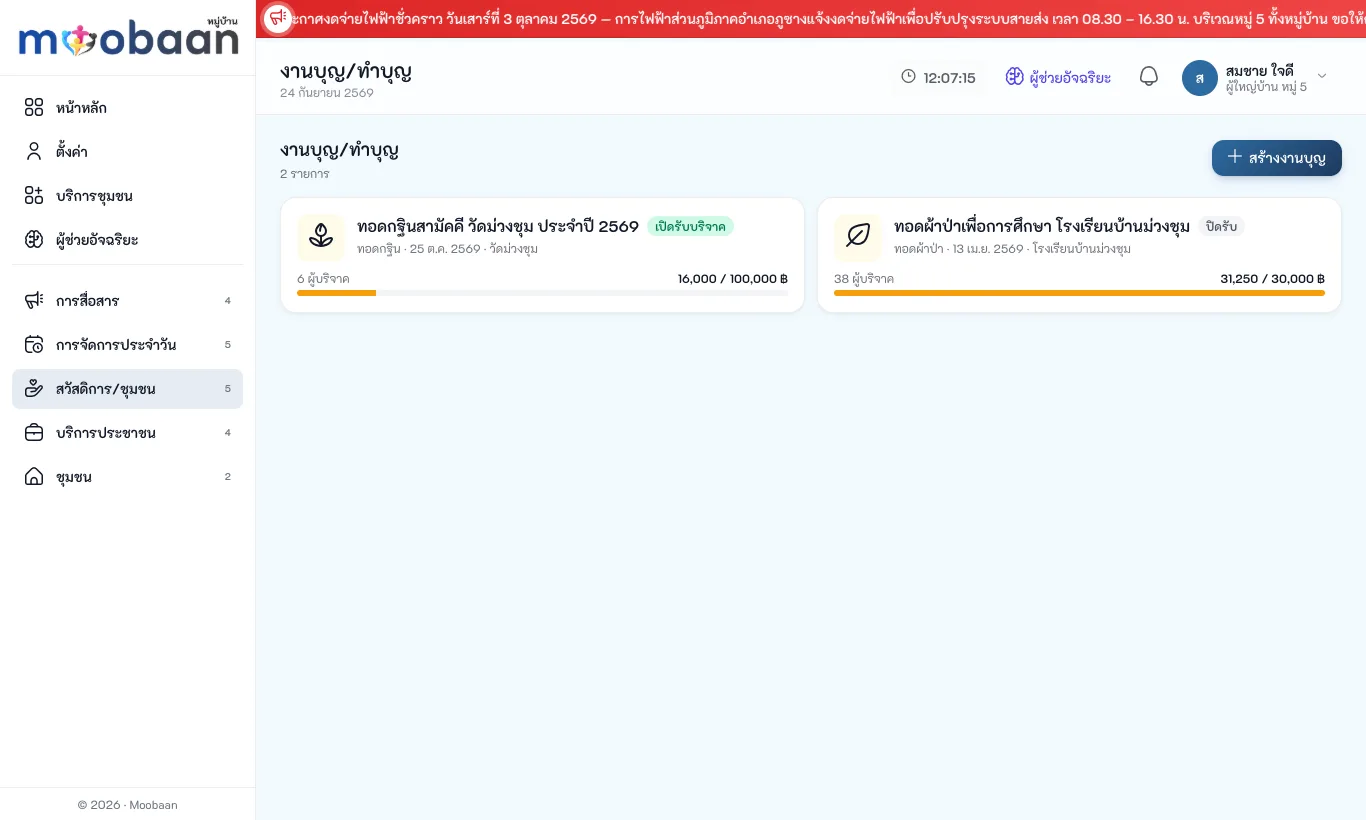
งานบุญ/ทำบุญ
ดู: ทุกคน · สร้าง/แก้ไขงานบุญ เปลี่ยนสถานะ บันทึกการบริจาค: ผู้ใหญ่บ้าน ผู้ช่วยผู้ใหญ่บ้าน กรรมการ
การ์ดงานบุญแสดงประเภท วันที่ สถานที่ จำนวนผู้บริจาค ยอดรวม/เป้าหมาย และแถบความคืบหน้า
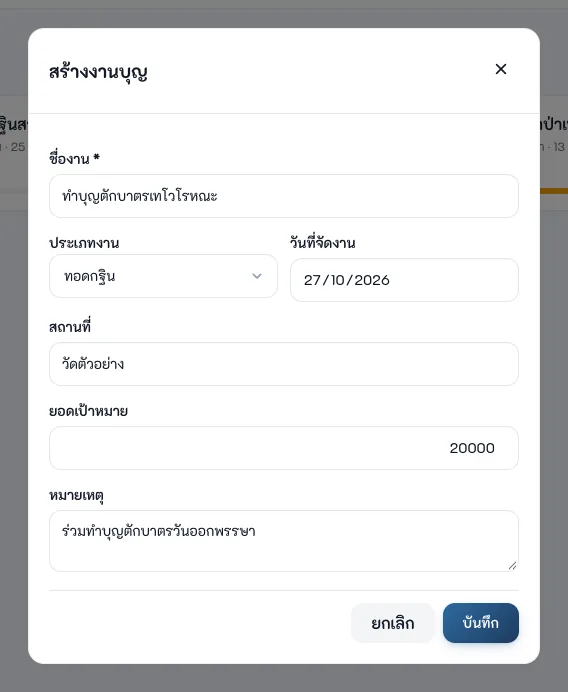
สร้างงานบุญ
- กด "+ สร้างงานบุญ"
- กรอก ชื่องาน * (ทำบุญตักบาตรเทโวโรหณะ) · ประเภทงาน (ทอดกฐิน ทอดผ้าป่า งานประจำปี งานบุญศพ บวช งานแต่งงาน อื่น ๆ) · วันที่จัดงาน · สถานที่ · ยอดเป้าหมาย (0 = ไม่แสดงแถบความคืบหน้า) · หมายเหตุ
- กด "บันทึก" งานบุญจะมีสถานะ เปิดรับบริจาค
บันทึกการบริจาค
ตัวอย่าง: นางบัวผัน แก้วมา ร่วมทำบุญกฐิน 1,500 บาท
- กดการ์ดงานบุญ ทอดกฐินสามัคคี วัดม่วงชุม ประจำปี 2569
- ในกล่อง "บันทึกการบริจาค" กรอก ชื่อผู้บริจาค * · จำนวนเงิน (บาท) * · เลขที่ใบเสร็จ (K69-007) · หมายเหตุ
- ติ๊ก บริจาคแบบไม่ออกนาม ถ้าผู้บริจาคไม่ต้องการเปิดเผยชื่อ (รายการจะแสดงเป็น "ไม่ประสงค์ออกนาม")
- กด "บันทึก" — ยอดสะสม จำนวนผู้บริจาค และร้อยละของเป้าหมายอัปเดตทันที

แก้ไขและเปลี่ยนสถานะงานบุญ
กล่อง "เปลี่ยนสถานะ" ในหน้ารายละเอียดมีปุ่ม 3 สถานะ (สถานะปัจจุบันมีกรอบและกดไม่ได้)
| สถานะ | ความหมาย |
|---|---|
| เปิดรับบริจาค | แสดงกล่อง "บันทึกการบริจาค" ให้บันทึกยอดได้ |
| ปิดรับ | งานจบแล้ว — ยังดูยอดและรายการบริจาคได้ แต่บันทึกการบริจาคเพิ่มไม่ได้ |
| ยกเลิก | งานไม่ได้จัด — บันทึกการบริจาคไม่ได้ |
เปลี่ยนกลับเป็น "เปิดรับบริจาค" ได้ถ้าต้องการรับเพิ่ม ทุกการเปลี่ยนถูกบันทึกใน Audit log
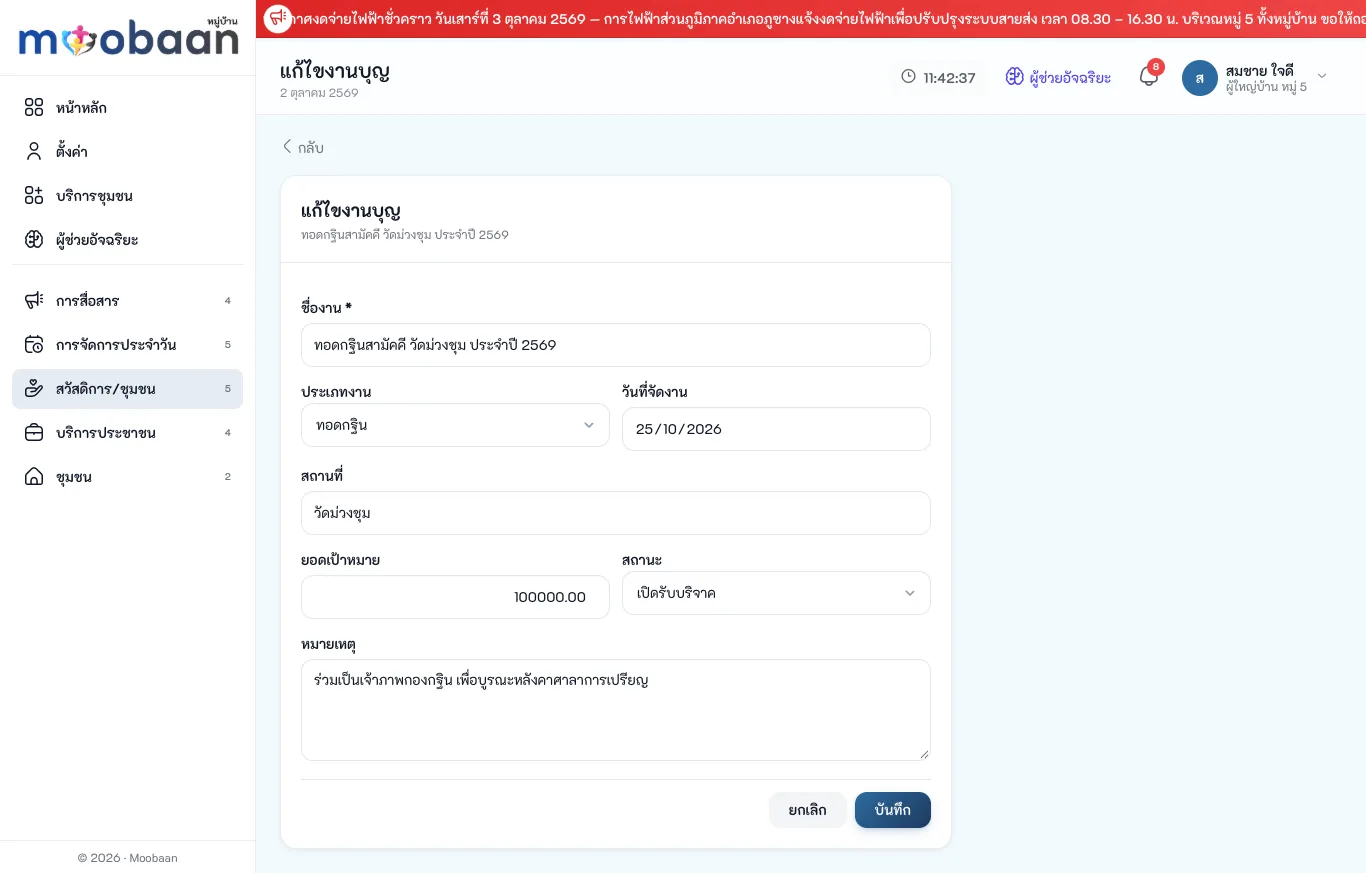
กดปุ่ม "แก้ไข" ในกล่องเดียวกันเพื่อเปิดหน้า "แก้ไขงานบุญ" แก้ชื่องาน ประเภท วันที่ สถานที่ ยอดเป้าหมาย รายละเอียด และสถานะ แล้วกด "บันทึก" (ยอดบริจาคที่บันทึกไว้ไม่เปลี่ยน)
ฌาปนกิจ/งานศพ
ดู: ทุกคน · บันทึก/แก้ไข/เปลี่ยนสถานะ: ผู้ใหญ่บ้าน ผู้ช่วยผู้ใหญ่บ้าน กรรมการ
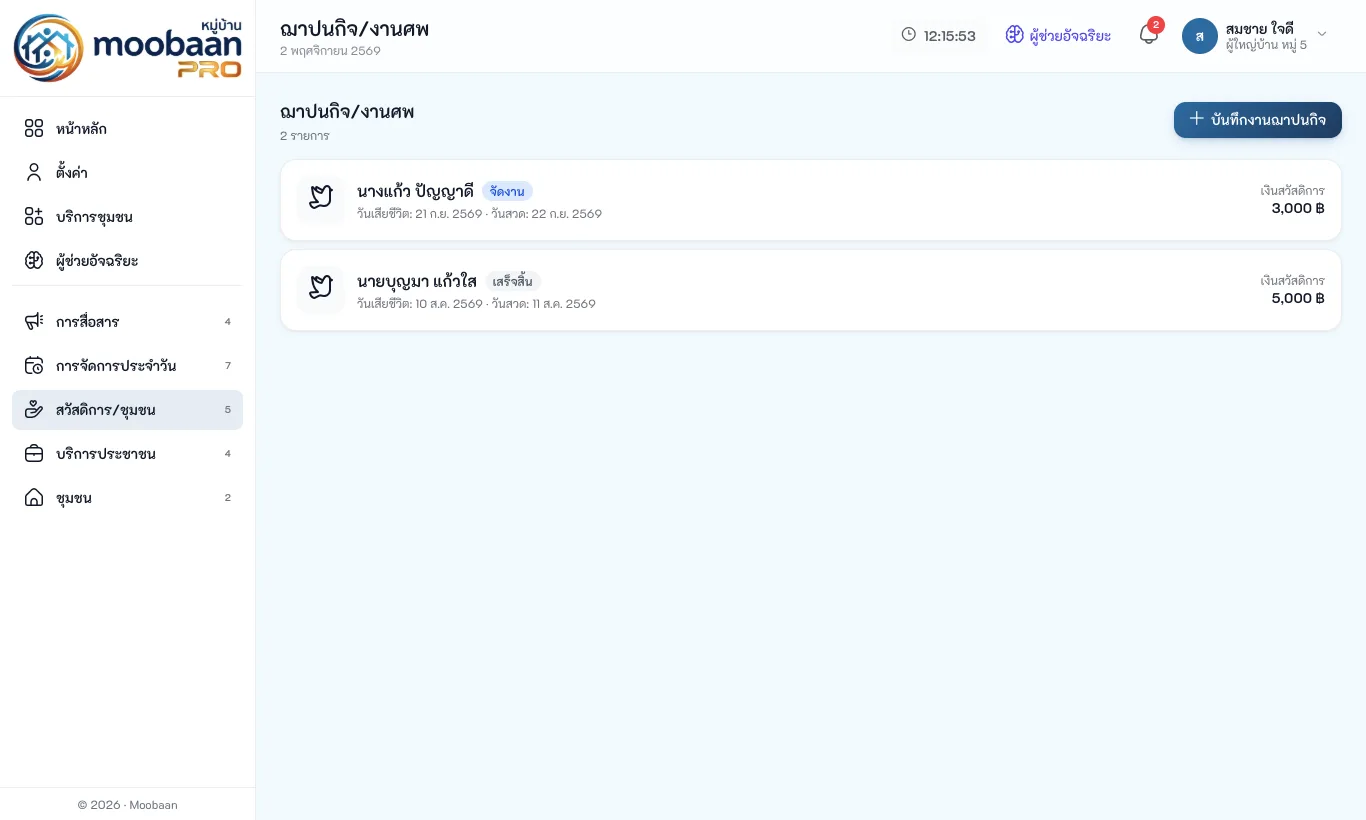
บันทึกงานฌาปนกิจ
- กด "+ บันทึกงานฌาปนกิจ"
- ชื่อผู้เสียชีวิต * — พิมพ์เพื่อค้นหาจากสมาชิกในหมู่บ้าน ถ้าเลือกจากรายการ ระบบจะเติมอายุและเพศให้อัตโนมัติ ("✓ ดึงข้อมูลจากทะเบียน") หรือพิมพ์ชื่อเองสำหรับคนนอกทะเบียน
- กรอก อายุ · เพศ · วันเสียชีวิต * · วันสวด · วันฌาปนกิจ · สาเหตุ · สถานที่
- เงินสวัสดิการ — ใส่ยอดที่จ่ายให้ครอบครัว (ระบบบันทึกเวลาจ่ายให้) · ค่าใช้จ่ายรวม · หมายเหตุ
- กด "บันทึก"

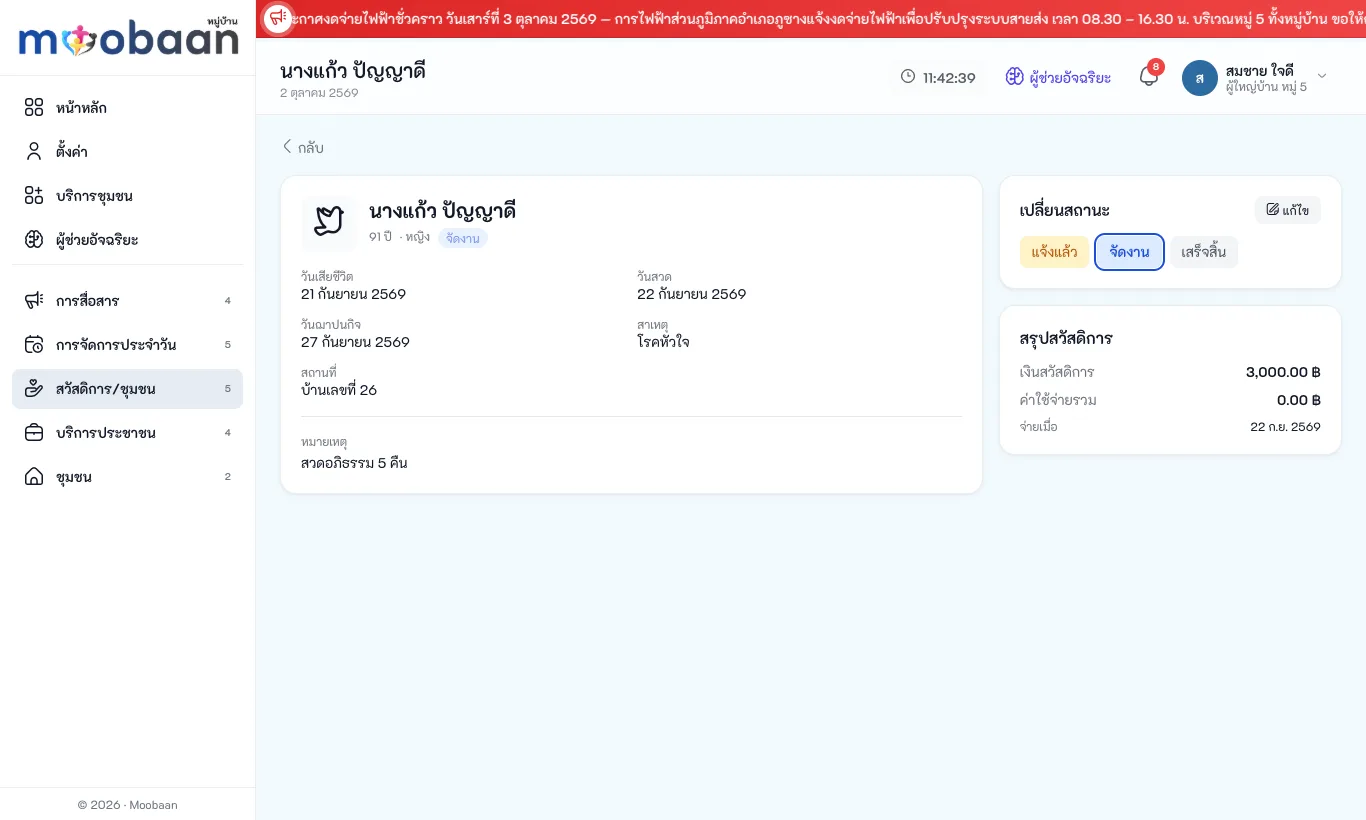
แก้ไขและเปลี่ยนสถานะงานฌาปนกิจ
สถานะ: แจ้งแล้ว → จัดงาน → เสร็จสิ้น
ในหน้ารายละเอียด กล่อง "เปลี่ยนสถานะ" มีปุ่ม แจ้งแล้ว · จัดงาน · เสร็จสิ้น กดสถานะที่ต้องการได้ทันที (ย้อนกลับได้ถ้ากดผิด) ปุ่ม "แก้ไข" เปิดหน้า "แก้ไขข้อมูลงานศพ" ที่มีช่องเดียวกับตอนบันทึก ใช้แก้วันสวด วันฌาปนกิจ เงินสวัสดิการ หรือค่าใช้จ่ายรวมที่สรุปได้ภายหลัง
เรียกเก็บเงินฌาปนกิจ
ผู้จัดการค่าธรรมเนียม (ผู้ใหญ่บ้าน ผู้ดูแลระบบ) · ทุกคนเห็นความคืบหน้าการเก็บเงินในหน้างานศพ
หมู่บ้านที่เก็บเงินช่วยงานศพจากทุกบ้าน (ฌาปนกิจสงเคราะห์) สั่งเก็บได้จากหน้างานศพโดยตรง
- ตั้งประเภทค่าธรรมเนียม ค่าฌาปนกิจ ครั้งแรกครั้งเดียว — ความถี่ รายเหตุการณ์ เก็บ ต่อบ้าน หรือ ต่อคน ยอดตั้งต้น เช่น 50 บาท (ดูค่าธรรมเนียม)
- เปิดหน้างานศพ กล่อง "เงินฌาปนกิจ" → "เรียกเก็บเงินฌาปนกิจ" เลือกประเภท ตรวจ ยอดต่อบ้าน/คน และ ชื่อรอบ (เติมให้จากชื่อผู้เสียชีวิตและวันฌาปนกิจ เช่น "ฌาปนกิจ งานศพนายทองดี (12 ต.ค. 2569)") และวันครบกำหนด
- กด "เรียกเก็บเงินฌาปนกิจ" แล้วยืนยัน — ระบบออกใบเรียกเก็บให้ทุกบ้าน/ทุกคน (รอบรายคนไม่เรียกเก็บผู้เสียชีวิต) และ หักจากกระเป๋าเงิน ของสมาชิกที่เติมเงินไว้พอทันที ที่เหลือจ่ายด้วย QR หรือเงินสดตามปกติ
กล่อง "เงินฌาปนกิจ" แสดงแต่ละรอบที่เรียกเก็บให้งานนี้: จ่ายแล้วกี่ใบ แถบความคืบหน้า และยอด หักจากกระเป๋า · ชำระทางอื่น · ค้างชำระ เจ้าหน้าที่กด "ดูรอบเรียกเก็บ / รับเงินสด" เพื่อไปหน้ารอบบิลรับเงินบ้านที่ยังค้าง เรียกเก็บเพิ่มได้หลายรอบ (เช่น รอบเพิ่มเติมสำหรับค่าจัดงาน)
การจ่ายเงินสงเคราะห์จากกองทุนสวัสดิการของหมู่บ้าน (มีสมาชิก เก็บเงินรายเดือน) ใช้ระบบย่อย กองทุนสวัสดิการ/สงเคราะห์ ส่วนหน้านี้ใช้บันทึกข้อมูลงานศพในภาพรวมของหมู่บ้าน
ทุนการศึกษา
สร้าง/แก้ไขทุน เปลี่ยนสถานะ พิจารณาใบสมัคร: ผู้ใหญ่บ้าน ผู้ดูแลระบบ · สมัคร: ทุกคนในหมู่บ้าน (1 ครั้งต่อทุน ขณะเปิดรับสมัคร)
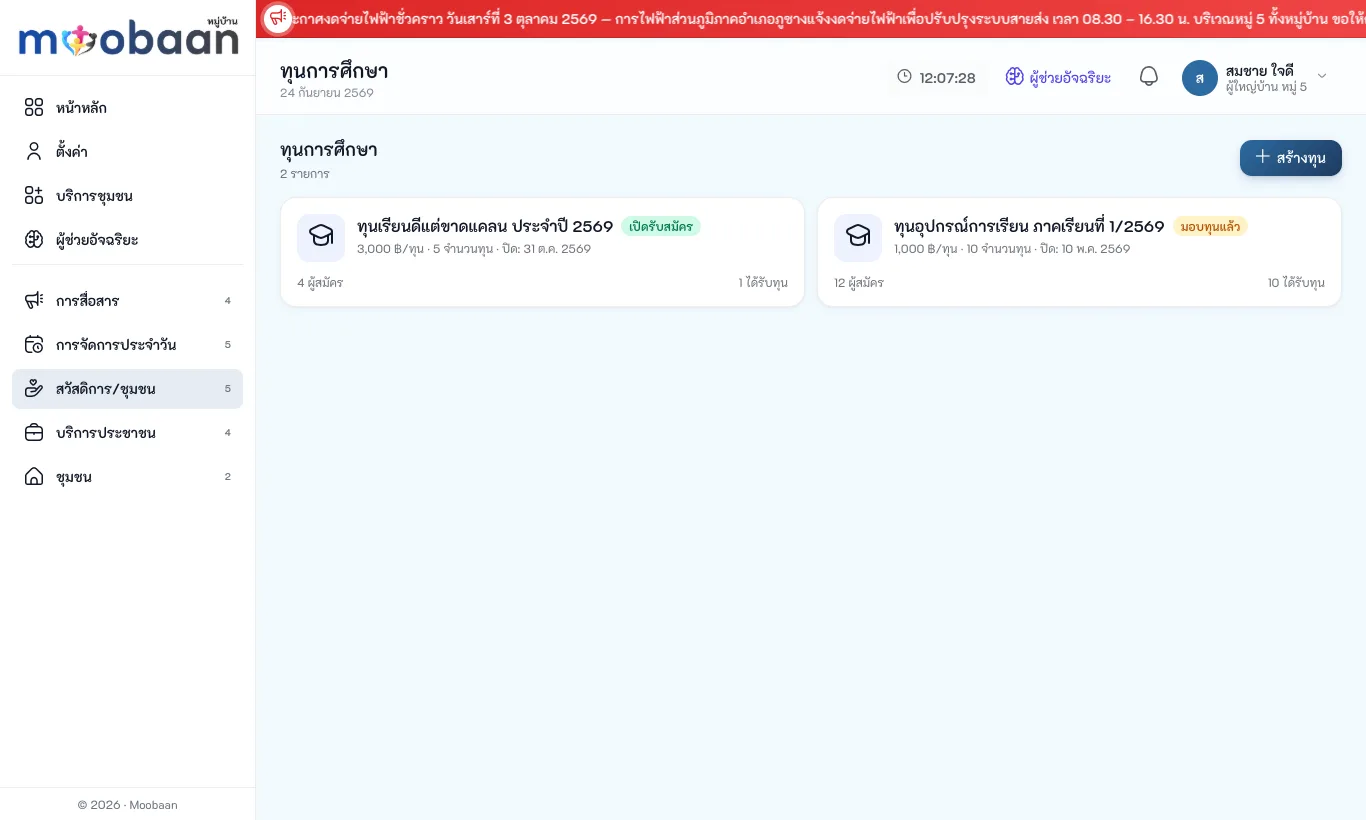
สร้างทุน
- กด "+ สร้างทุน"
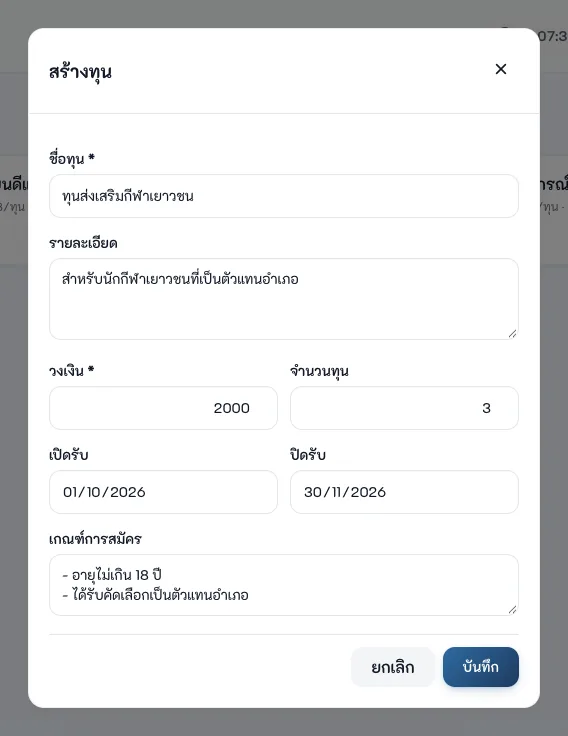
- กรอก ชื่อทุน * (ทุนส่งเสริมกีฬาเยาวชน) · รายละเอียด · วงเงิน * (2,000 บาท/ทุน) · จำนวนทุน (3) · เปิดรับ · ปิดรับ · เกณฑ์การสมัคร
- กด "บันทึก" ทุนจะมีสถานะ เปิดรับสมัคร
สมัครรับทุน (ผู้ปกครอง/นักเรียน)
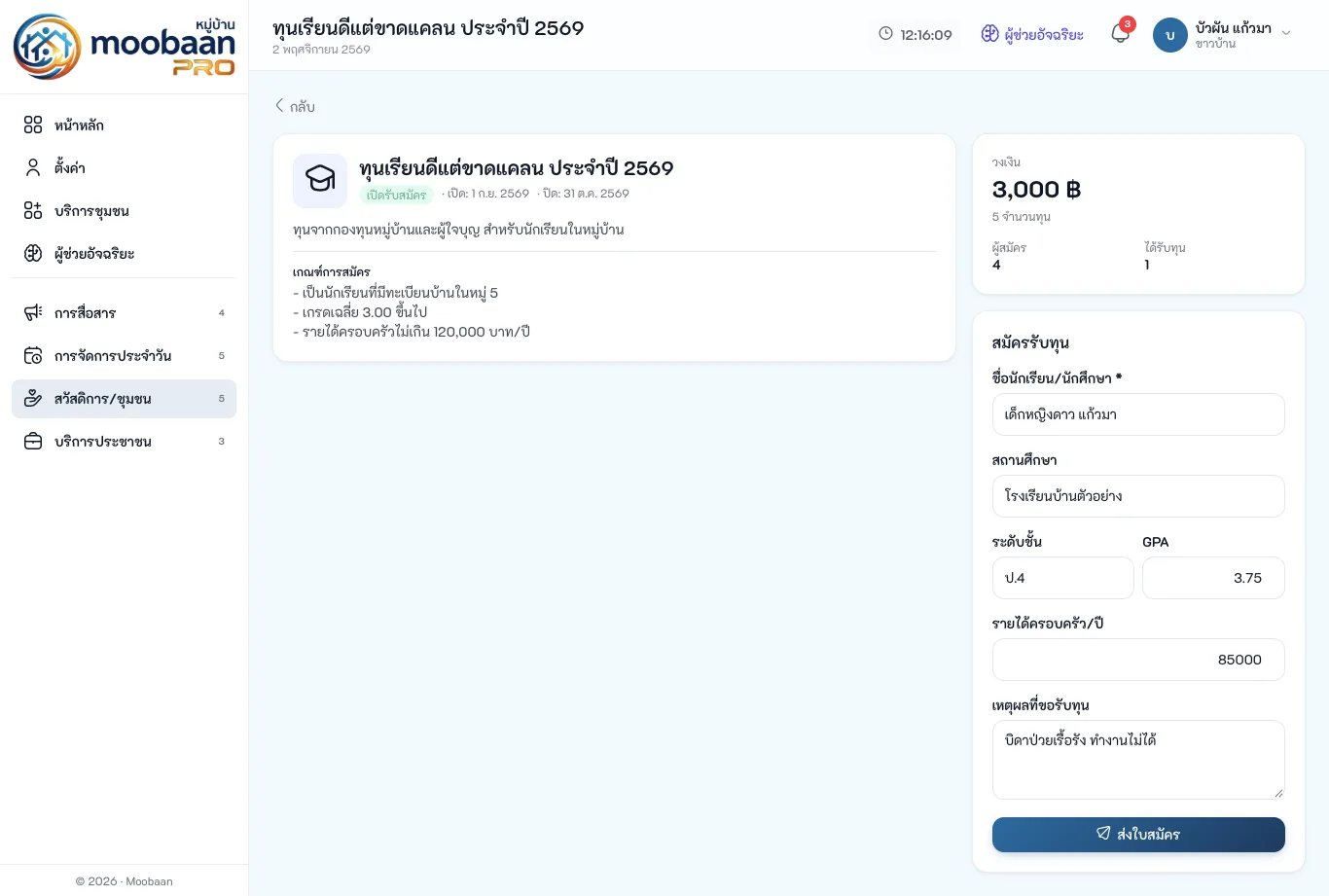
- เปิดทุนที่ เปิดรับสมัคร อ่านเกณฑ์การสมัคร
- ในกล่อง "สมัครรับทุน" กรอก ชื่อนักเรียน/นักศึกษา * · สถานศึกษา · ระดับชั้น · GPA (ไม่เกิน 4.00) · รายได้ครอบครัว/ปี · เหตุผลที่ขอรับทุน
- กด "ส่งใบสมัคร"
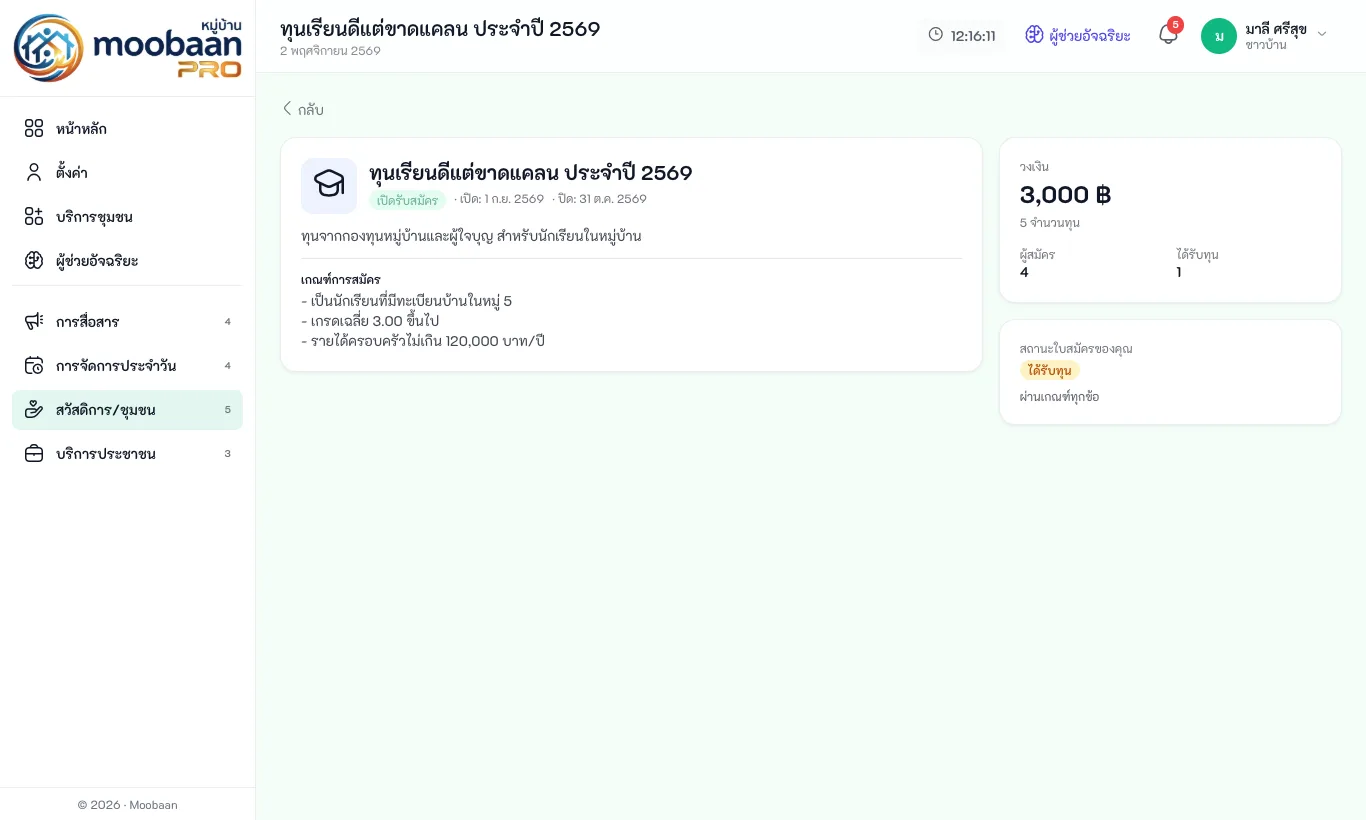
หลังสมัคร ผู้สมัครจะเห็นกล่อง "สถานะใบสมัครของคุณ" พร้อมหมายเหตุจากผู้พิจารณา
พิจารณาใบสมัคร (ผู้ใหญ่บ้าน)
ส่วน "รายการใบสมัคร" แสดงชื่อนักเรียน ผู้สมัคร สถานศึกษา ระดับชั้น GPA เหตุผล และสถานะ พิมพ์หมายเหตุ (ผู้สมัครเห็นหมายเหตุนี้) แล้วกดปุ่มตามสถานะของใบสมัคร
| สถานะปัจจุบัน | ปุ่มที่กดได้ | ผล |
|---|---|---|
| ยื่นแล้ว | "อนุมัติ" · "ปฏิเสธ" · "มอบทุน" | |
| อนุมัติ | "มอบทุน" (เมื่อมอบเงินจริง) | ตัวนับ "ได้รับทุน" เพิ่มขึ้น |
| ปฏิเสธ | "พิจารณาใหม่" | ใบสมัครกลับเป็น ยื่นแล้ว เพื่อพิจารณาอีกครั้ง |
| ได้รับทุน | — | จบขั้นตอน เปลี่ยนสถานะอีกไม่ได้ |
ถ้ากดเปลี่ยนแบบที่ไม่อยู่ในตาราง (เช่น จากหน้าที่เปิดค้างไว้) ระบบแจ้ง "เปลี่ยนสถานะใบสมัครแบบนี้ไม่ได้"
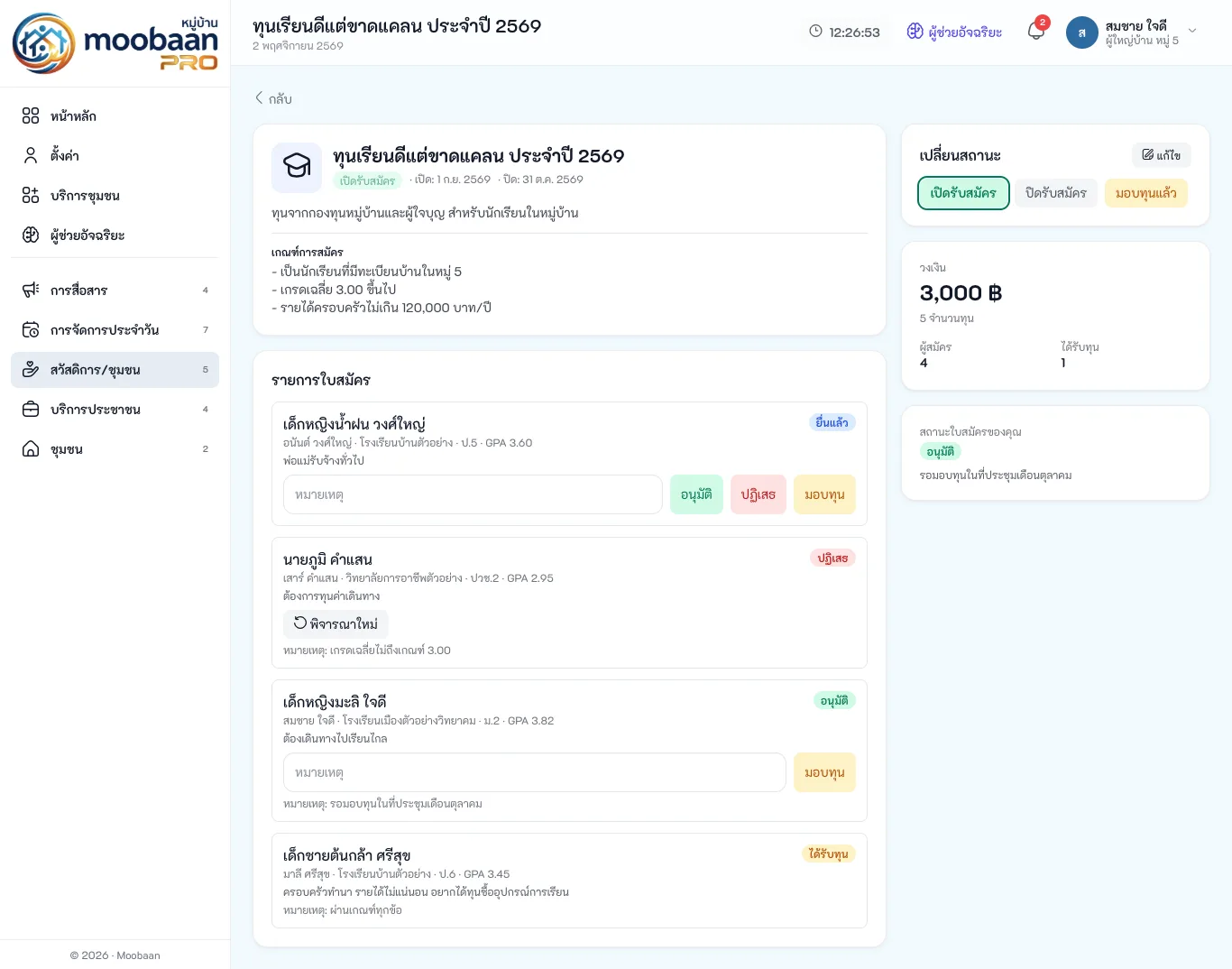
สถานะใบสมัคร: ยื่นแล้ว → อนุมัติ / ปฏิเสธ → ได้รับทุน (ปฏิเสธ → พิจารณาใหม่ → ยื่นแล้ว)
แก้ไขและเปลี่ยนสถานะทุน
กล่อง "เปลี่ยนสถานะ" ในหน้าทุนมีปุ่ม เปิดรับสมัคร · ปิดรับสมัคร · มอบทุนแล้ว — เมื่อไม่ใช่ "เปิดรับสมัคร" กล่องสมัครรับทุนจะหายไปและระบบไม่รับใบสมัครใหม่ ปุ่ม "แก้ไข" เปิดหน้า "แก้ไขทุนการศึกษา" แก้ชื่อทุน วงเงิน จำนวนทุน วันเปิด/ปิดรับ และเกณฑ์ได้
กลุ่ม/ชมรม
ดู: ทุกคน (เฉพาะกลุ่มที่ดำเนินการอยู่) · สร้าง/แก้ไข/ยุติกลุ่ม จัดการสมาชิก: ผู้ใหญ่บ้าน ผู้ช่วยผู้ใหญ่บ้าน กรรมการ
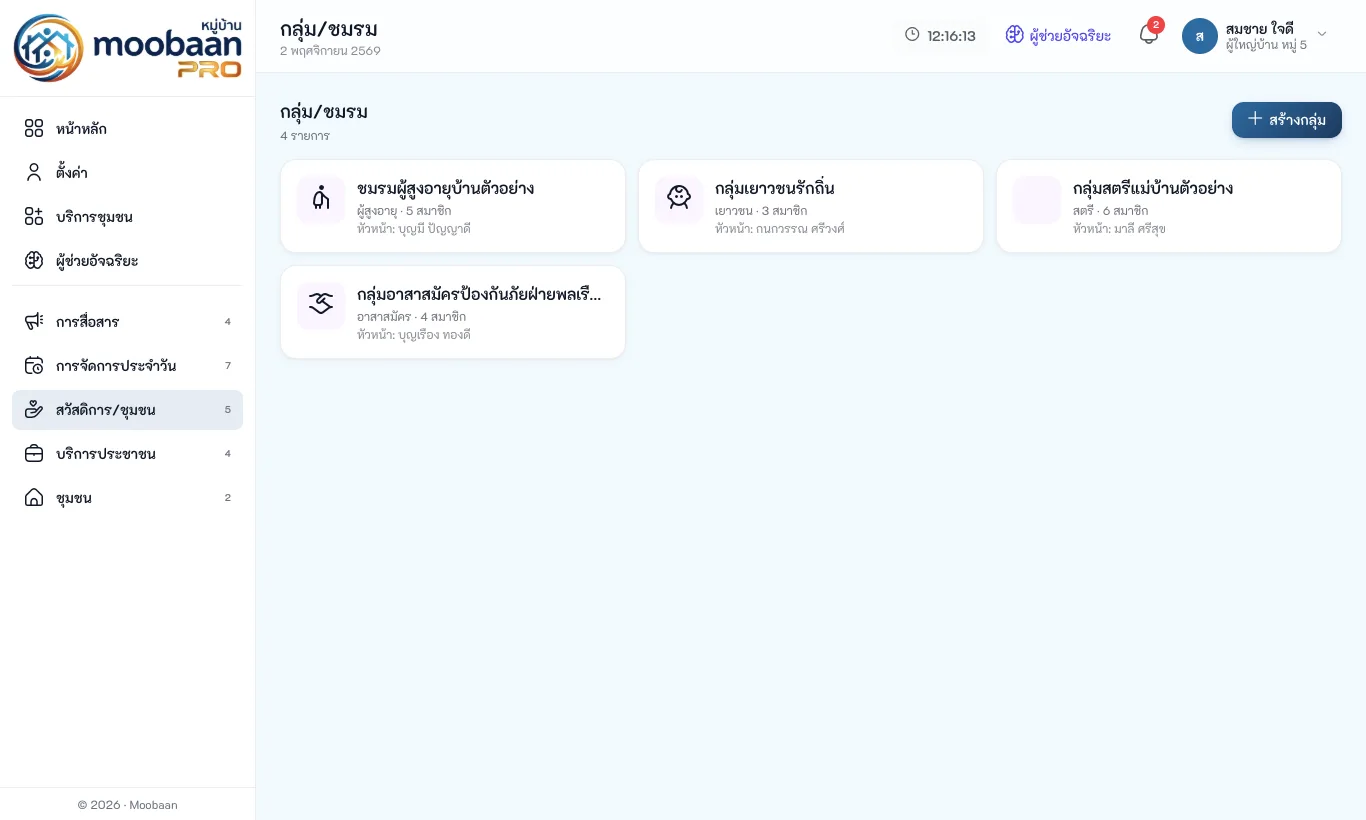
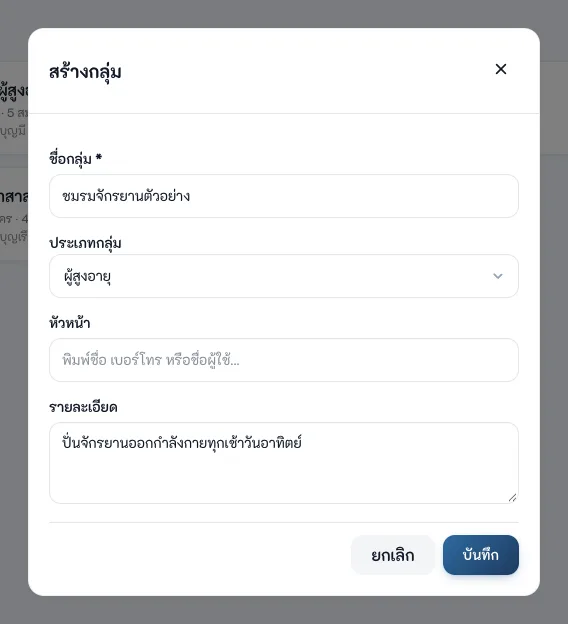
สร้างกลุ่ม
- กด "+ สร้างกลุ่ม"
- กรอก ชื่อกลุ่ม * (ชมรมจักรยานม่วงชุม) · ประเภทกลุ่ม (ผู้สูงอายุ เยาวชน กีฬา อาชีพ สตรี อาสาสมัคร อื่น ๆ) · หัวหน้า (พิมพ์ชื่อแล้วเลือก) · รายละเอียด
- กด "บันทึก"
เพิ่มสมาชิกกลุ่ม
- เปิดกลุ่ม เช่น กลุ่มสตรีแม่บ้านม่วงชุม
- ในกล่อง "เพิ่มสมาชิก" ค้นหาชื่อคนในหมู่บ้าน เลือก บทบาท (สมาชิก หัวหน้า เหรัญญิก เลขานุการ) แล้วกด "เพิ่ม"
- เอาสมาชิกออกด้วยปุ่ม "เอาออก" ท้ายชื่อ — เพิ่มคนเดิมซ้ำจะเป็นการเปลี่ยนบทบาท
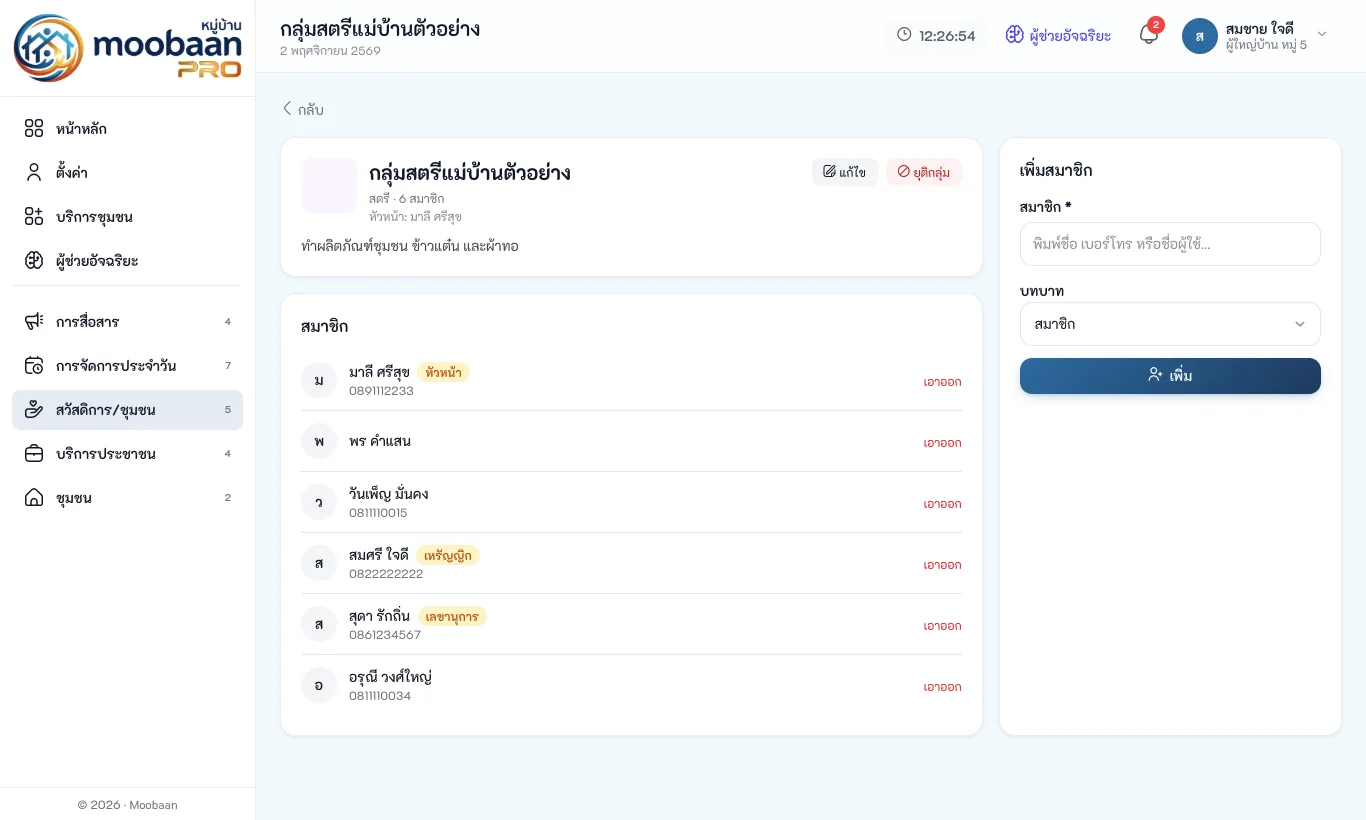
แก้ไขหรือยุติกลุ่ม
ที่หัวหน้ากลุ่มมีปุ่ม
- "แก้ไข" — เปิดหน้า "แก้ไขกลุ่ม" แก้ชื่อ ประเภท หัวหน้า และรายละเอียด
- "ยุติกลุ่ม" — ใช้เมื่อกลุ่มเลิกดำเนินการ ระบบถามยืนยัน "ยุติกลุ่มนี้? ลูกบ้านจะไม่เห็นกลุ่มนี้อีก แต่รายชื่อสมาชิกยังเก็บไว้" กลุ่มจะมีป้าย ยุติแล้ว และย้ายไปท้ายรายการ (เห็นเฉพาะเจ้าหน้าที่)
- "เปิดกลุ่มอีกครั้ง" — แสดงแทนปุ่มยุติ เมื่อกลุ่มถูกยุติไว้ กดเพื่อกลับมาดำเนินการ