
การจัดการประจำวัน — ค่าธรรมเนียม ชำระเงิน QR กระเป๋าเงิน สัตว์เลี้ยง จองสถานที่ รายงาน
ตั้งประเภทค่าธรรมเนียมรายเดือน รายไตรมาส รายปี ครั้งเดียว หรือรายเหตุการณ์ ออกรอบบิลให้ทุกบ้าน รับเงินและพิมพ์ใบเสร็จ ยกเว้นหรือยกเลิกบิล ชาวบ้านจ่ายผ่าน QR พร้อมเพย์และแนบสลิป เจ้าหน้าที่ตรวจสลิป กระเป๋าเงินสมาชิกที่เติมเงินไว้ล่วงหน้าแล้วหักจ่ายบิลอัตโนมัติ ทะเบียนสัตว์เลี้ยง การจองสถานที่พร้อมคิดค่าใช้จ่าย และรายงานสถิติของหมู่บ้านที่ส่งออกเป็น Excel/PDF ได้
ภาพรวมการเก็บค่าธรรมเนียม
การเก็บเงินในหมู่บ้าน (ค่าขยะ ค่ายามรักษาความปลอดภัย ค่าบำรุงศาลา ฯลฯ) ทำตามลำดับนี้
- ตั้งประเภทค่าธรรมเนียม ครั้งเดียว — ชื่อ อัตรา เก็บต่อบ้านหรือต่อคน ความถี่ วันครบกำหนด
- สร้างรอบบิล ตามความถี่ (ทุกเดือน ทุกไตรมาส ทุกปี หรือครั้งเดียว) — ระบบออกใบแจ้งหนี้ให้ทุกบ้าน (หรือทุกคน) อัตโนมัติ
- รับเงิน — เจ้าหน้าที่บันทึกรับเงินสด/โอน หรือชาวบ้านจ่ายเองผ่าน QR พร้อมเพย์แล้วแนบสลิป
- ตรวจสลิป — สลิปที่ระบบตรวจอัตโนมัติไม่ผ่าน เจ้าหน้าที่อนุมัติหรือปฏิเสธเอง
- พิมพ์ใบเสร็จ — ขนาด 80 มม. (เครื่องพิมพ์ใบเสร็จ) A5 หรือ A4
- ยกเว้นหรือยกเลิก บิลที่ไม่ต้องเก็บ พร้อมระบุเหตุผล (ถ้ามี)
ถ้าหมู่บ้านเปิดใช้ กระเป๋าเงินสมาชิก สมาชิกที่เติมเงินไว้ล่วงหน้าจะถูกหักชำระให้ทันทีที่ออกรอบบิล — เจ้าหน้าที่ไม่ต้องเดินเก็บเงินบ้านนั้น
ตั้งประเภท/สร้างรอบบิล/ยกเว้น/ยกเลิกบิล: ผู้ใหญ่บ้าน ผู้ดูแลระบบ · รับเงิน ดูรอบบิล ตรวจสลิป: ผู้ใหญ่บ้าน ผู้ช่วยผู้ใหญ่บ้าน กรรมการ · ดูบิลของตัวเองและจ่าย QR: ชาวบ้านที่อยู่ในทะเบียนบ้านนั้น
ค่าธรรมเนียม (มุมมองเจ้าหน้าที่)
เมนู การจัดการประจำวัน → ค่าธรรมเนียม แสดงการ์ดประเภทค่าธรรมเนียม ปุ่ม "บิลของฉัน" และตาราง "รอบบิลล่าสุด" (ประเภท / รอบ / จ่ายแล้ว / ยอดรับ)

ขั้นที่ 1 · เพิ่มประเภทค่าธรรมเนียม
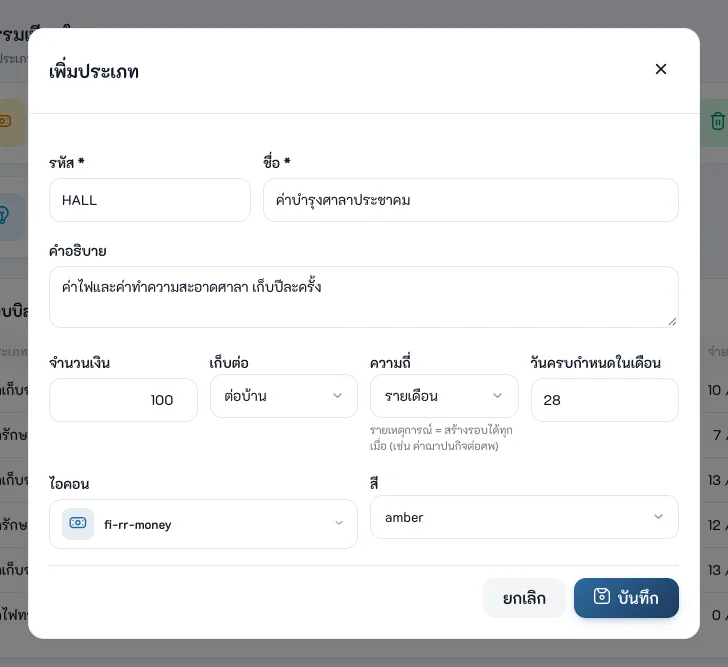
ตัวอย่าง: ค่าบำรุงศาลาประชาคม ปีละ 100 บาทต่อบ้าน
- กด "+ เพิ่มประเภท"
- กรอกข้อมูล
| ช่อง | ตัวอย่าง | คำอธิบาย |
|---|---|---|
| รหัส * | HALL | ภาษาอังกฤษ ไม่ซ้ำในหมู่บ้าน แก้ไม่ได้หลังสร้าง ใช้ขึ้นต้นเลขที่บิล เช่น HALL-202610-0001 |
| ชื่อ * | ค่าบำรุงศาลาประชาคม | |
| คำอธิบาย | ค่าไฟและค่าทำความสะอาดศาลา | |
| จำนวนเงิน | 100 | ยอดตั้งต้น ต่อ 1 รอบ (รายไตรมาส = ยอดต่อไตรมาส · รายปี = ยอดต่อปี) |
| เก็บต่อ | ต่อบ้าน / ต่อคน | ต่อบ้าน = 1 บิลต่อบ้านเลขที่ · ต่อคน = 1 บิลต่อผู้อาศัย |
| ความถี่ | รายเดือน / รายไตรมาส / รายปี / ครั้งเดียว | กำหนดว่า 1 รอบบิลครอบคลุมช่วงเวลาเท่าไร (ดูตารางด้านล่าง) |
| วันครบกำหนดในเดือน | 28 | 1–28 นับในเดือนแรกของรอบ |
| ไอคอน / สี | ใช้แสดงบนการ์ด |
- กด "บันทึก"
ความถี่ กำหนดช่วงเวลาของแต่ละรอบบิล
| ความถี่ | 1 รอบครอบคลุม | ชื่อรอบ (ตัวอย่าง) | ตอนสร้างรอบเลือก |
|---|---|---|---|
| รายเดือน | เดือนที่เลือก | ตุลาคม 2569 | ปี + เดือน |
| รายไตรมาส | ไตรมาสปฏิทิน: ม.ค.–มี.ค. · เม.ย.–มิ.ย. · ก.ค.–ก.ย. · ต.ค.–ธ.ค. | ไตรมาส 4/2569 (ต.ค.–ธ.ค.) | ปี + ไตรมาส |
| รายปี | ทั้งปีปฏิทิน ม.ค.–ธ.ค. | ปี 2569 | ปี |
| ครั้งเดียว | เรียกเก็บครั้งเดียว (เช่น ค่าแรกเข้า ค่าสมทบงานพิเศษ) | ครั้งเดียว · ต.ค. 2569 | ปี + เดือน |
| รายเหตุการณ์ | วันที่เกิดเหตุการณ์ — สร้างรอบได้ทุกเมื่อ กี่รอบก็ได้ (เช่น ค่าฌาปนกิจต่อศพ) | ตั้งชื่อเอง เช่น ฌาปนกิจ งานศพนายทองดี (12 ต.ค. 2569) | วันที่เหตุการณ์ + ชื่อรอบ + วันครบกำหนด |
วันครบกำหนดของรอบ = วันที่ตาม "วันครบกำหนดในเดือน" ของ เดือนแรกในรอบ เช่น รายไตรมาส ไตรมาส 4 วันที่ 20 → ครบกำหนด 20 ต.ค. ถ้าออกบิลหลังวันนั้นไปแล้ว (เช่น ออกรอบรายปีช่วงปลายปี) ระบบให้เวลาชำระ 15 วันนับจากวันออกบิลแทน บิลจะไม่ขึ้น "เกินกำหนด" ตั้งแต่ออก
ขั้นที่ 2 · สร้างรอบบิล
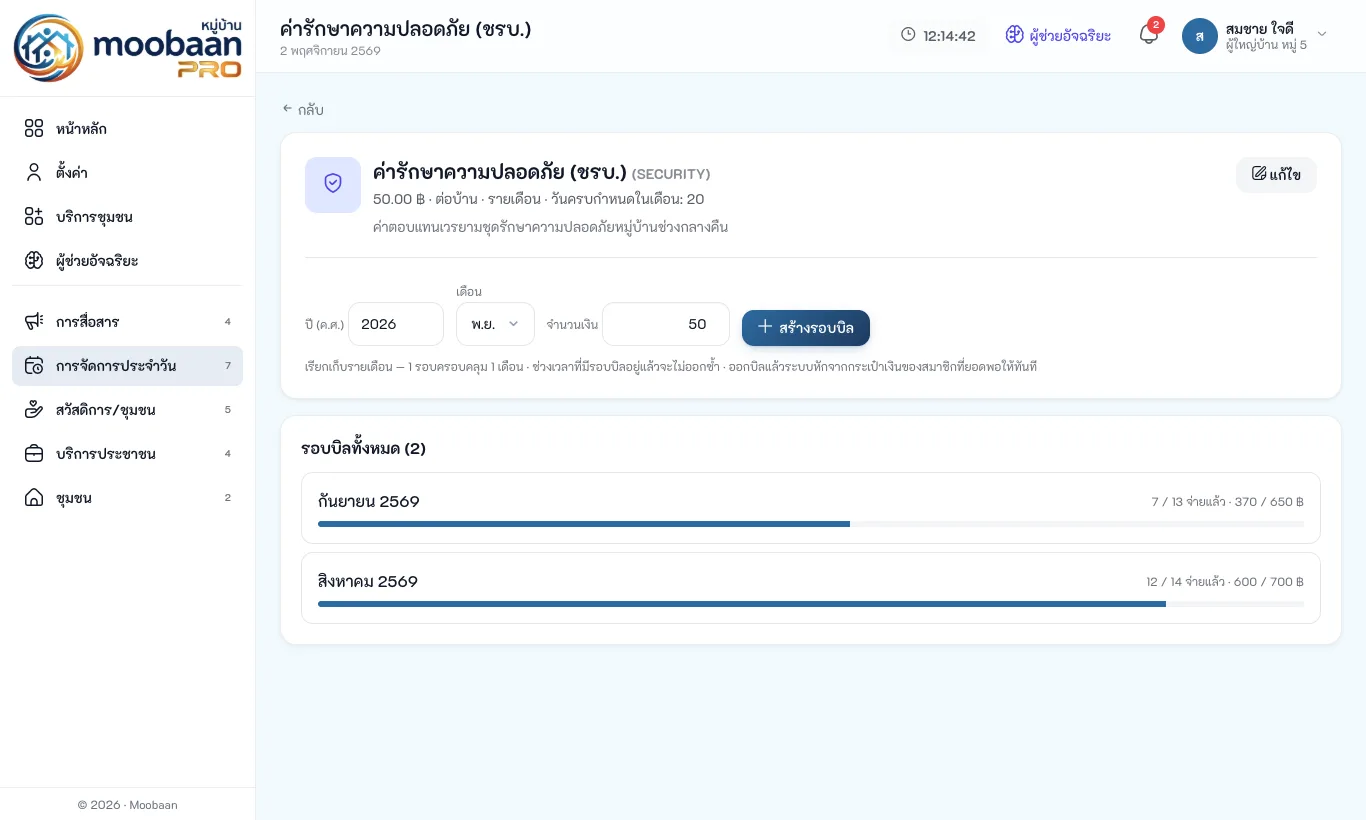
- กดการ์ดประเภทค่าธรรมเนียม เช่น ค่ารักษาความปลอดภัย (ชรบ.)
- ในแถบสร้างรอบบิล เลือก ปี (ค.ศ.) เช่น 2026 แล้วเลือกช่วงตามความถี่ของประเภทนั้น — เดือน (รายเดือน/ครั้งเดียว) · ไตรมาส (รายไตรมาส) · ไม่ต้องเลือก (รายปี)
- ตรวจ จำนวนเงิน (ตั้งต้นจากประเภท เช่น 50) — เป็นยอด ต่อ 1 รอบ ไม่ใช่ต่อเดือน
- กด "+ สร้างรอบบิล" — ระบบสร้างใบแจ้งหนี้ให้ทุกบ้านที่ใช้งานอยู่ (14 หลังในตัวอย่าง) ตั้งชื่อรอบเป็น เช่น "ตุลาคม 2569"
ใต้แถบสร้างรอบบิลมีคำอธิบายตามความถี่ เช่น "เรียกเก็บรายไตรมาส — 1 รอบครอบคลุม 3 เดือน ยอดที่กรอกคือยอดต่อไตรมาส"
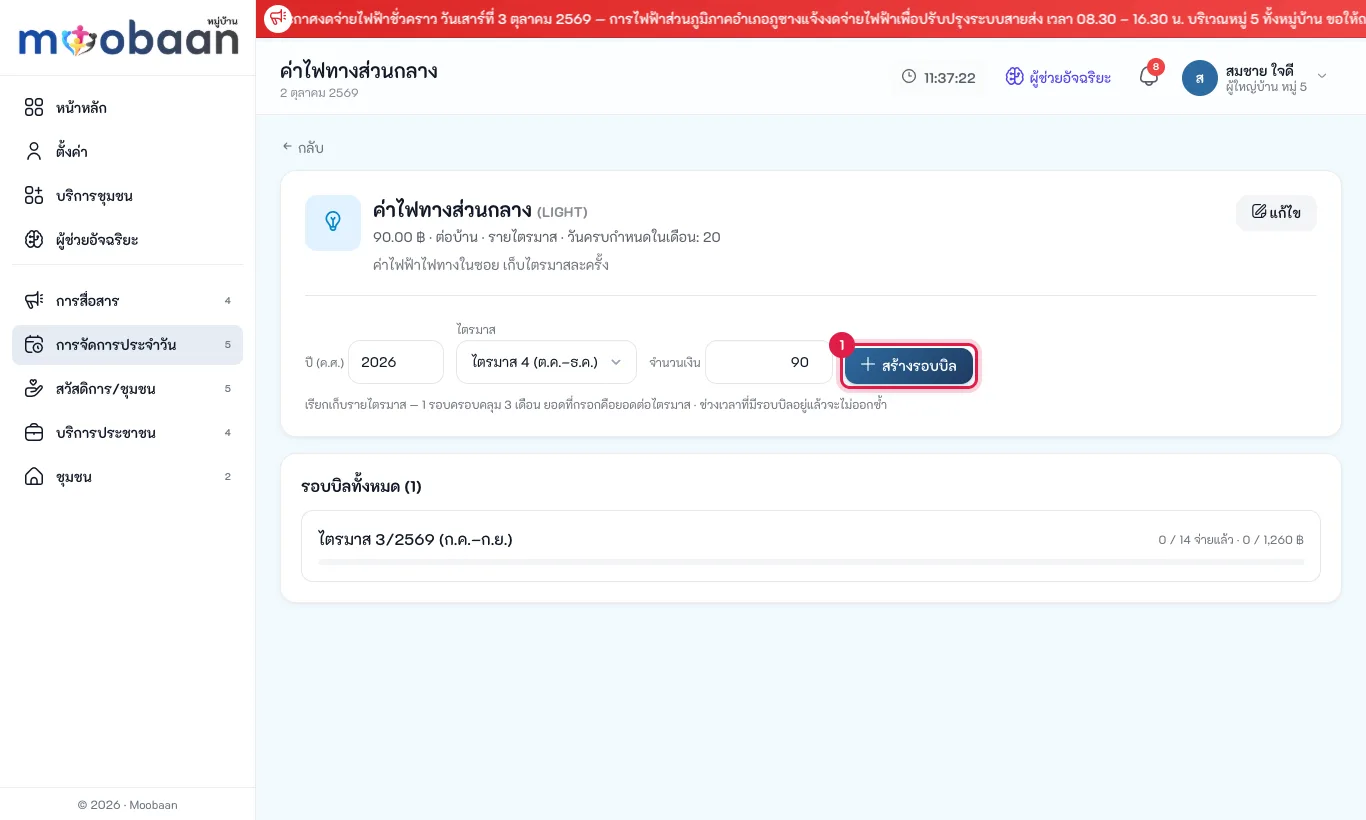
ระบบกันการเรียกเก็บซ้ำ
- สร้างรอบเดิมซ้ำ → "รอบบิลของช่วงนี้ถูกสร้างไปแล้ว"
- ช่วงที่เลือก ทับ กับรอบที่มีอยู่ (เช่น เคยเก็บรายเดือนเดือนตุลาคมไว้ แล้วเปลี่ยนเป็นรายไตรมาสและสร้างไตรมาส 4) → "ช่วงเวลานี้มีรอบบิล "…" ครอบคลุมอยู่แล้ว — ไม่ออกบิลซ้ำ"
- รายเหตุการณ์ — ไม่ตรวจช่วงเวลาซ้ำ สร้างวันเดียวกันหลายรอบได้ (เลขที่บิลมีลำดับรอบต่อท้าย เช่น FUNERAL-E26101201-0001) เว้นชื่อรอบว่าง ระบบตั้งเป็น "รายเหตุการณ์ · 12 ต.ค. 2569" — ค่าฌาปนกิจสั่งเก็บจากหน้างานศพได้เลย
- ครั้งเดียว — ออกบิลเฉพาะบ้าน/คนที่ ยังไม่เคย ถูกเรียกเก็บรายการนี้ (ไม่นับใบที่ยกเลิก) จึงสร้างรอบใหม่ภายหลังเพื่อเก็บบ้านที่เพิ่งเพิ่มเข้ามาได้ ถ้าทุกคนถูกเรียกเก็บแล้ว ระบบแจ้ง "ทุกบ้าน/ทุกคนถูกเรียกเก็บค่าธรรมเนียมแบบครั้งเดียวนี้ไปแล้ว — ไม่มีใบเรียกเก็บใหม่"
ขั้นที่ 3 · ติดตามรอบบิลและรับเงิน
กดรอบบิล (เช่น "กันยายน 2569") เพื่อดูสรุป รวมบิล / จ่ายแล้ว % / ยอดรับ และแท็บกรอง ทั้งหมด · รอชำระ · ชำระแล้ว · ชำระบางส่วน · ยกเว้น · ยกเลิก — บิลที่ยกเว้น/ยกเลิกไม่นับรวมในยอดที่ต้องเก็บ (มีบรรทัด "ไม่นับรวมในยอดที่ต้องเก็บ: …" บอกจำนวน) และแสดงเหตุผลใต้สถานะ
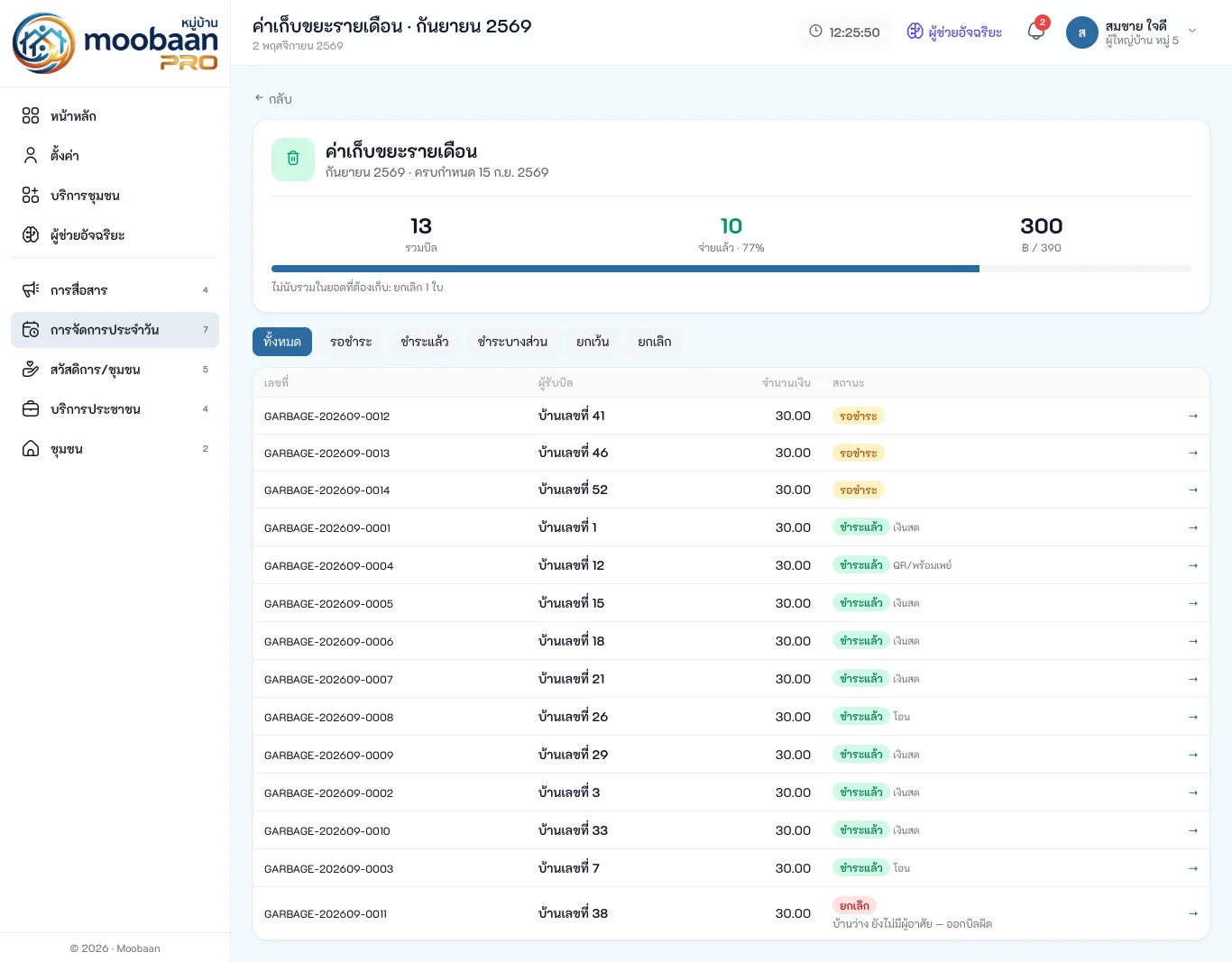
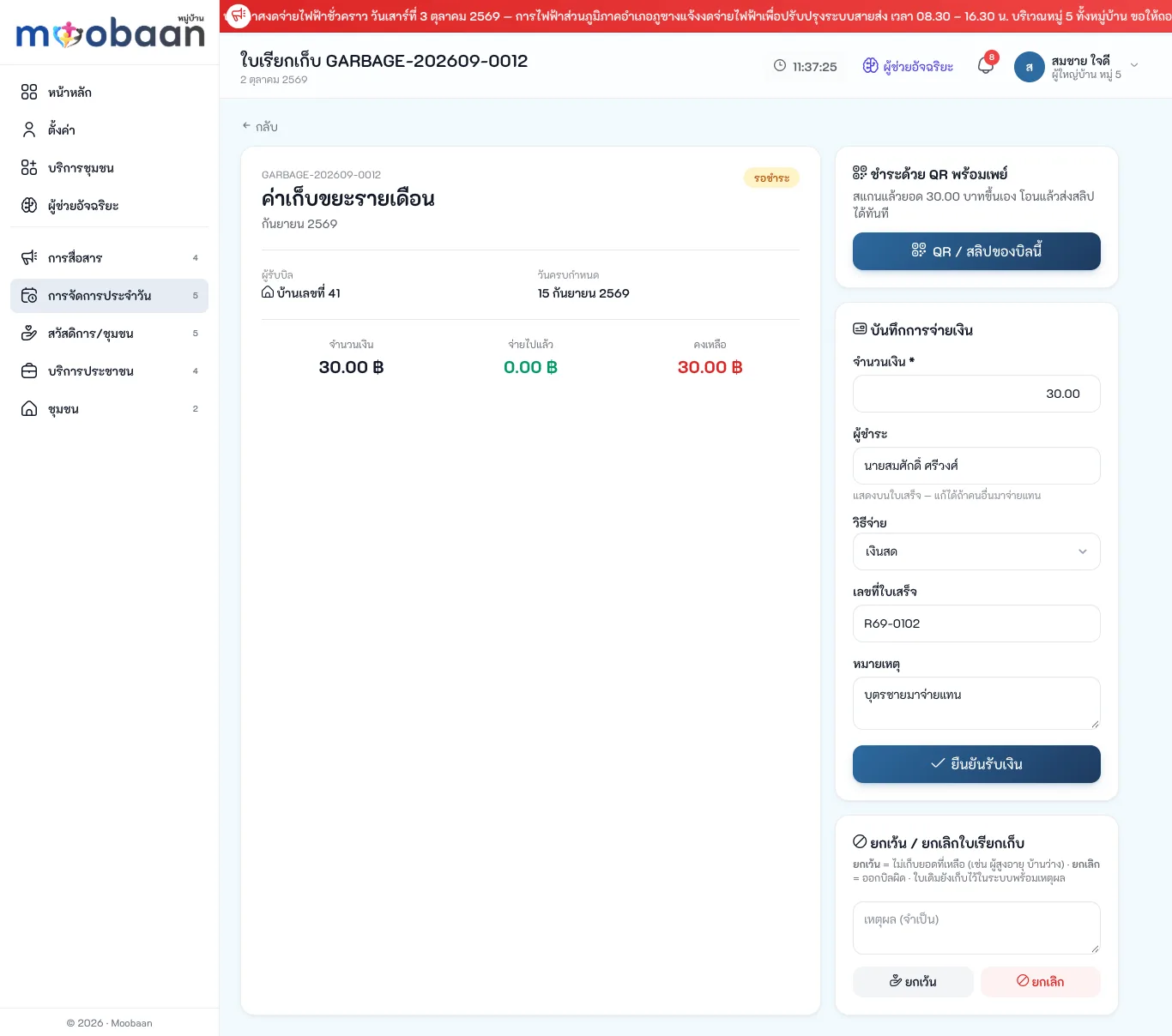
บันทึกรับเงิน (ตัวอย่าง: บุตรชายของบ้านเลขที่ 41 มาจ่ายค่าขยะแทนเป็นเงินสด)
- กดเลขที่บิลของบ้านนั้น
- ในกล่อง "บันทึกการจ่ายเงิน" กรอก
- จำนวนเงิน * (ตั้งต้นเท่ายอดคงเหลือ ถ้าจ่ายไม่ครบให้แก้เป็นยอดที่รับจริง)
- ผู้ชำระ — ตั้งต้นเป็นชื่อเจ้าบ้าน (บิลต่อบ้าน) หรือผู้ถูกเรียกเก็บ (บิลต่อคน) แก้ได้ถ้าคนอื่นมาจ่ายแทน ชื่อนี้พิมพ์บนใบเสร็จ
- วิธีจ่าย — เงินสด · โอน · QR/พร้อมเพย์ · เช็ค
- เลขที่ใบเสร็จ (ถ้ามีเล่มใบเสร็จ) และ หมายเหตุ
- กด "ยืนยันรับเงิน"
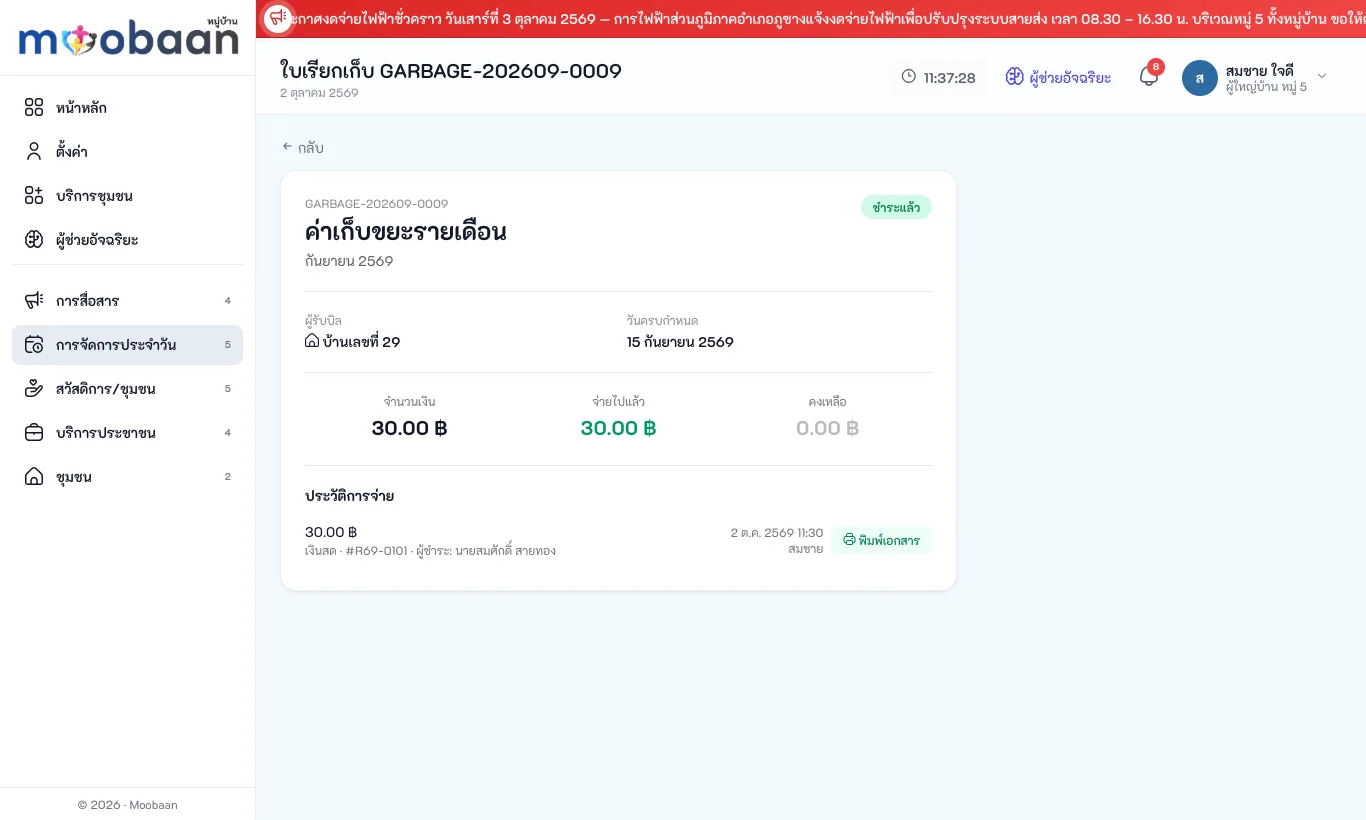
สถานะบิลจะเปลี่ยนเป็น ชำระแล้ว (หรือ ชำระบางส่วน ถ้ายังไม่ครบ) และยอดของรอบบิลคำนวณใหม่ทันที ใน "ประวัติการจ่าย" แต่ละรายการแสดงวิธีจ่าย เลขที่ใบเสร็จ และ ผู้ชำระ กด "พิมพ์เอกสาร" เพื่อพิมพ์ใบเสร็จ — ช่อง ผู้ชำระ และช่องลงชื่อผู้ชำระบนใบเสร็จใช้ชื่อที่บันทึกไว้ (รายการเก่าที่ไม่มีชื่อ ใช้ชื่อเจ้าบ้านหรือผู้ถูกเรียกเก็บแทน) ส่วนบิลที่จ่ายผ่าน QR ใช้ชื่อผู้ส่งสลิป
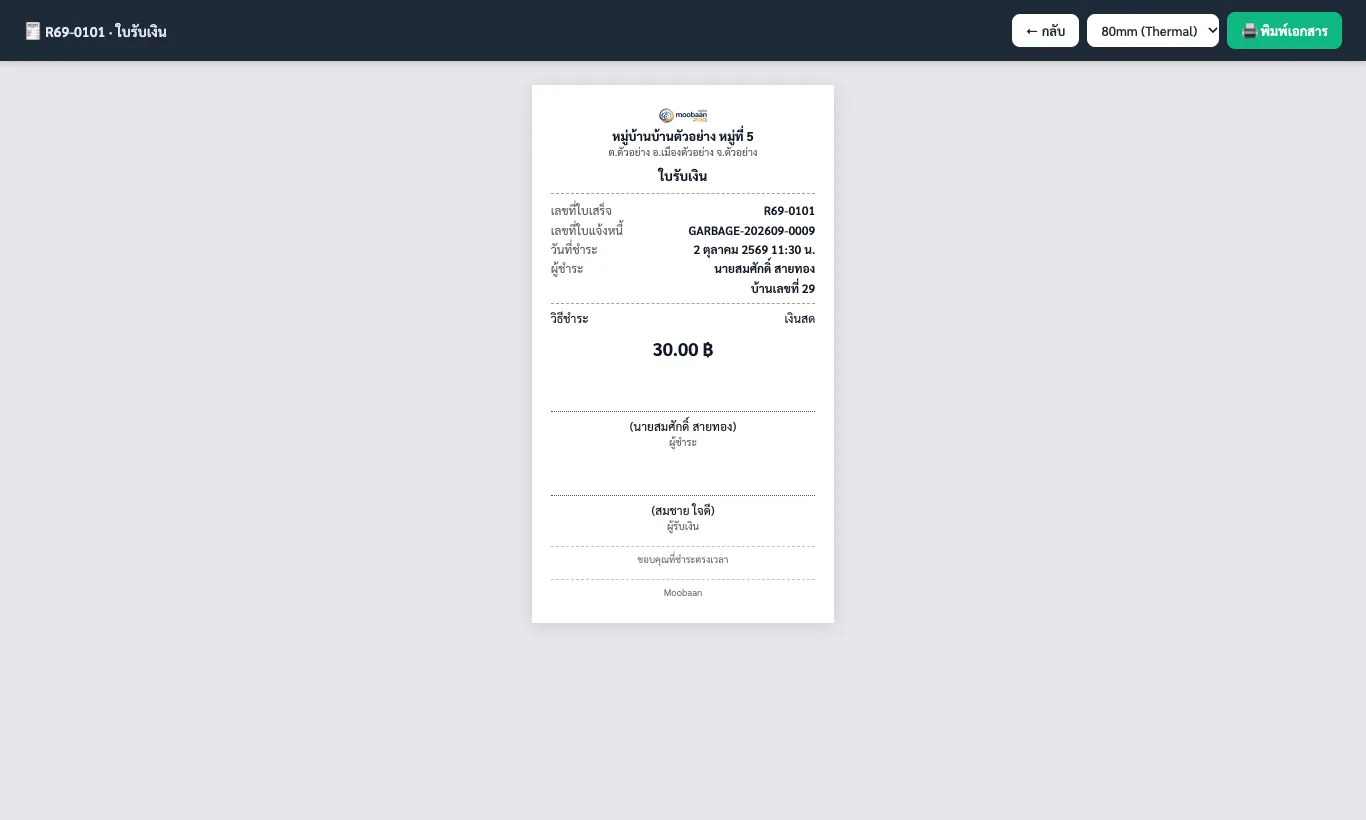
หัวและท้ายใบเสร็จ ขนาดกระดาษตั้งต้น และการแสดงโลโก้ ตั้งได้ที่ ผู้ดูแลระบบ → ตั้งค่าระบบ → การพิมพ์ใบเสร็จ
ยกเว้นหรือยกเลิกบิล
ใช้เมื่อไม่ต้องเก็บเงินตามบิลนั้น ใบเดิมยังเก็บไว้ในระบบพร้อมเหตุผล ผู้ทำ และเวลา (ไม่ถูกลบ)
| คำสั่ง | ใช้เมื่อ | ผล |
|---|---|---|
| ยกเว้น | ไม่เก็บยอดที่เหลือ เช่น บ้านผู้สูงอายุที่ที่ประชุมมีมติยกเว้น | สถานะ ยกเว้น — ถ้าเคยรับเงินบางส่วนไว้ ยอดที่รับแล้วยังนับเป็นรายรับ ยอดที่เหลือไม่ต้องจ่าย |
| ยกเลิก | ออกบิลผิด เช่น บ้านว่างที่ไม่มีผู้อาศัย | สถานะ ยกเลิก — ไม่ต้องจ่าย และไม่นับในยอดของรอบบิล |
- เปิดบิลที่ รอชำระ หรือ ชำระบางส่วน
- ในกล่อง "ยกเว้น / ยกเลิกใบเรียกเก็บ" พิมพ์ เหตุผล (จำเป็น)
- กด "ยกเว้น" หรือ "ยกเลิก" แล้วยืนยัน

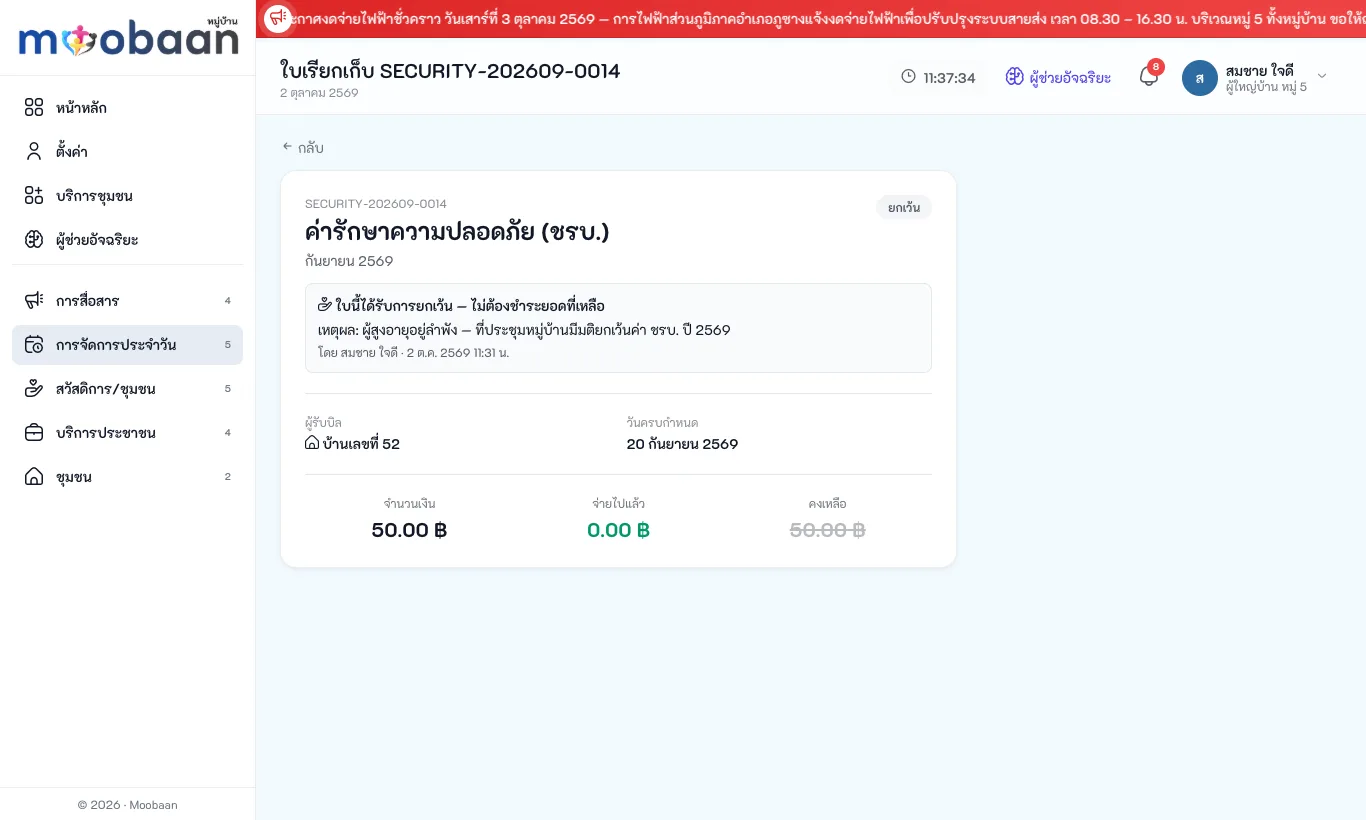
หน้าบิลจะแสดงกล่อง "ใบนี้ได้รับการยกเว้น — ไม่ต้องชำระยอดที่เหลือ" (หรือ "ใบนี้ถูกยกเลิก — ไม่ต้องชำระ") พร้อมเหตุผล ผู้ทำ และเวลา ชาวบ้านเห็นบิลนี้ในรายการ ที่จ่ายไปล่าสุด ของหน้า บิลของฉัน และไม่มียอดค้าง
กติกาของการยกเว้น/ยกเลิก
- บิลที่ ชำระครบแล้ว ยกเว้นหรือยกเลิกไม่ได้
- บิลที่ ชำระบางส่วน แล้ว ยกเว้นยอดที่เหลือได้ แต่ ยกเลิกไม่ได้ (ปุ่ม "ยกเลิก" จะไม่แสดง) เพราะมีเงินรับเข้ามาแล้ว
- ถ้ามี สลิปโอนเงินรอตรวจ ของบิลนั้น ระบบไม่ให้ทำ ("มีสลิปโอนเงินของใบนี้รอตรวจอยู่ — ตรวจสลิปให้เสร็จก่อน") ให้ตรวจสลิปให้เสร็จก่อน
- ทุกครั้งถูกบันทึกใน Audit log พร้อมเหตุผล
บิลของฉันและการจ่ายด้วย QR (ชาวบ้าน)
ชาวบ้านเห็นเฉพาะบิลของบ้านที่ตนอยู่ในทะเบียน เมนู การจัดการประจำวัน → ค่าธรรมเนียม จะพาไปหน้า "บิลของฉัน"

- กล่องบนสุดแสดง ยอดค้างชำระทั้งหมด
- รายการ ค้างชำระ — บิลที่เลยวันครบกำหนดมีข้อความ เกินกำหนด สีแดง
- รายการ ที่จ่ายไปล่าสุด
จ่ายผ่าน QR พร้อมเพย์
- กดปุ่ม "ชำระ" ของบิลที่ต้องการ
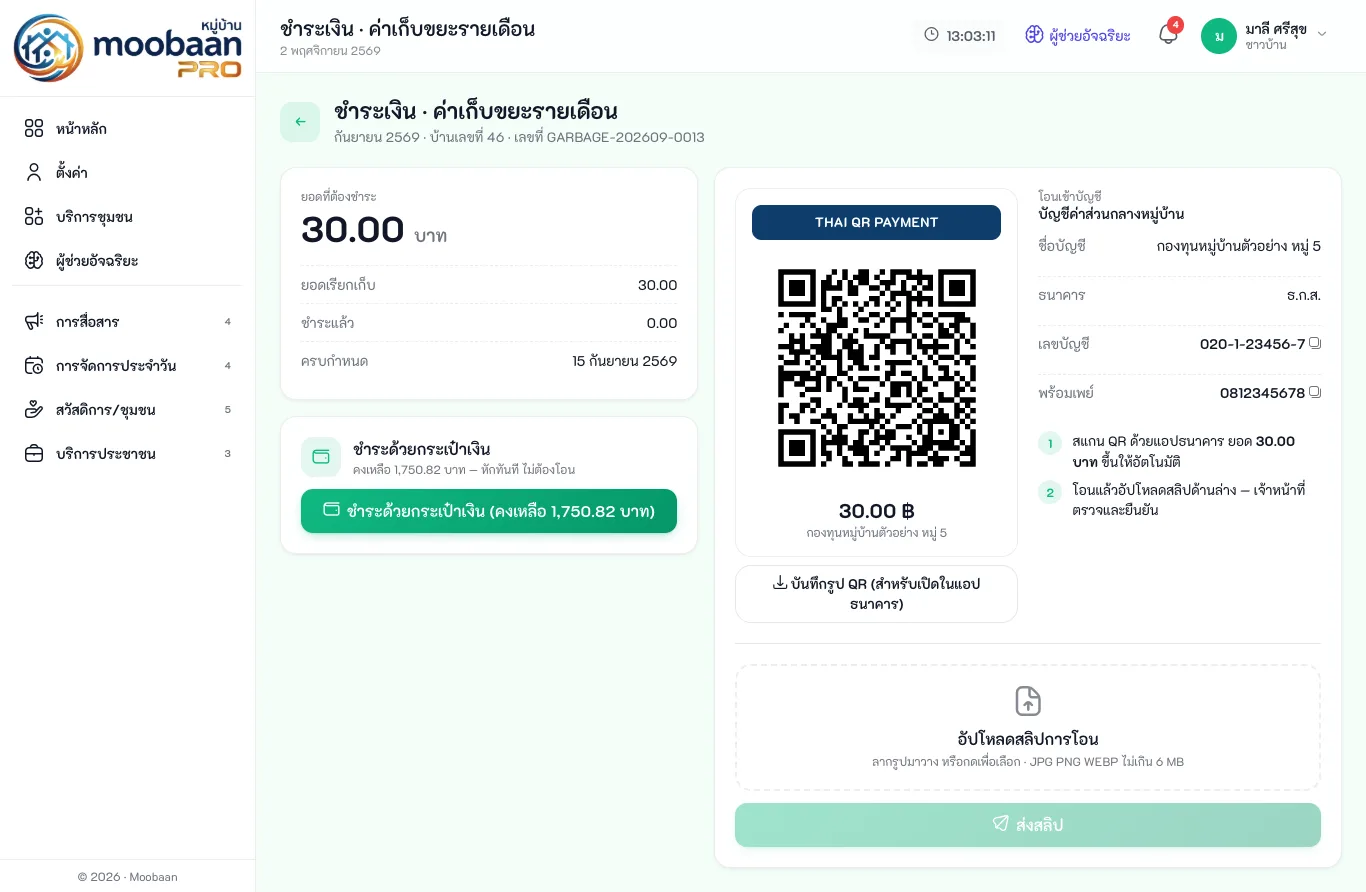
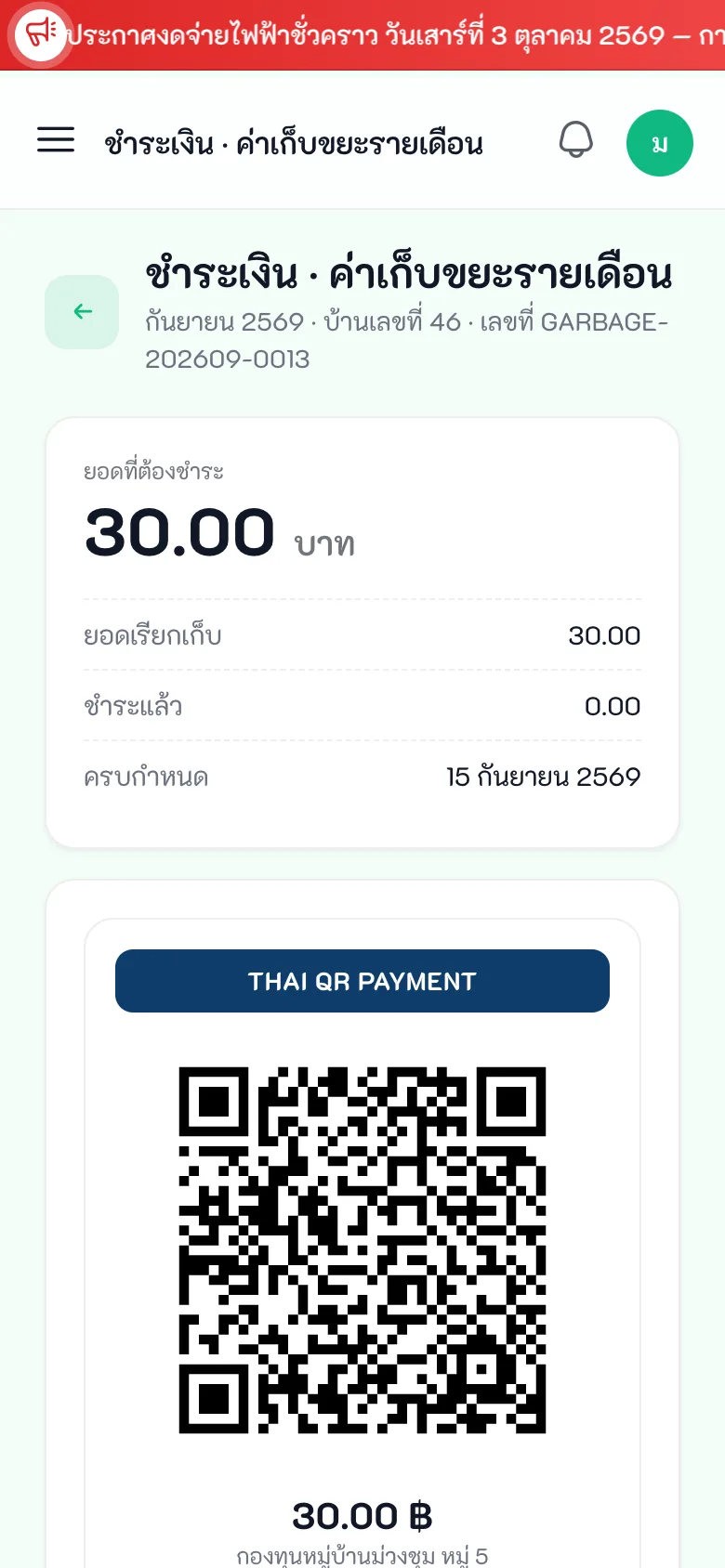
- หน้า "ชำระเงิน" แสดงยอดที่ต้องชำระ และ THAI QR PAYMENT ที่ใส่ยอดเงินไว้แล้ว พร้อมชื่อบัญชี ธนาคาร เลขบัญชี และพร้อมเพย์ (กดไอคอนคัดลอกได้)
- สแกน QR ด้วยแอปธนาคาร (หรือกด "บันทึกรูป QR" แล้วเปิดในแอปธนาคาร) และโอนเงิน
- กลับมาที่หน้านี้ ลากรูปสลิปมาวางในช่อง "อัปโหลดสลิปการโอน" (JPG PNG WEBP ไม่เกิน 6 MB) ระบบจะพยายามอ่าน QR บนสลิปให้ ("✓ อ่าน QR บนสลิปได้")
- กด "ส่งสลิป"
หลังส่งสลิป ระบบจะ
- ผ่าน · รับชำระแล้ว ทันที ถ้าเปิดบริการตรวจสลิปอัตโนมัติ และยอดเงิน ชื่อผู้รับ เลขอ้างอิง วันที่ถูกต้อง — บิลเปลี่ยนเป็นชำระแล้วและออกใบเสร็จเลขที่
QRyymmdd-NNNให้ - รอตรวจ ถ้าตรวจอัตโนมัติไม่ได้ — รอเจ้าหน้าที่ตรวจ
- ไม่ผ่าน ถ้าสลิปเคยใช้ไปแล้ว หรือเก่าเกินกำหนด

ส่งได้บิลละ 1 สลิปที่รอตรวจ และคนละไม่เกิน 10 สลิปต่อวัน ถ้าหน้าชำระเงินขึ้น "ยังไม่ได้ตั้งบัญชีรับเงินของบริการนี้" ให้แจ้งผู้ใหญ่บ้านตั้งบัญชีก่อน
ตรวจสลิปชำระเงิน
ผู้ที่รับเงินค่าธรรมเนียมได้ (ผู้ใหญ่บ้าน ผู้ช่วย กรรมการ) · เจ้าหน้าที่ระบบประปาสำหรับสลิปค่าน้ำ · ผู้มีสิทธิ์จัดการกระเป๋าเงินสมาชิกสำหรับสลิป เติมเงินกระเป๋า (อนุมัติแล้วเงินจึงเข้ากระเป๋า)
เมนู การจัดการประจำวัน → ตรวจสลิปชำระเงิน มีแท็บ รอตรวจ / ผ่านแล้ว / ไม่ผ่าน พร้อมจำนวน
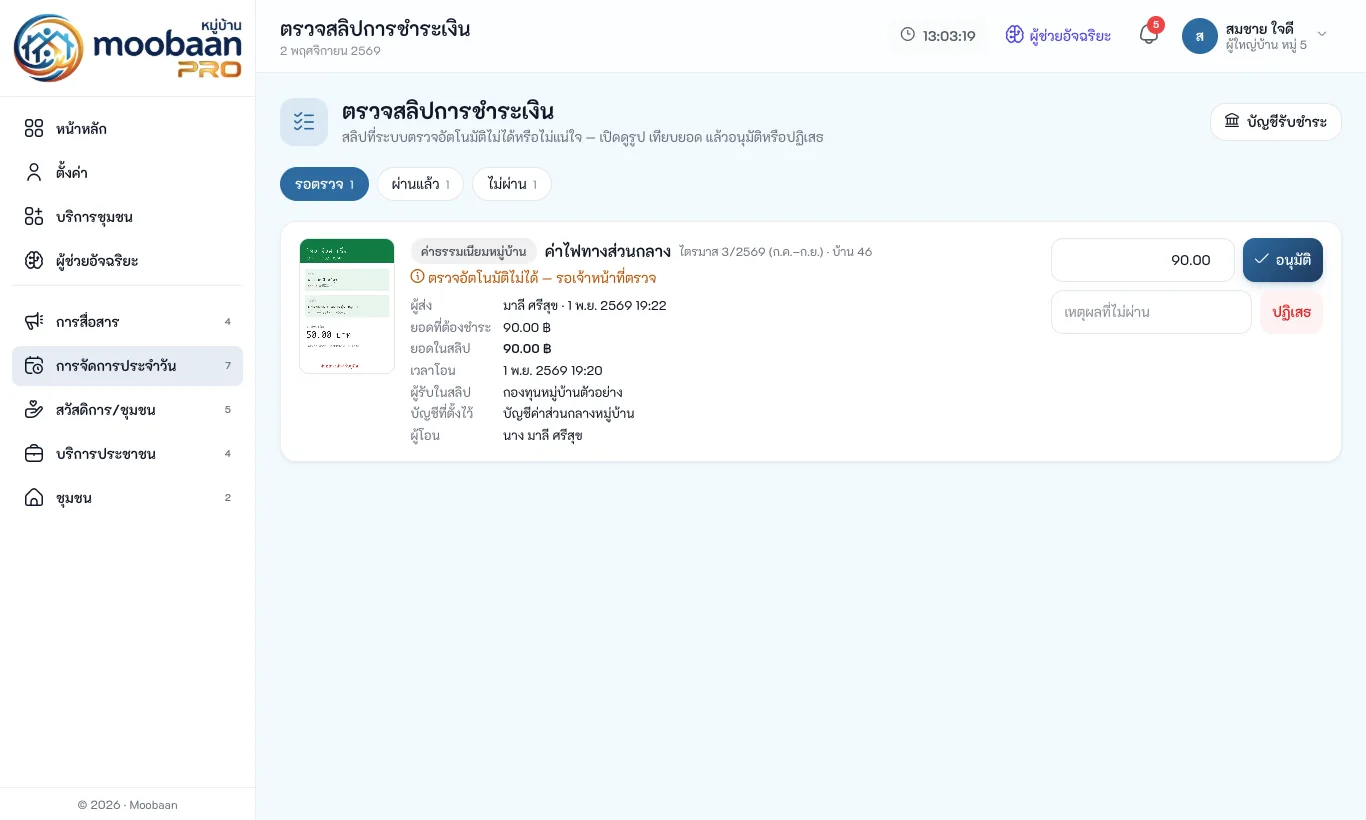
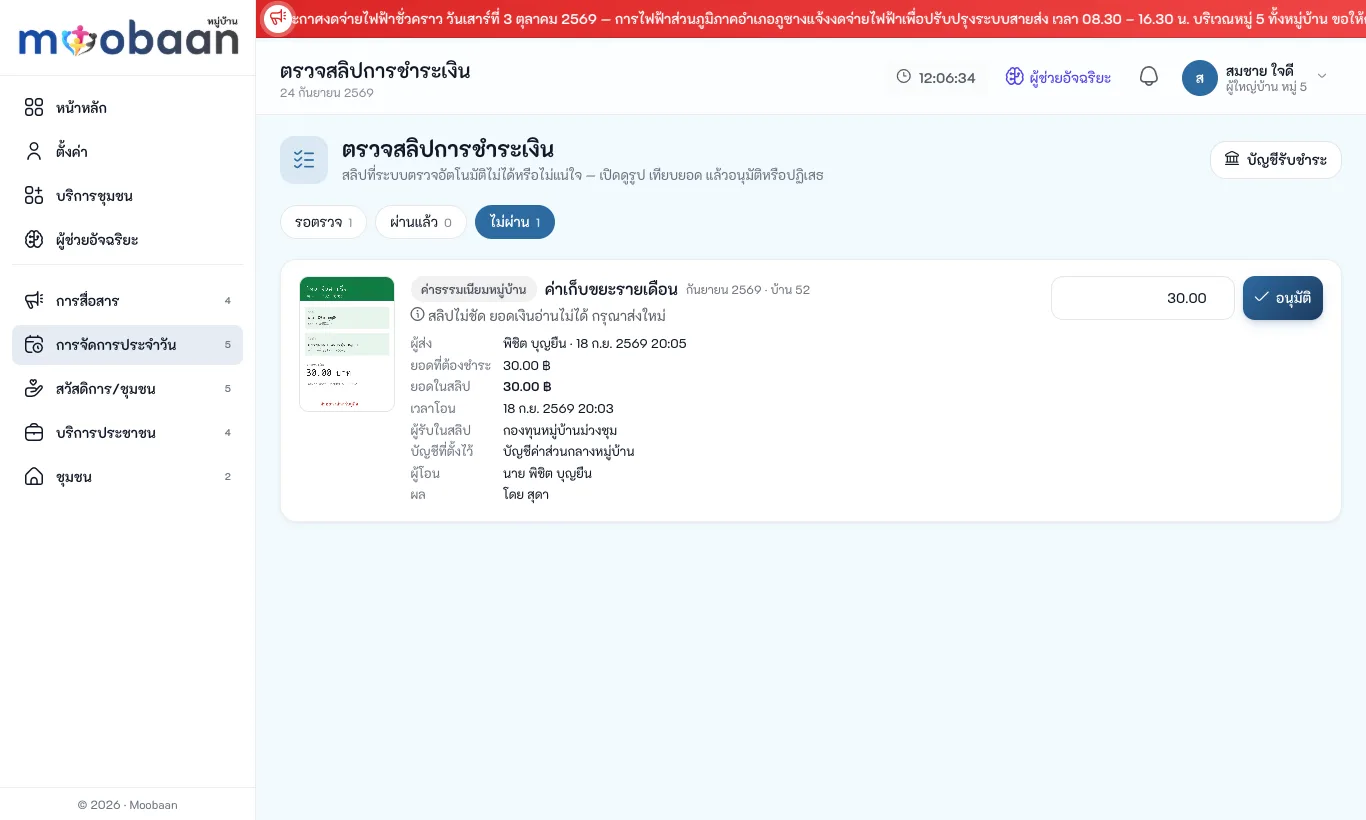
แต่ละรายการแสดงรูปสลิป (กดขยายได้) ประเภทบิล เหตุผล และข้อมูลเทียบ: ผู้ส่ง · ยอดที่ต้องชำระ · ยอดในสลิป · เวลาโอน · ผู้รับในสลิป · บัญชีที่ตั้งไว้ · ผู้โอน · เลขอ้างอิง
- อนุมัติ — ตรวจช่องจำนวนเงิน (ต้องมากกว่า 0 และไม่เกินยอดค้าง) แล้วกด "อนุมัติ" ระบบบันทึกรับเงินและออกใบเสร็จให้
- ปฏิเสธ — พิมพ์ เหตุผลที่ไม่ผ่าน (บังคับ) เช่น "สลิปไม่ชัด ยอดเงินอ่านไม่ได้ กรุณาส่งใหม่" แล้วกด "ปฏิเสธ" ผู้ส่งจะเห็นเหตุผลในหน้าชำระเงินและส่งสลิปใหม่ได้
ตั้งบัญชีรับชำระเงิน
ผู้ใหญ่บ้าน ผู้ดูแลระบบ
เปิดได้จากปุ่ม "บัญชีรับชำระ" ในหน้าตรวจสลิป หรือจาก ผู้ดูแลระบบ → ตั้งค่าระบบ → การชำระเงิน QR
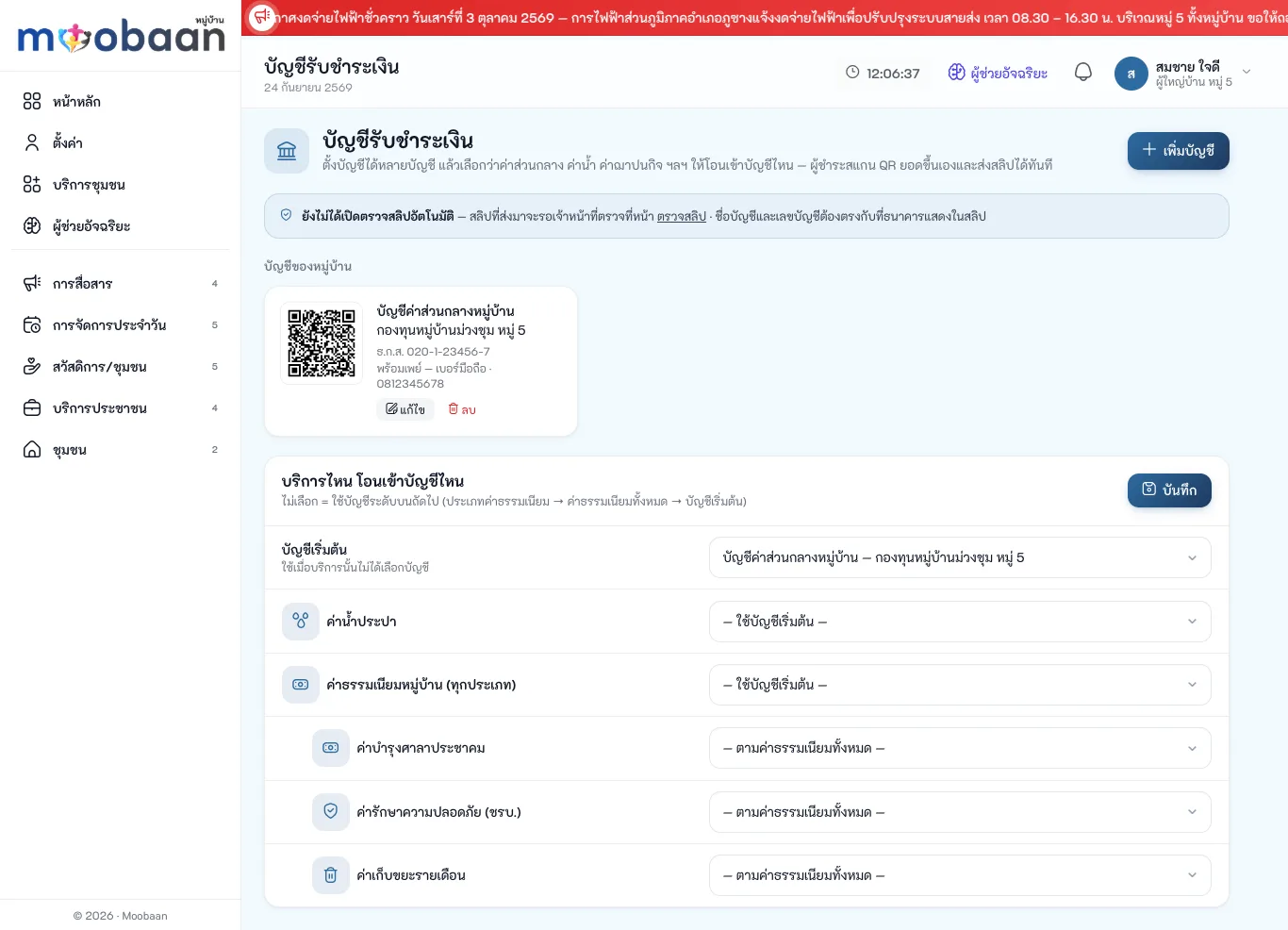
เพิ่มบัญชี
- กด "+ เพิ่มบัญชี"
- กรอก
| ช่อง | ตัวอย่าง | หมายเหตุ |
|---|---|---|
| ชื่อเรียก * | บัญชีค่าน้ำประปา | ชื่อที่ใช้ในระบบ |
| ชื่อบัญชี (ตามธนาคาร) * | คณะกรรมการประปาหมู่บ้านม่วงชุม | ใช้เทียบชื่อผู้รับบนสลิป ต้องตรงกับชื่อในสมุดบัญชี |
| ธนาคาร / เลขบัญชี | ธนาคารกรุงไทย 512-0-11223-4 | |
| พร้อมเพย์ (สำหรับ QR) | เบอร์โทร / เลขบัตรประชาชน / e-Wallet / Biller | |
| หมายเลข | 0811110003 | เบอร์ 10 หลัก · บัตร 13 หลัก · e-Wallet/Biller 15 หลัก |
- กด "บันทึก" — ต้องมีพร้อมเพย์หรือเลขบัญชีอย่างน้อยหนึ่งอย่าง บัญชีแรกที่สร้างจะเป็นบัญชี ค่าเริ่มต้น ให้อัตโนมัติ

ผูกบริการกับบัญชี
ส่วน "บริการไหน โอนเข้าบัญชีไหน" เลือกบัญชีให้ ค่าเริ่มต้น · ค่าน้ำประปา · บัญชีรับเติมเงินกระเป๋า · ค่าธรรมเนียมทั้งหมด · หรือค่าธรรมเนียมแยกแต่ละประเภท แล้วกด "บันทึก" ระบบเลือกบัญชีตามลำดับ: ประเภทนั้น → ค่าธรรมเนียมทั้งหมด → ค่าเริ่มต้น (บัญชีรับเติมเงินกระเป๋าที่ไม่ได้เลือก ใช้บัญชีเริ่มต้น)
กระเป๋าเงินสมาชิก
สมาชิกเติมเงินไว้ล่วงหน้าผ่าน QR พร้อมเพย์ของหมู่บ้าน (หรือเงินสดกับเจ้าหน้าที่) เมื่อมีการเรียกเก็บค่าธรรมเนียม ค่าฌาปนกิจ ค่าน้ำประปา หรือค่าสมาชิกกองทุนสวัสดิการ ระบบหักจากกระเป๋าให้เอง เจ้าหน้าที่ไม่ต้องเดินเก็บเงิน
กระเป๋าใบเดียวกันนี้ใช้ ซื้อของและซื้อหุ้นที่ร้านสหกรณ์ชุมชน และ รับเงิน ค่าขยะจากธนาคารขยะ รวมทั้งปันผลและเงินเฉลี่ยคืนของทั้งสองระบบ (ผู้ดูแลเปิด/ปิดแยกรายระบบได้)
กระเป๋าของตัวเอง (เติมเงิน ตั้งค่า ดูรายการ): ชาวบ้านทุกคน · กระเป๋าของทุกคน · ตรวจสลิปเติมเงิน · เติมเงินสด · ถอนคืน · ปรับยอด · รายงาน: ผู้มีสิทธิ์ "จัดการกระเป๋าเงินสมาชิก" (ผู้ใหญ่บ้านได้อัตโนมัติ) และผู้ดูแลระบบ · เปิด/ปิดระบบ: ผู้ดูแลระบบ
กระเป๋าเงินของฉัน (ชาวบ้าน)
เปิดจากเมนูผู้ใช้มุมขวาบน → กระเป๋าเงิน · เมนู การจัดการประจำวัน → กระเป๋าเงินของฉัน · หรือการ์ด "กระเป๋าเงินของฉัน" ในหน้าหลัก หน้านี้แสดง
- ยอดคงเหลือ และสถานะการหักชำระอัตโนมัติ
- เติมเงินผ่าน QR พร้อมเพย์ และคำขอเติมเงินที่ยังไม่เสร็จ
- หักชำระอัตโนมัติ — สวิตช์ของตัวเอง
- ยอดค้างชำระ ที่จ่ายจากกระเป๋าได้ (ค่าธรรมเนียม ค่าน้ำ ค่าสมาชิกกองทุน) พร้อมปุ่ม "ชำระด้วยกระเป๋า"
- รายการเคลื่อนไหว — เติมเงิน ชำระค่าบริการ (รวมกองทุนสวัสดิการ) คืนรายการ ถอนคืน เลือกดูรายเดือนได้ กดชื่อรายการเพื่อเปิดบิล หรือ "ใบเสร็จ" เพื่อพิมพ์
เติมเงินผ่าน QR
- ในกล่อง "เติมเงินผ่าน QR พร้อมเพย์" กดยอดลัด (100 · 300 · 500 · 1,000) หรือพิมพ์ยอดเอง — ต้องอยู่ระหว่างยอดต่ำสุด–สูงสุดที่ผู้ดูแลตั้ง (ค่าเริ่มต้น 20–50,000 บาท)
- กด "สร้าง QR" — ระบบพาไปหน้าชำระเงิน "เติมเงินกระเป๋า" ที่มี QR ยอดตรงกับที่ขอ (โอนเข้า บัญชีรับเติมเงินกระเป๋า)
- สแกนจ่ายแล้วอัปโหลดสลิป เหมือนการจ่ายผ่าน QR
- สลิปผ่านการตรวจอัตโนมัติ → เงินเข้ากระเป๋าทันที · ตรวจไม่ได้ → รอเจ้าหน้าที่ในหน้าตรวจสลิป (ประเภท "เติมเงินกระเป๋า") เงินเข้ากระเป๋า เมื่ออนุมัติเท่านั้น ถ้าปฏิเสธ เงินไม่เข้า และส่งสลิปใหม่ได้
คำขอที่ยังไม่โอนกด "ยกเลิก" ได้ (ยกเลิกไม่ได้ระหว่างมีสลิปรอตรวจ) สลิปเดียวใช้เติมเงินซ้ำไม่ได้ — ระบบกันด้วยเลขอ้างอิงธุรกรรมเหมือนการจ่ายบิล
หักชำระอัตโนมัติ
ระบบหักให้เมื่อ ① ออกรอบบิลค่าธรรมเนียม หรือสร้างรายการเรียกเก็บของกองทุนสวัสดิการ ② สมาชิกเติมเงินเข้ากระเป๋า ③ มีคนใช้งานระบบหลัก (ตรวจซ้ำไม่เกินทุก 10 นาที — จับบิลค่าน้ำที่ออกจากระบบประปา) ④ สคริปต์ตั้งเวลา tools/wallet-settle.php (ถ้าผู้ดูแลเซิร์ฟเวอร์ตั้ง cron ไว้)
| บิล | หักจากกระเป๋าของ |
|---|---|
| ค่าธรรมเนียมแบบต่อคน | คนที่ถูกเรียกเก็บ |
| ค่าธรรมเนียมแบบต่อบ้าน · ค่าน้ำประปา | เจ้าบ้าน ก่อน ถ้ายอดไม่พอ (หรือเจ้าบ้านปิด "ใช้กระเป๋าของฉันจ่ายบิลของบ้าน") จึงหักจากสมาชิกบ้านคนอื่นที่เปิดตัวเลือกนี้ไว้ |
| ค่าสมาชิกกองทุนสวัสดิการ | สมาชิกกองทุนที่ผูกบัญชีผู้ใช้ไว้ (ดูกองทุนสวัสดิการ) |
กติกา
- หัก เต็มยอดค้างเท่านั้น ไม่หักบางส่วน · เรียงจากบิลที่ครบกำหนดก่อน
- ไม่หักบิลที่มี สลิปรอตรวจ และบิลที่ยกเลิก/ยกเว้นแล้ว
- บิลที่เจ้าหน้าที่ คืนรายการ แล้ว จะไม่ถูกหักอัตโนมัติอีก (ชำระเองได้)
- ทุกการหักออกใบเสร็จตามปกติ (ค่าธรรมเนียมเลขที่
WLyymmdd-NNN) วิธีชำระแสดงเป็น "กระเป๋าเงิน" และมีแจ้งเตือนที่กระดิ่ง "หักเงินกระเป๋าจ่าย … แล้ว"
สวิตช์ในกล่อง "หักชำระอัตโนมัติ" (กด "บันทึก" หลังเปลี่ยน)
| สวิตช์ | ค่าเริ่มต้น |
|---|---|
| หักชำระบิลจากกระเป๋าอัตโนมัติ (สวิตช์หลัก) | เปิด |
| แยกรายบริการ: ค่าธรรมเนียมหมู่บ้าน · ค่าน้ำประปา · กองทุนสวัสดิการ | เปิด (แสดงเฉพาะบริการที่ผู้ดูแลเปิดให้หักอัตโนมัติ) |
| ใช้กระเป๋าของฉันจ่ายบิลของบ้าน | เปิดสำหรับเจ้าบ้าน · ปิดสำหรับคนอื่น |
ชำระบิลเองด้วยกระเป๋าเงิน
ปิดหักอัตโนมัติไว้ หรืออยากจ่ายทันที — กดปุ่ม "ชำระด้วยกระเป๋าเงิน (คงเหลือ X บาท)" ในหน้าบิลของฉัน หน้าชำระเงินของบิล หรือหน้ากระเป๋าเงิน แล้วยืนยัน ปุ่มแสดงเมื่อยอดในกระเป๋าพอจ่ายยอดค้างทั้งหมด สมาชิกบ้านคนไหนก็ใช้กระเป๋าตัวเองจ่ายบิลของบ้านได้
จัดการกระเป๋าเงิน (เจ้าหน้าที่)
เมนู การจัดการประจำวัน → กระเป๋าเงินสมาชิก แสดง เงินที่หมู่บ้านถือแทนสมาชิก (ยอดรวมทุกกระเป๋า) จำนวนกระเป๋าที่มีเงิน สลิปเติมเงินรอตรวจ และตารางกระเป๋าทุกใบ
- รับเติมเงินสด — เลือกสมาชิก ใส่ จำนวนเงิน (และหมายเหตุถ้ามี) แล้วกด "บันทึกและออกใบเสร็จ" ระบบออกเลขที่ใบเสร็จให้เอง (เช่น
WC261004-00048) แล้วเปิด ใบรับเงิน ให้พิมพ์ทันที — มีช่องลงชื่อผู้ชำระเงินและผู้รับเงิน (กดซ้ำไม่บันทึกซ้ำ) เงินเข้าแล้วระบบหักบิลค้างของคนนั้นให้ทันที - หักชำระยอดค้างตอนนี้ — สั่งหักบิลค้างจากกระเป๋าทุกคนที่ยอดพอ (ปกติระบบทำเอง)
กดชื่อสมาชิกเพื่อเปิดสมุดบัญชีของคนนั้น
| คำสั่ง | ใช้เมื่อ | กติกา |
|---|---|---|
| ถอนคืน | จ่ายเงินคืนสมาชิก (ย้ายออก ขอเงินคืน) | ต้องระบุเหตุผล · ถอนเกินยอดคงเหลือไม่ได้ · บันทึกแล้วระบบออก ใบจ่ายเงินคืน (เลขที่ WR…) ให้พิมพ์และให้สมาชิกเซ็นรับทันที |
| ปรับยอด | แก้ยอดที่บันทึกผิด | ต้องระบุเหตุผล · บันทึกเป็นเหตุการณ์สำคัญใน Audit log · ลดจนติดลบไม่ได้ |
| คืนรายการ (ในแถวที่ชำระจากกระเป๋า) | หักบิลที่ออกผิด | ลบรายการรับชำระของบิลนั้น บิลกลับเป็นค้างชำระ เงินคืนเข้ากระเป๋า — แล้วค่อยยกเลิกบิลนั้น |
สมุดบัญชีกระเป๋าแก้หรือลบไม่ได้ ทุกการเคลื่อนไหวเป็นรายการใหม่พร้อมยอดคงเหลือหลังรายการ ยอดคงเหลือติดลบไม่ได้ และการหักซ้ำ (กดซ้ำ หรือหลายเครื่องสั่งพร้อมกัน) ถูกกันในฐานข้อมูล การยกเลิกการชำระค่าน้ำที่ชำระด้วยกระเป๋า (ในระบบประปา) หรือยกเลิกรายการรับเงินค่าสมาชิกที่หักจากกระเป๋า (ในระบบกองทุน) จะคืนเงินเข้ากระเป๋าให้อัตโนมัติ
รายงานการใช้เงินรายเดือน
ปุ่ม "รายงานรายเดือน" ในหน้ากระเป๋าเงินสมาชิก เลือกเดือนแล้วดู 2 ตาราง (กด "Excel" เพื่อส่งออก)
- ความเคลื่อนไหวของกระเป๋าทั้งหมู่บ้าน — ยอดยกมา + เติม QR + เติมเงินสด + ปรับยอด + คืนรายการ − ชำระค่าบริการ − ถอนคืน = ยอดยกไป (มีบรรทัดตรวจว่าตรงกับสมุดบัญชีและยอดในกระเป๋าทุกใบ)
- ใช้จ่ายจากกระเป๋า แยกตามกองทุน — ค่าธรรมเนียมแต่ละประเภท (เช่น ค่าฌาปนกิจ) · ค่าน้ำประปา · กองทุนสวัสดิการ · ร้านสหกรณ์ชุมชน: จำนวนครั้ง ยอดชำระ คืนรายการ และ สุทธิ (เงินที่ร้านสหกรณ์/ธนาคารขยะจ่าย เข้า กระเป๋า แสดงในตารางแรกเป็น "รับเงินเข้ากระเป๋า" และ "เรียกคืนเงินที่จ่ายเข้า")
เงินเติมทั้งหมดเข้า บัญชีรับเติมเงินกระเป๋า บัญชีเดียว เมื่อกระเป๋าจ่ายบิลให้แล้ว เงินยังอยู่ในบัญชีนั้น สิ้นเดือนเหรัญญิกโอนยอด สุทธิ ของแต่ละแถวจากบัญชีรับเติมเงินไปบัญชีของกองทุนนั้น (เช่น ยอดค่าฌาปนกิจ → บัญชีฌาปนกิจ ยอดค่าน้ำ → บัญชีประปา) เงินที่เหลือในบัญชีรับเติมเงินควรเท่ากับ "เงินที่หมู่บ้านถือแทนสมาชิก"
เปิด/ปิดระบบกระเป๋าเงิน
ผู้ดูแลระบบตั้งที่ ผู้ดูแลระบบ → ตั้งค่าระบบ → กระเป๋าเงินสมาชิก — เปิดใช้ทั้งหมดเป็นค่าเริ่มต้น เมื่อปิด เมนูและปุ่มกระเป๋าเงินหายไป สมาชิกเติมเงินและชำระจากกระเป๋าไม่ได้ และไม่มีการหักอัตโนมัติ แต่ยอดคงเหลือเดิมยังอยู่ เจ้าหน้าที่ยังเปิดหน้ากระเป๋าเงินสมาชิกเพื่อดูยอดและถอนคืนให้สมาชิกได้
ทะเบียนสัตว์เลี้ยง
ดู: ทุกคน · เพิ่ม/แก้ไข: ผู้ใหญ่บ้าน ผู้ช่วยผู้ใหญ่บ้าน ผู้ดูแลระบบ
เมนู การจัดการประจำวัน → ทะเบียนสัตว์ แสดงสัตว์ที่ยังมีชีวิต กรองตามประเภทได้ การ์ดที่วัคซีนพิษสุนัขบ้าเกินกำหนดจะขึ้นข้อความสีแดง "วัคซีนพิษสุนัขบ้าเกินกำหนด"
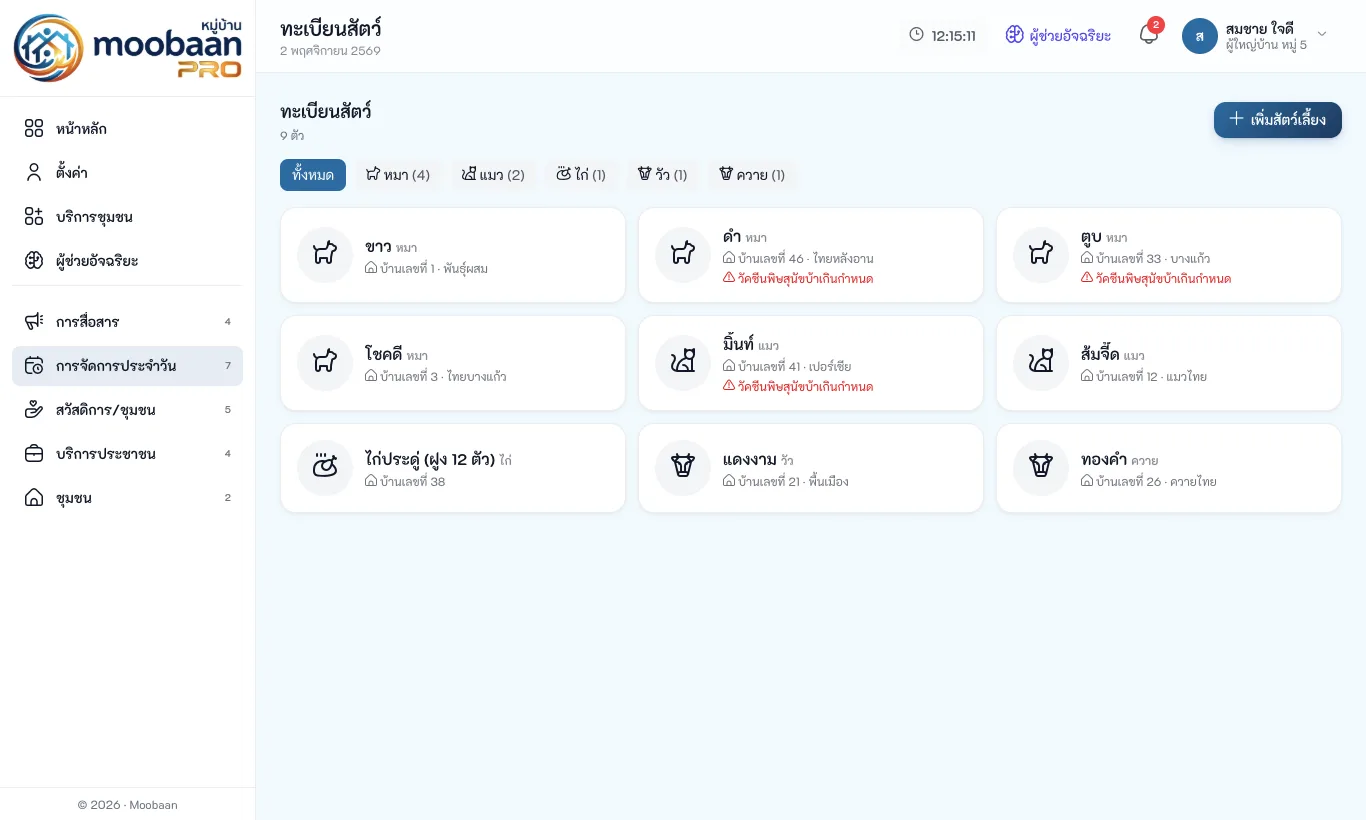
ลงทะเบียนสัตว์
- กด "+ เพิ่มสัตว์เลี้ยง"
- เลือก ประเภท * — หมา แมว ไก่ เป็ด วัว ควาย หมู นก อื่น ๆ
- กรอก ชื่อ (โชคดี) · พันธุ์ (ไทยบางแก้ว) · สี/ลาย · เพศ · บ้าน (บ้านเลขที่ 46) · วันเกิด/อายุประมาณ
- เจ้าของ — เลือกบ้านก่อน ช่องนี้จะแสดงเฉพาะสมาชิกของบ้านนั้น (เจ้าบ้านมีป้าย "(เจ้าบ้าน)") แล้วเลือกคนที่เป็นเจ้าของ ถ้าไม่เลือก ระบบใช้ เจ้าบ้าน ของบ้านที่เลือก
- สถานะ — มีชีวิต · เสียชีวิต · ยกให้ · หาย/หนี
- วันที่ฉีดวัคซีนพิษสุนัขบ้าครั้งล่าสุด — ระบบตั้งวันครบกำหนดครั้งถัดไป +1 ปีให้อัตโนมัติ
- ไมโครชิป · ติ๊ก ทำหมันแล้ว · หมายเหตุ · รูปถ่าย (ไม่เกิน 2 MB) แล้วกด "บันทึก"
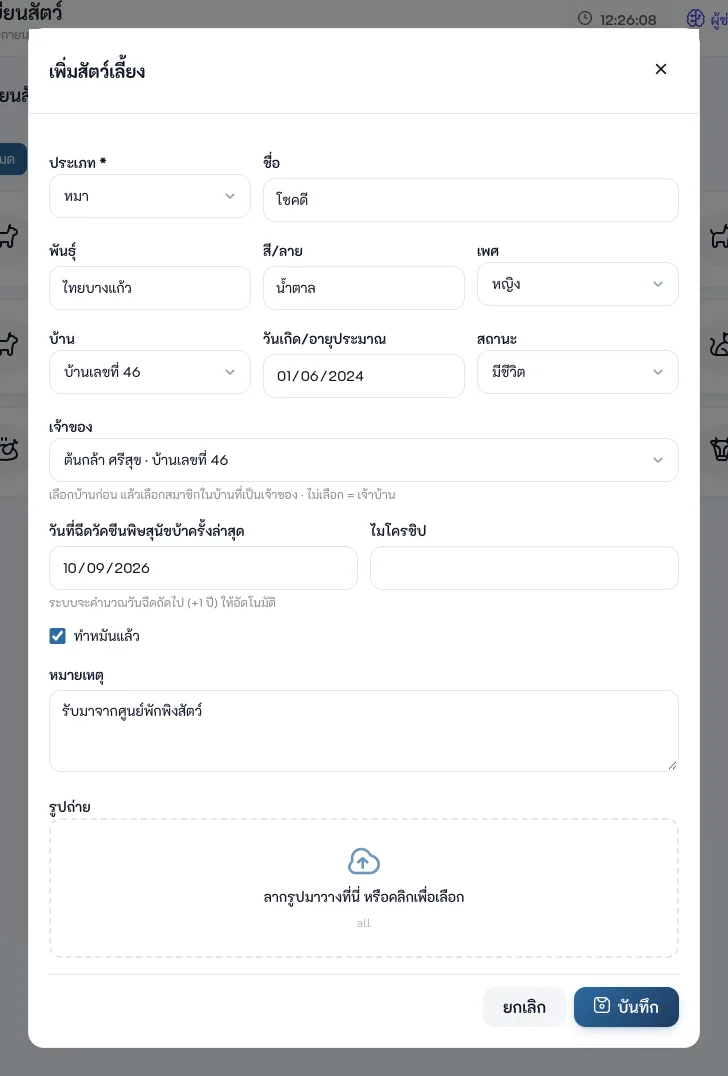
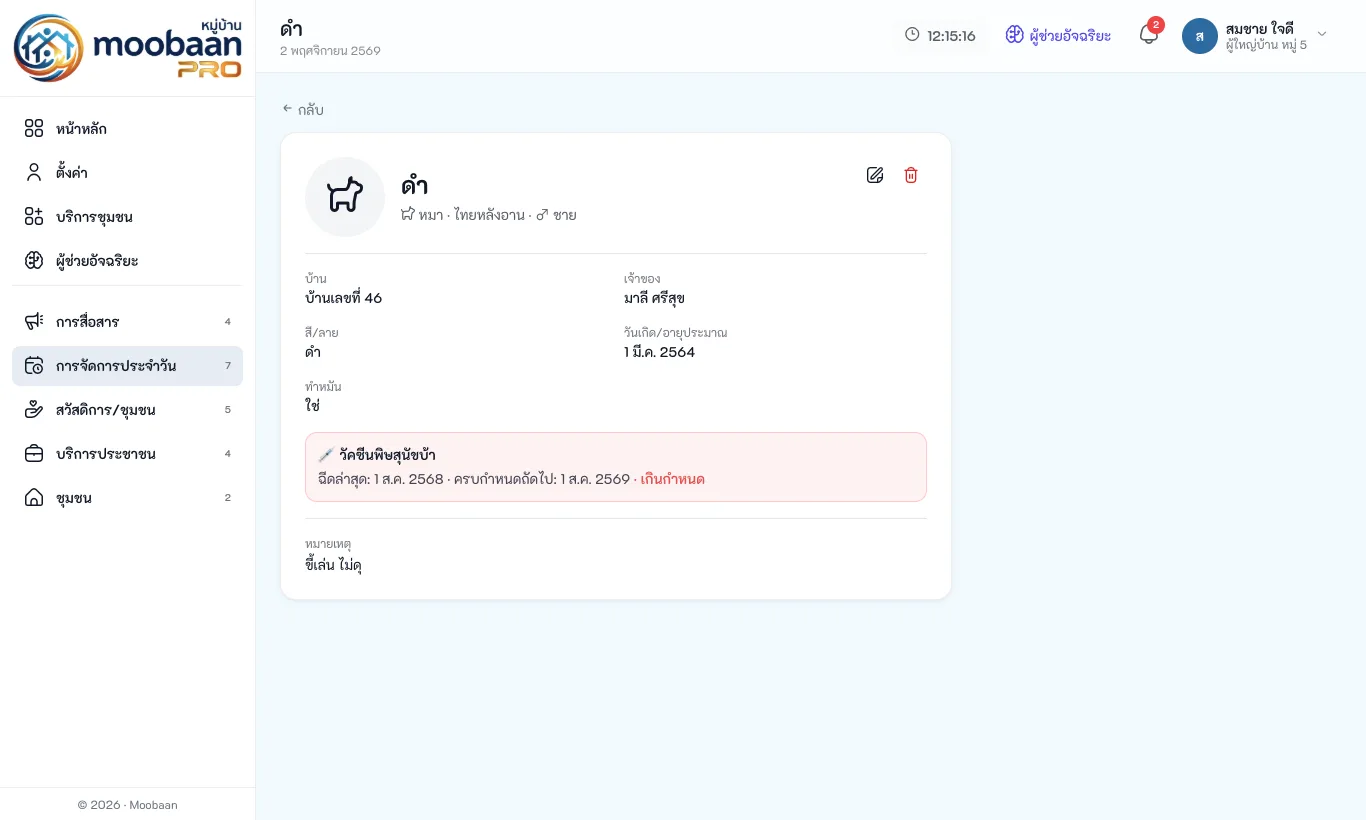
หน้าแก้ไขสัตว์เลี้ยงมีช่อง บ้าน และ เจ้าของ แบบเดียวกัน เจ้าของต้องเป็นลูกบ้านของหมู่บ้านนี้ ถ้าเลือกเจ้าของโดยไม่เลือกบ้าน ระบบใช้บ้านของเจ้าของคนนั้น — ผู้ที่กดบันทึกไม่ได้กลายเป็นเจ้าของ
จองสถานที่และอุปกรณ์
จอง: ทุกคน · อนุมัติ/ปฏิเสธ/ปิดงาน "ใช้งานเสร็จ": ผู้ใหญ่บ้าน ผู้ช่วยผู้ใหญ่บ้าน กรรมการ · เพิ่มสถานที่: ผู้ใหญ่บ้าน
เมนู การจัดการประจำวัน → จองสถานที่ แสดง "สถานที่/ของที่จองได้" (การ์ดแต่ละใบบอกอัตรา เช่น "100 ฿/ชม. · 500 ฿/วัน" หรือ "ไม่มีค่าใช้จ่าย") และ **"การจองของฉัน"

เพิ่มสถานที่ที่จองได้
- กด "+ เพิ่มสถานที่"
- กรอก ชื่อ * (รถกระบะส่วนกลาง) · ประเภท (ศาลา ห้องประชุม สนามกีฬา อุปกรณ์ ยานพาหนะ อื่น ๆ) · ความจุ · สถานะ · คำอธิบาย · ค่าใช้จ่าย/ชั่วโมง · ค่าใช้จ่าย/วัน · กฎกติกา
- ติ๊ก ต้องรออนุมัติก่อนใช้งาน ถ้าต้องการให้เจ้าหน้าที่อนุมัติ แล้วกด "บันทึก"
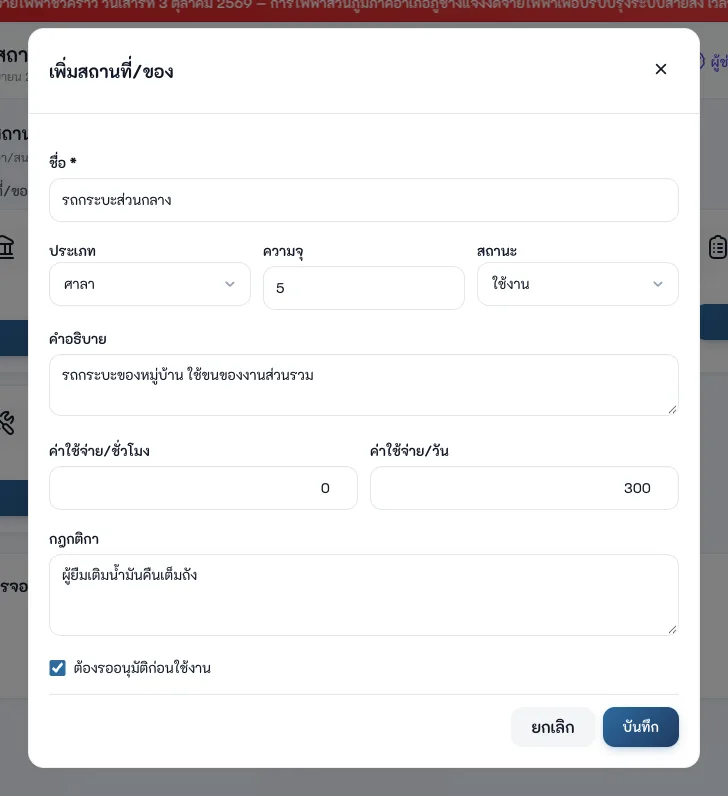
การคิดค่าใช้จ่าย — ระบบคิดจากระยะเวลาที่จอง ปัดเศษขึ้นเป็นชั่วโมงเต็ม
| อัตราที่ตั้ง | วิธีคิด | ตัวอย่าง |
|---|---|---|
| เฉพาะ ค่าใช้จ่าย/ชั่วโมง | ชั่วโมง × อัตรา | สนามฟุตบอล 100 บาท/ชม. จอง 17:00–20:00 = 3 ชม. × 100 = 300 บาท |
| เฉพาะ ค่าใช้จ่าย/วัน | จำนวนวัน (ทุก 24 ชม. ปัดขึ้น) × อัตรา | เต็นท์ 200 บาท/วัน จอง 60 ชม. = 3 วัน × 200 = 600 บาท |
| ทั้งสองอัตรา | วันเต็ม × อัตรา/วัน + ชั่วโมงที่เหลือ × อัตรา/ชม. — ชั่วโมงที่เหลือคิดไม่เกินอัตรา 1 วัน | ศาลา 100 บาท/ชม. 500 บาท/วัน จอง 27 ชม. = 1 วัน × 500 + 3 ชม. × 100 = 800 บาท · จอง 8 ชม. = 500 บาท (คิดเป็น 1 วัน) |
| ไม่ตั้งทั้งสองอัตรา | ฟรี | ห้องประชุมเล็ก |
จองสถานที่ (ชาวบ้าน)
- ดูรายละเอียดสถานที่ได้โดยกดไอคอนรูปตาบนการ์ด เช่น ศาลาประชาคมหมู่ 5 จะเห็นอัตราค่าใช้จ่าย กฎกติกา และ "การจองในเดือนนี้" ที่อนุมัติแล้ว
- กด "จอง" บนการ์ดสถานที่ในหน้าจองสถานที่ (หรือในหน้าของสถานที่นั้น)
- กรอก เริ่ม * และ สิ้นสุด * (01/11/2569 09:00 ถึง 02/11/2569 12:00) — กล่อง "ค่าใช้สถานที่ (โดยประมาณ)" คำนวณยอดให้ทันทีที่เลือกเวลา พร้อมวิธีคิด เช่น "1 วัน × 500 + 3 ชม. × 100 บาท" (สถานที่ที่ไม่มีค่าใช้จ่ายแสดง "ฟรี")
- กรอก วัตถุประสงค์ * (ทำบุญขึ้นบ้านใหม่) · จำนวนผู้เข้าร่วม (ประมาณ)
- กด "ส่งคำขอจอง" — ระบบแจ้ง "ส่งคำขอจองแล้ว — รออนุมัติ" (ถ้าสถานที่ไม่ต้องอนุมัติ จะอนุมัติทันที)

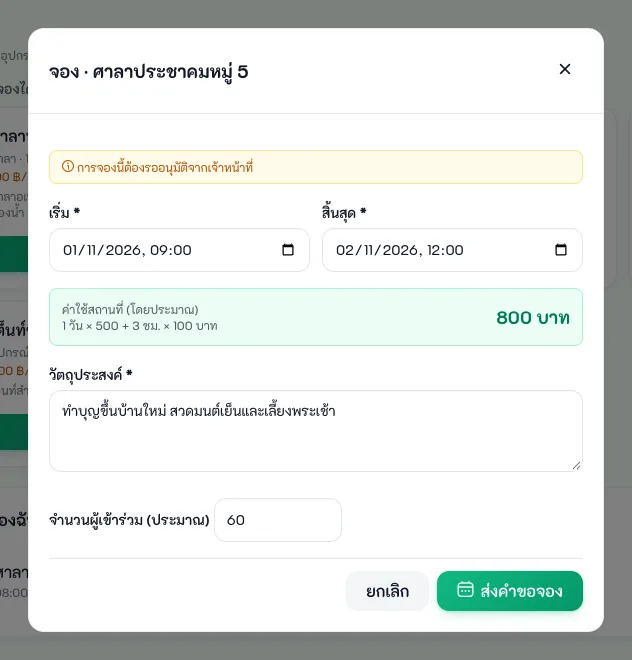
ระบบคำนวณค่าใช้จ่ายซ้ำตอนบันทึกและเก็บยอดไว้กับการจอง แสดงเป็น "ค่าใช้สถานที่" ในหน้ารายละเอียด และคอลัมน์ ค่าใช้ ในคิวรออนุมัติ (การรับเงินค่าสถานที่ทำนอกระบบตามระเบียบของหมู่บ้าน)
- ถ้าช่วงเวลาชนกับการจองที่อนุมัติแล้ว ระบบแจ้ง "ช่วงเวลานี้ถูกจองไปแล้ว…"
- ชาวบ้าน จองย้อนหลังไม่ได้ — เวลาเริ่มที่ผ่านไปแล้วจะขึ้น "จองย้อนหลังไม่ได้ — เลือกเวลาเริ่มตั้งแต่ตอนนี้เป็นต้นไป" ส่วนเจ้าหน้าที่ที่อนุมัติการจองได้ บันทึกการใช้ที่เกิดขึ้นไปแล้วย้อนหลังได้
อนุมัติหรือปฏิเสธการจอง
- กด "คิวรออนุมัติ" ในหน้าจองสถานที่ (แท็บ รออนุมัติ / อนุมัติแล้ว / ปฏิเสธ)
- กดรายการที่ต้องการ แล้วกด "อนุมัติ" หรือ "ปฏิเสธ"
- ถ้าปฏิเสธ ต้องใส่เหตุผล เช่น "วันที่ขอจองตรงกับงานประชุมประจำเดือน"
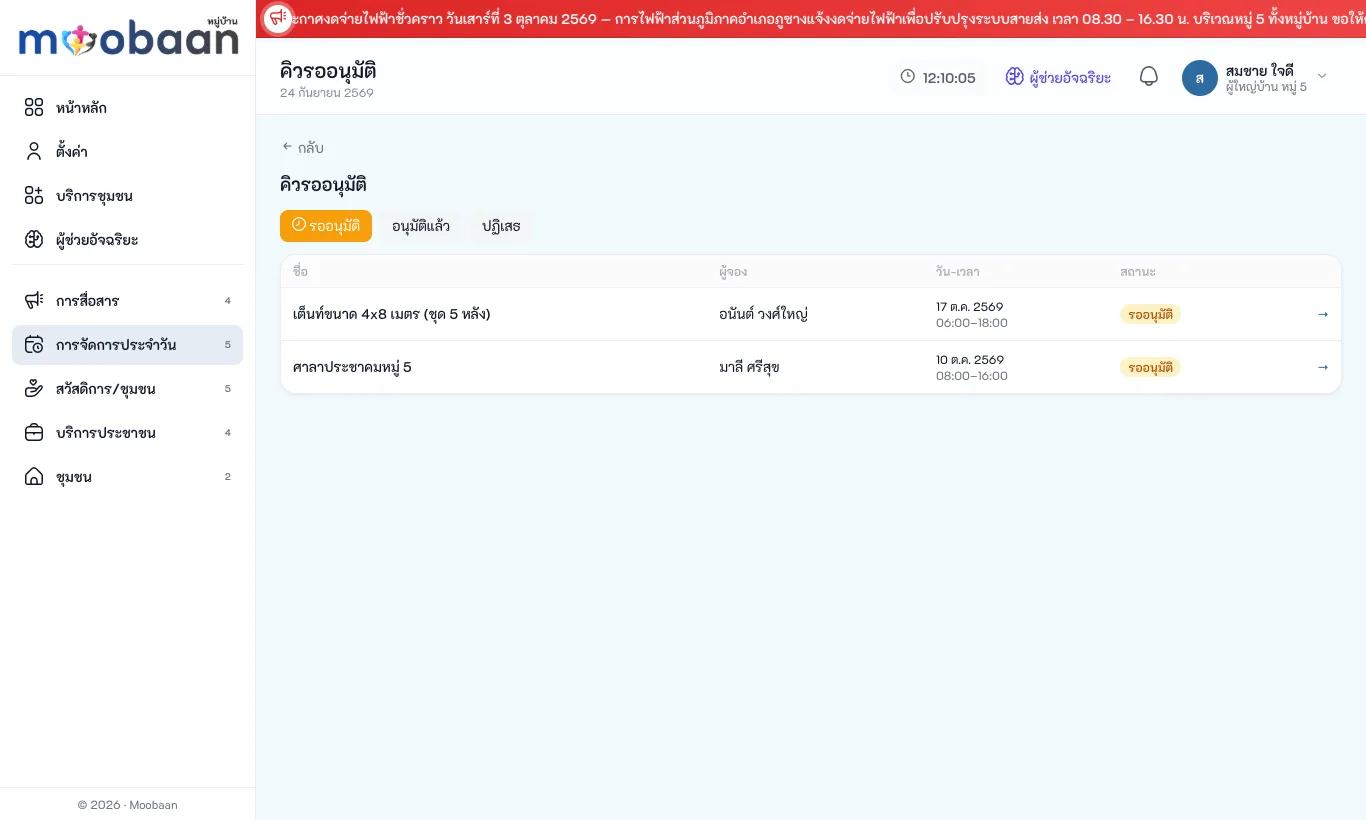


ผู้จองหรือเจ้าหน้าที่กด "ยกเลิก" การจองที่รออนุมัติหรืออนุมัติแล้วได้
ปิดงานเมื่อใช้งานเสร็จ
หลังเลยเวลาสิ้นสุดของการจองที่ อนุมัติแล้ว เจ้าหน้าที่ตรวจสถานที่/ของที่คืนแล้วกด "ใช้งานเสร็จ" ในหน้ารายละเอียดการจอง สถานะเปลี่ยนเป็น เสร็จสิ้น และบันทึก "ใช้งานเสร็จแล้ว · วันเวลา · โดย ชื่อผู้ปิดงาน" ดูการจองที่ปิดงานแล้วได้ที่แท็บ เสร็จสิ้น ในคิวรออนุมัติ
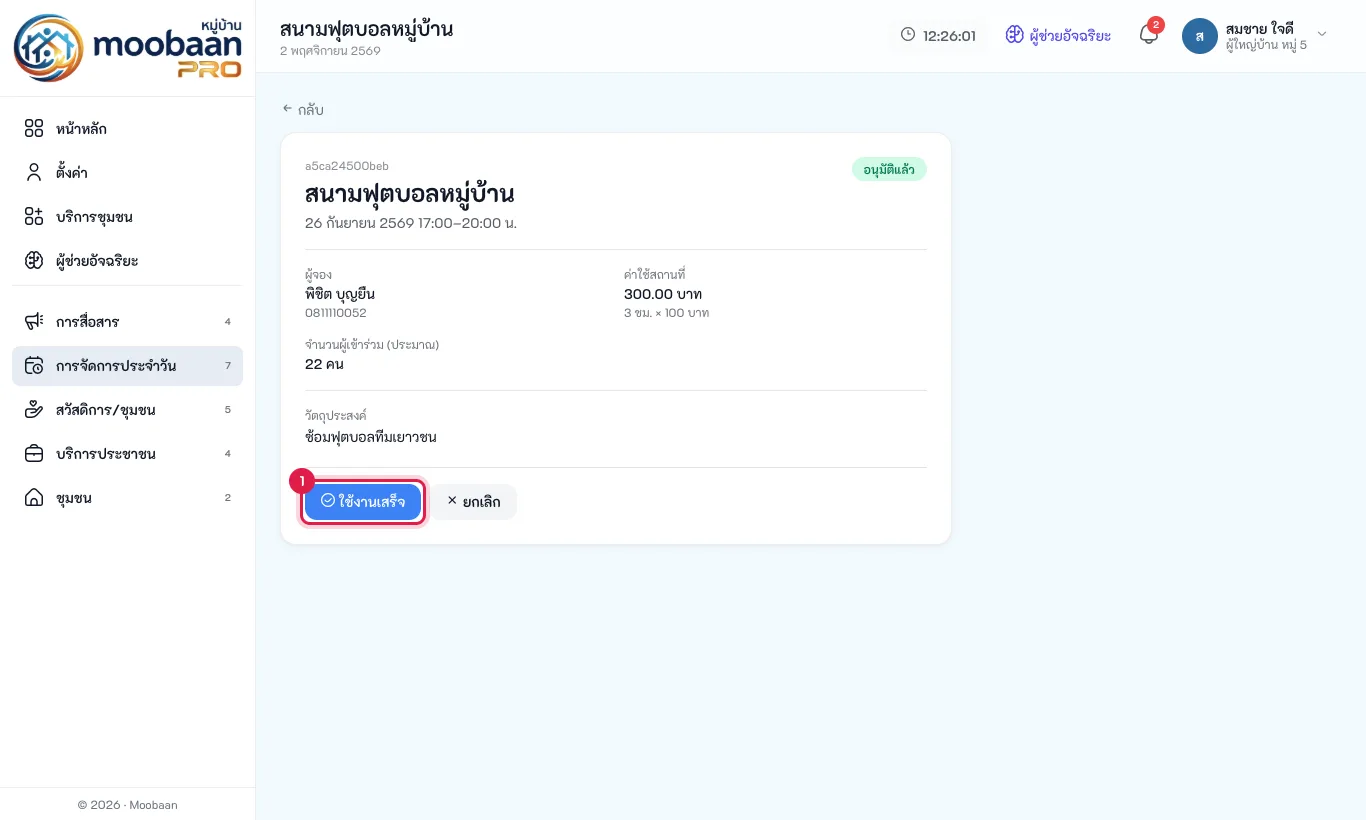
ก่อนถึงเวลาสิ้นสุด ปุ่มนี้ยังไม่แสดง (มีข้อความ "ปุ่ม "ใช้งานเสร็จ" จะใช้ได้หลังเวลาสิ้นสุด" แทน)
รายงาน
ผู้ใหญ่บ้าน กรรมการ เจ้าหน้าที่ที่ดูรายชื่อสมาชิกได้ และผู้ดูแลระบบ
เมนู การจัดการประจำวัน → รายงาน สรุปตัวเลขสำคัญ 8 ตัว: ประชากร · ครัวเรือน · เกษตรกร · สัตว์เลี้ยง · เรื่องร้องเรียนค้าง · คำขอเอกสาร · กลุ่ม/ชมรม · การประชุม และลิงก์รายงานเชิงลึก 3 ฉบับ
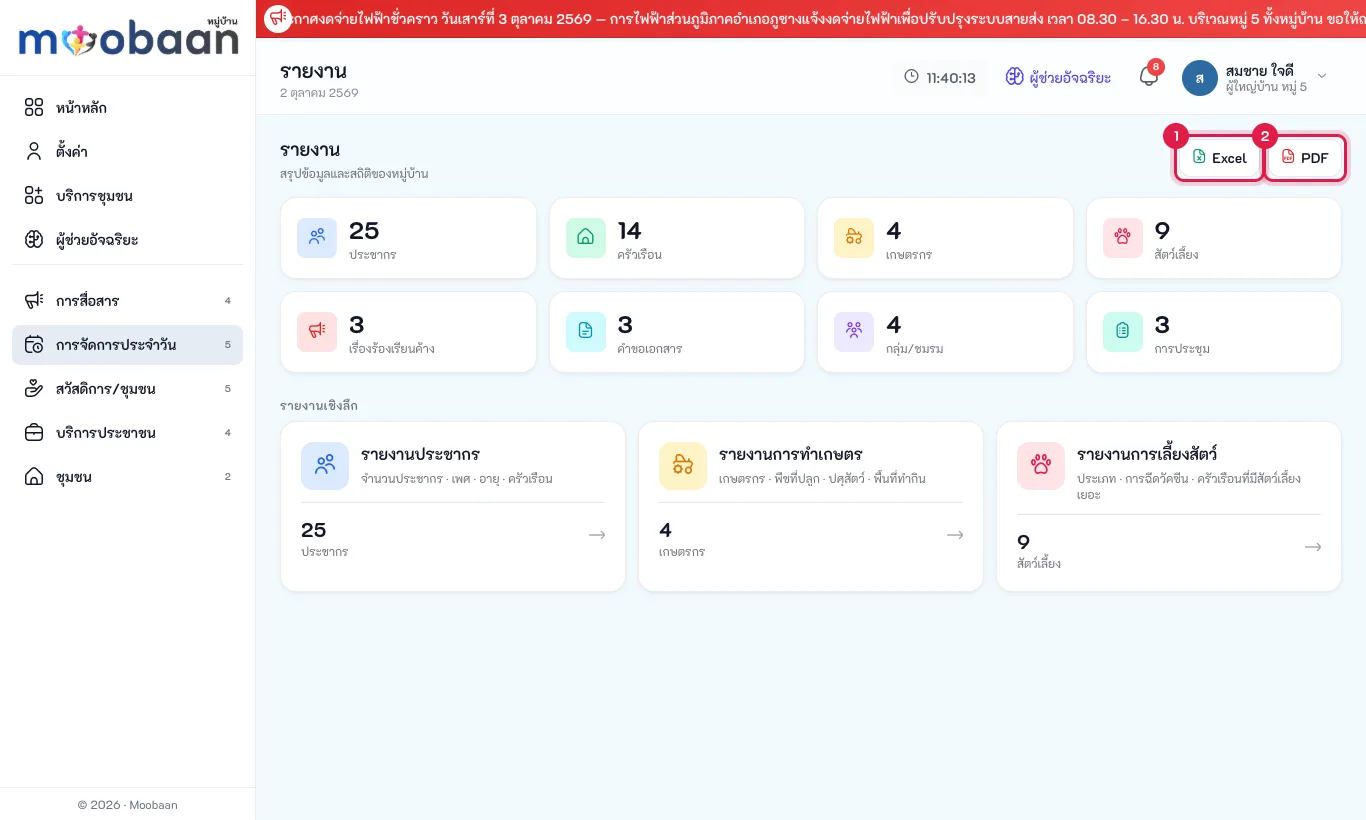
| รายงาน | เนื้อหา |
|---|---|
| รายงานประชากร | จำนวนคน เจ้าบ้าน ผู้มีบัญชีเข้าระบบ · กราฟแยกเพศ · ช่วงอายุ (0–12, 13–17, 18–29, 30–44, 45–59, 60+) · ขนาดครัวเรือน |
| รายงานการทำเกษตร | จำนวนเกษตรกร ที่ดินตนเอง พื้นที่รวม (ไร่) · พืชและปศุสัตว์ยอดนิยม · แผนที่แปลงที่ดิน |
| รายงานการเลี้ยงสัตว์ | มีชีวิต / ฉีดวัคซีนแล้ว / ต้องฉีดเข็มถัดไป / ทำหมัน · กราฟตามประเภท · 10 บ้านที่เลี้ยงมากที่สุด |


ส่งออก Excel และ PDF
หน้ารายงานสรุปและรายงานเชิงลึกทั้ง 3 ฉบับมีปุ่มที่มุมขวาบน
- Excel — ดาวน์โหลดไฟล์ Excel (.xlsx) ชื่อไฟล์เช่น
report-farmer-moo5-20261002-1130.xlsx(ถ้าเซิร์ฟเวอร์สร้าง .xlsx ไม่ได้ จะได้ไฟล์ .csv ที่เปิดใน Excel ได้โดยภาษาไทยไม่เพี้ยน) - PDF — เปิดหน้าพิมพ์ในแท็บใหม่และเปิดหน้าต่างพิมพ์ให้ทันที เลือกปลายทาง "บันทึกเป็น PDF" เพื่อได้ไฟล์ PDF หรือกด "🖨️ พิมพ์ / บันทึกเป็น PDF" / "⬇ Excel" ที่แถบด้านบนของหน้าพิมพ์ ท้ายเอกสารมีชื่อผู้พิมพ์และเวลา
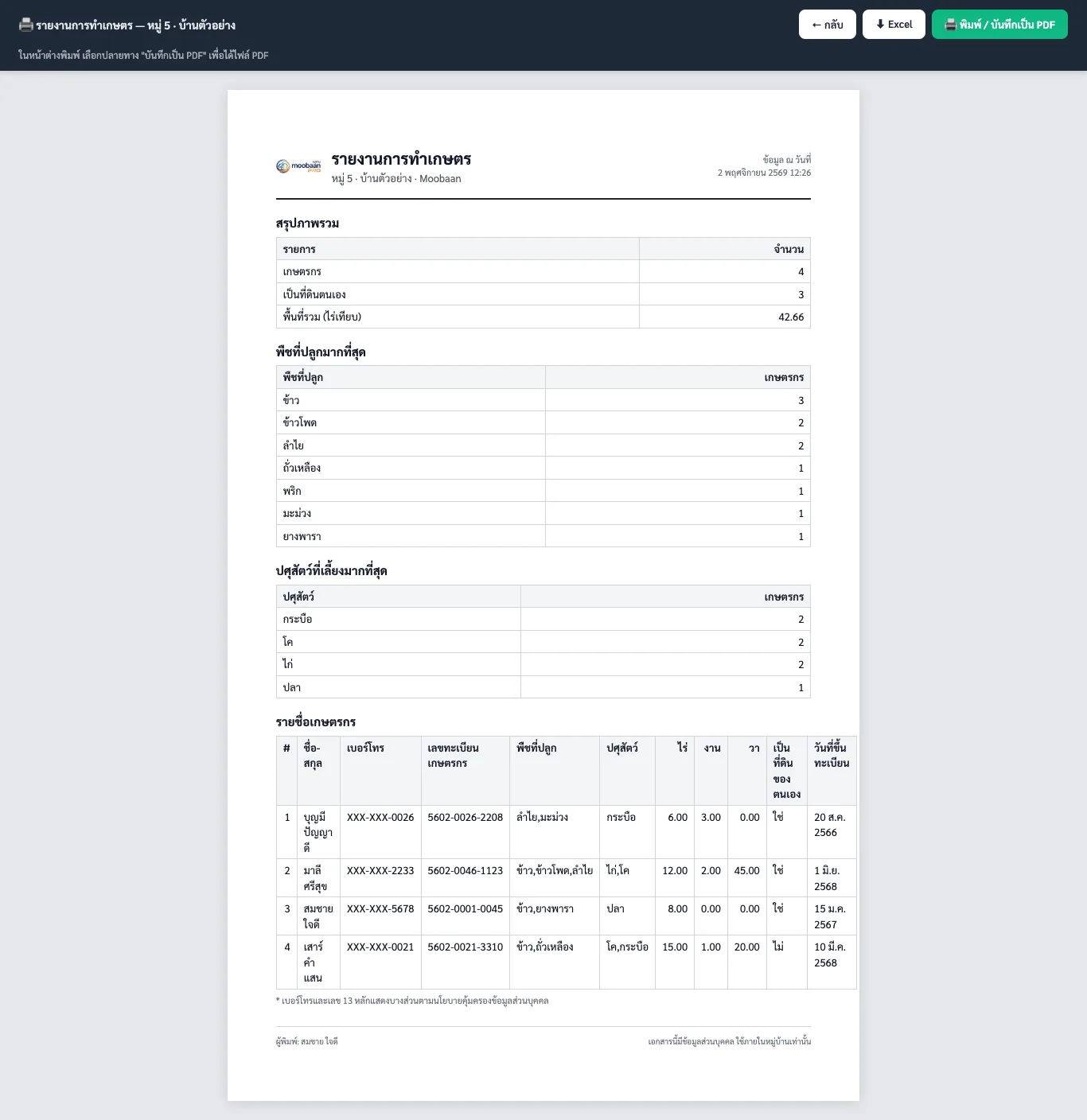
ไฟล์ที่ส่งออกหลุดออกนอกระบบได้ ระบบจึงแสดง เบอร์โทรและเลข 13 หลักเพียงบางส่วน ในไฟล์ Excel และหน้าพิมพ์เสมอ (บนหน้าจอยังแสดงเต็มให้เจ้าหน้าที่ใช้ติดต่อ) และ บันทึกการส่งออก/พิมพ์ทุกครั้ง ใน Audit log ว่าใครส่งออกรายงานใด รายงานที่มีข้อมูลรายบุคคล (รายชื่อเกษตรกร) บันทึกเป็นระดับ critical