
การสื่อสาร — ประกาศ ปฏิทิน ประชุม ลงประชามติ
ประกาศข่าวและประกาศด่วนแบบตัววิ่ง ปฏิทินกิจกรรมของหมู่บ้าน การนัดประชุม เช็กชื่อ บันทึกเสียงและรายงานการประชุม และการเปิดโหวตลงประชามติ
ประกาศ
ดู/อ่าน: ทุกคน · เพิ่ม แก้ไข ลบ ตั้งประกาศด่วน: ผู้ใหญ่บ้าน ผู้ช่วยผู้ใหญ่บ้าน ผู้ดูแลระบบ
เมนู การสื่อสาร → ประกาศ แสดงประกาศทั้งหมดของหมู่บ้าน เรียงประกาศที่ปักหมุดไว้ก่อน แล้วตามด้วยประกาศใหม่สุด (หน้าละ 20 รายการ)
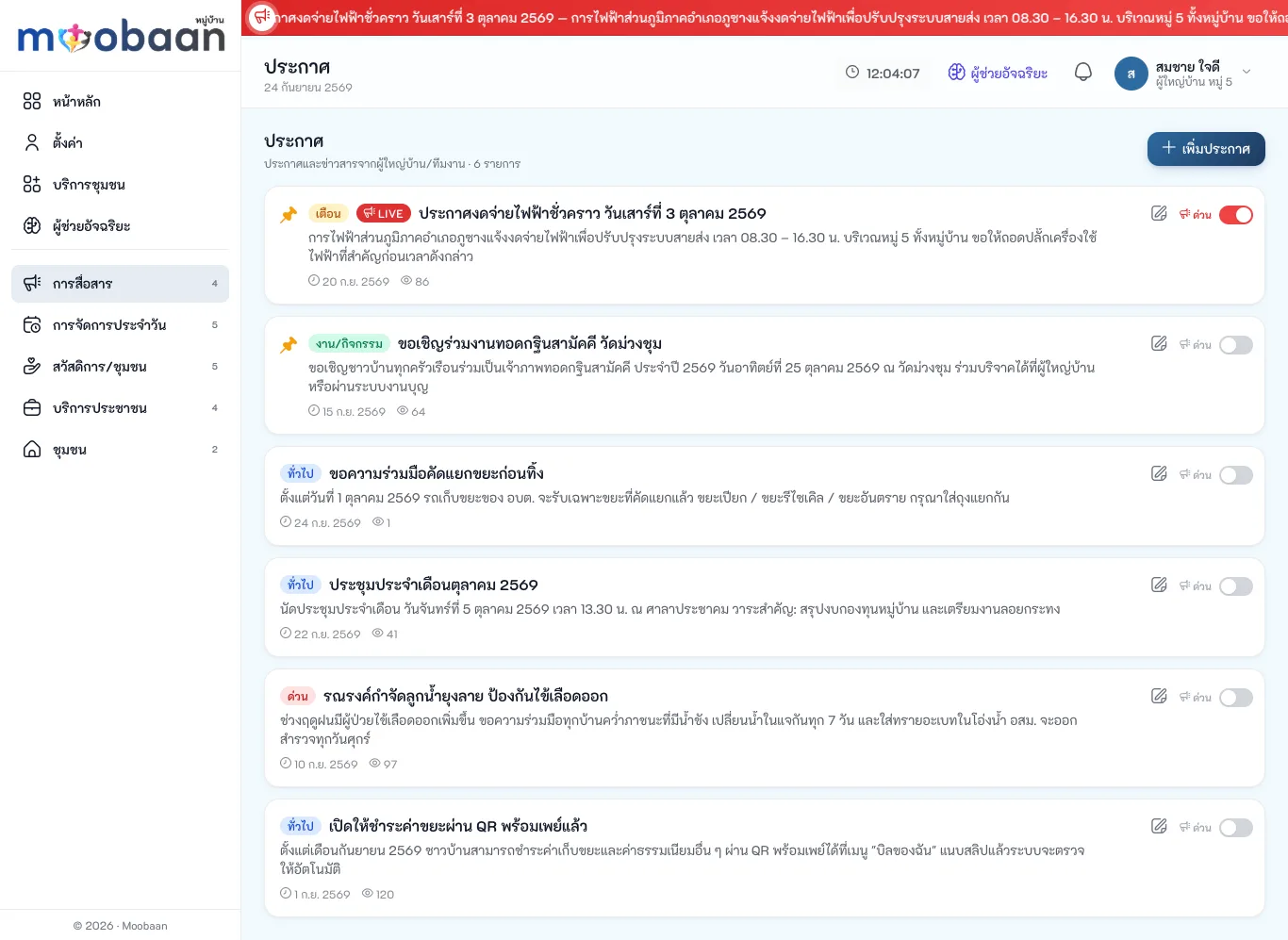
ป้ายบนการ์ดแต่ละใบ:
| ป้าย | ความหมาย |
|---|---|
| ทั่วไป / เตือน / ด่วน / งาน/กิจกรรม | หมวดหมู่ของประกาศ |
| 📌 | ประกาศที่ปักหมุดไว้ด้านบน |
| LIVE | ประกาศด่วนที่กำลังวิ่งบนแถบแดงทุกหน้า |
| หมดอายุ | เลยวันหมดอายุแล้ว (การ์ดจะจางลง) |
เพิ่มประกาศใหม่
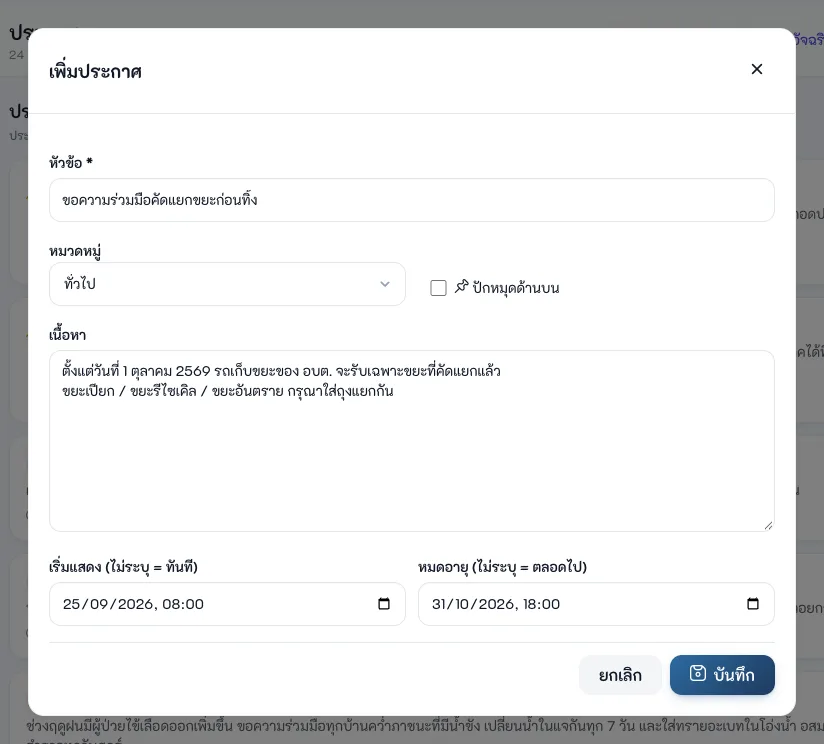
ตัวอย่าง: ผู้ใหญ่บ้านแจ้งเรื่องคัดแยกขยะ
- กด "+ เพิ่มประกาศ" มุมขวาบน
- กรอก หัวข้อ * — "ขอความร่วมมือคัดแยกขยะก่อนทิ้ง"
- เลือก หมวดหมู่ — ทั่วไป · เตือน · ด่วน · งาน/กิจกรรม
- ติ๊ก ปักหมุดด้านบน ถ้าต้องการให้อยู่บนสุดเสมอ
- พิมพ์ เนื้อหา — ขึ้นบรรทัดใหม่ได้ตามต้องการ
- ตั้ง เริ่มแสดง (ไม่ระบุ = แสดงทันที) และ หมดอายุ (ไม่ระบุ = แสดงตลอดไป) ตัวอย่าง 25/09/2569 08:00 ถึง 31/10/2569 18:00
- กด "บันทึก"
แก้ไข ลบ และตั้งเป็นประกาศด่วน
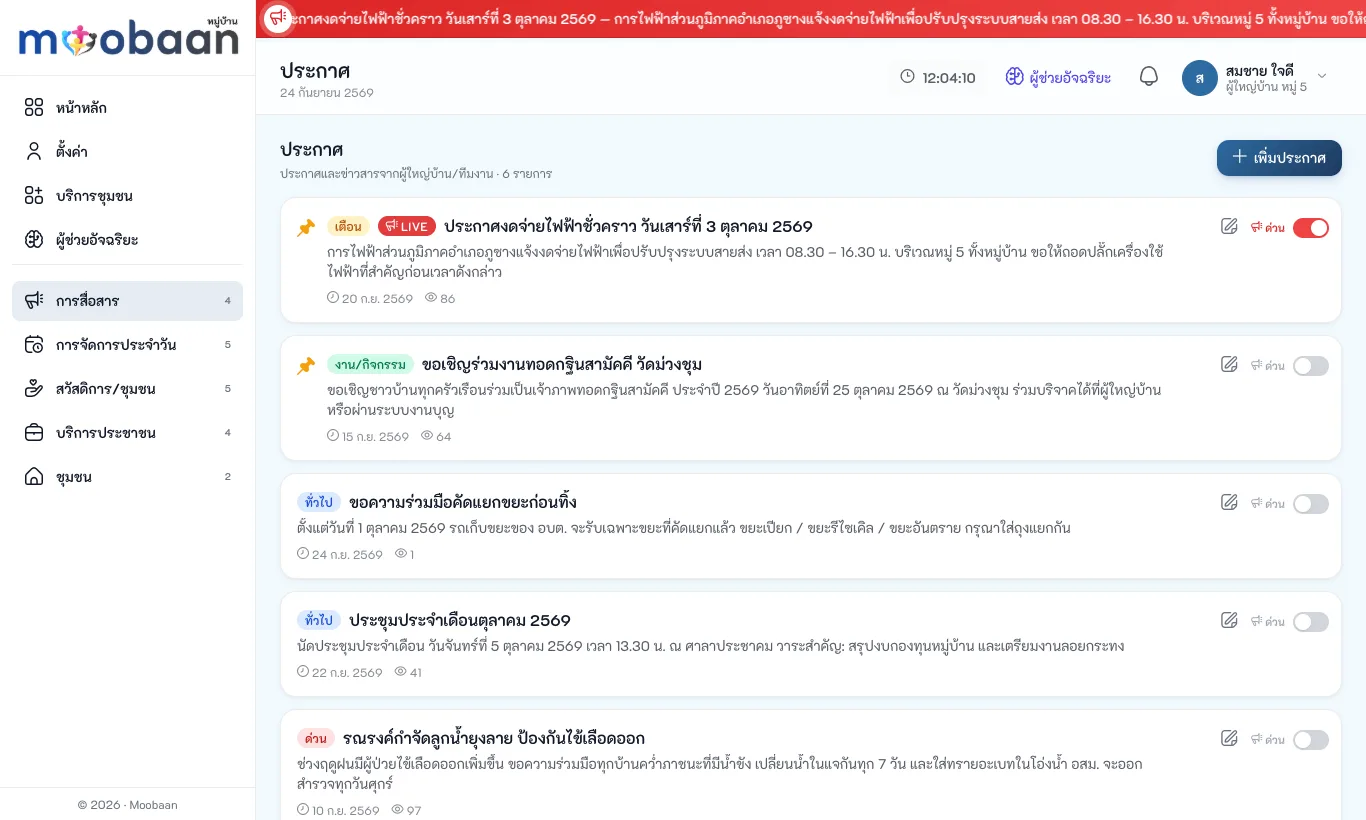
- แก้ไขอย่างเร็ว — กดไอคอนดินสอบนการ์ด หน้าต่างเดิมจะเปิดพร้อมข้อมูล และมีปุ่ม "ลบ" ด้านล่าง
- เปิด/ปิดประกาศด่วน — กดสวิตช์ "ด่วน" บนการ์ด ประกาศจะขึ้นเป็นตัววิ่งสีแดงด้านบนของทุกหน้าทันที
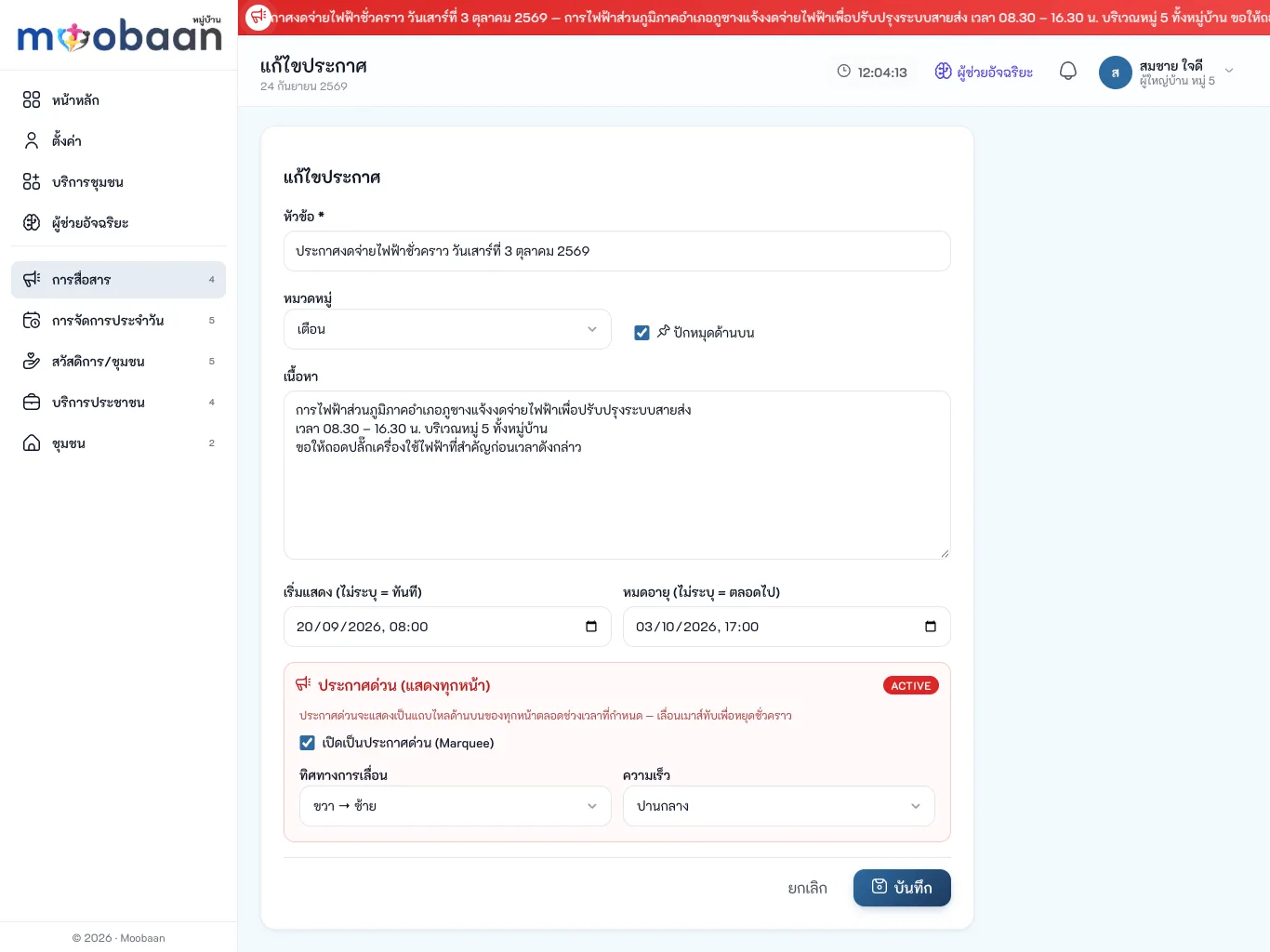
- หน้าแก้ไขเต็ม — มีส่วน "ประกาศด่วน (แสดงทุกหน้า)" ให้เลือก ทิศทางการเลื่อน (ขวา→ซ้าย / ซ้าย→ขวา / ไป-กลับ) และ ความเร็ว (ช้า / ปานกลาง / เร็ว)
อ่านประกาศ
กดที่การ์ดเพื่อเปิดอ่านรายละเอียด หน้าอ่านแสดงหมวด ป้ายปักหมุด ผู้ประกาศ วันที่ วันหมดอายุ จำนวนครั้งที่ถูกเปิดอ่าน และเนื้อหาเต็ม ผู้มีสิทธิ์แก้ไขจะเห็นไอคอนดินสอ (แก้ไข) และถังขยะ (ลบ) มุมขวาบน
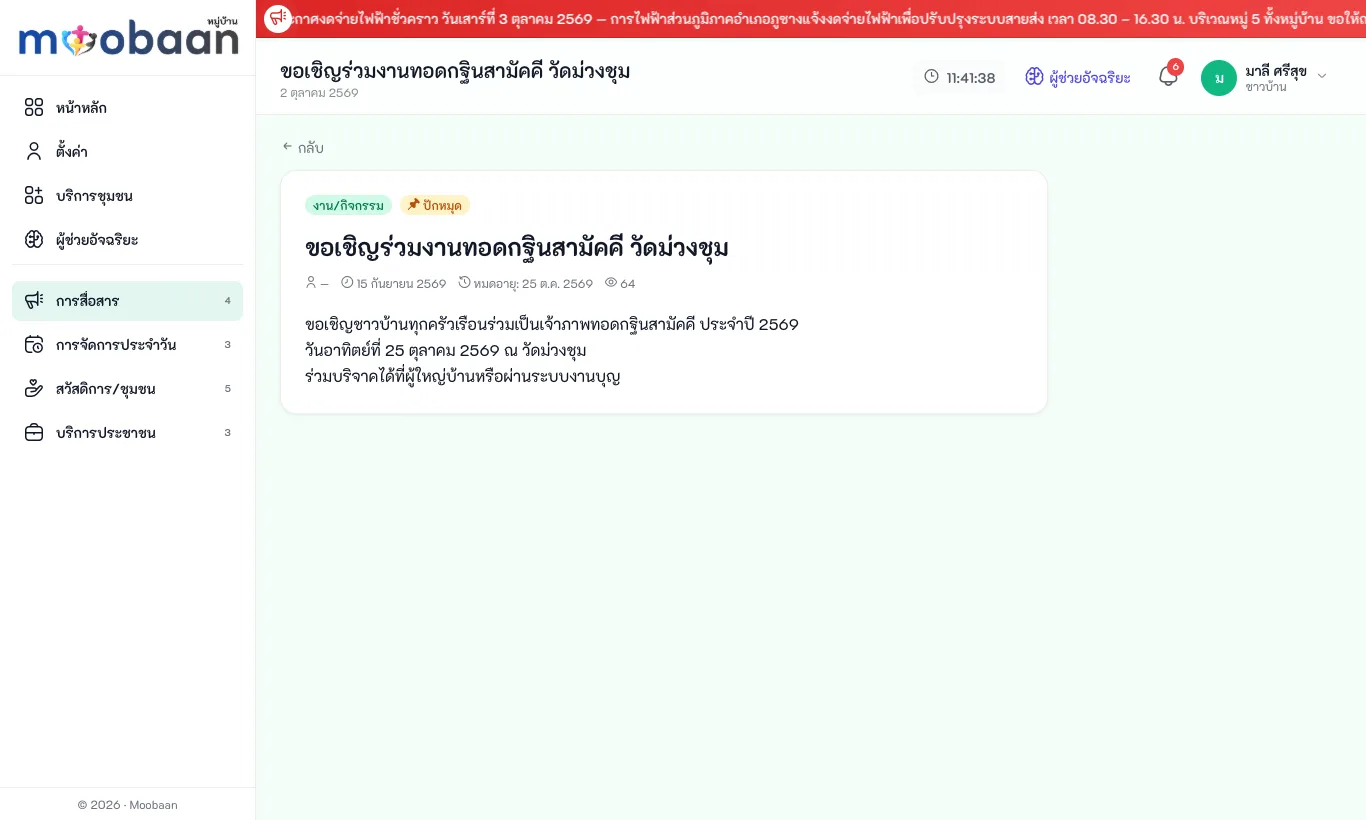
ชาวบ้านทุกคนของหมู่บ้านเปิดอ่านรายละเอียดประกาศของหมู่บ้านตัวเองได้ ส่วนประกาศที่ตั้ง เริ่มแสดง ไว้ล่วงหน้าจะยังเปิดไม่ได้จนถึงเวลานั้น (ผู้มีสิทธิ์แก้ไขเปิดดูได้ตลอด)
ปฏิทินกิจกรรม
ดู: ทุกคน · เพิ่ม/แก้ไขกิจกรรม: ผู้ใหญ่บ้าน ผู้ช่วยผู้ใหญ่บ้าน กรรมการ ผู้ดูแลระบบ
เมนู การสื่อสาร → ปฏิทิน แสดงกิจกรรมเป็นตารางรายเดือน ปีแสดงเป็น พ.ศ. กดลูกศร ◀ ▶ เพื่อเปลี่ยนเดือน กด "วันนี้" เพื่อกลับเดือนปัจจุบัน กิจกรรมหลายวันจะแสดงเป็นแถบยาวต่อกัน สีของกิจกรรมตาม ประเภท (คำอธิบายสีอยู่ใต้ตาราง)
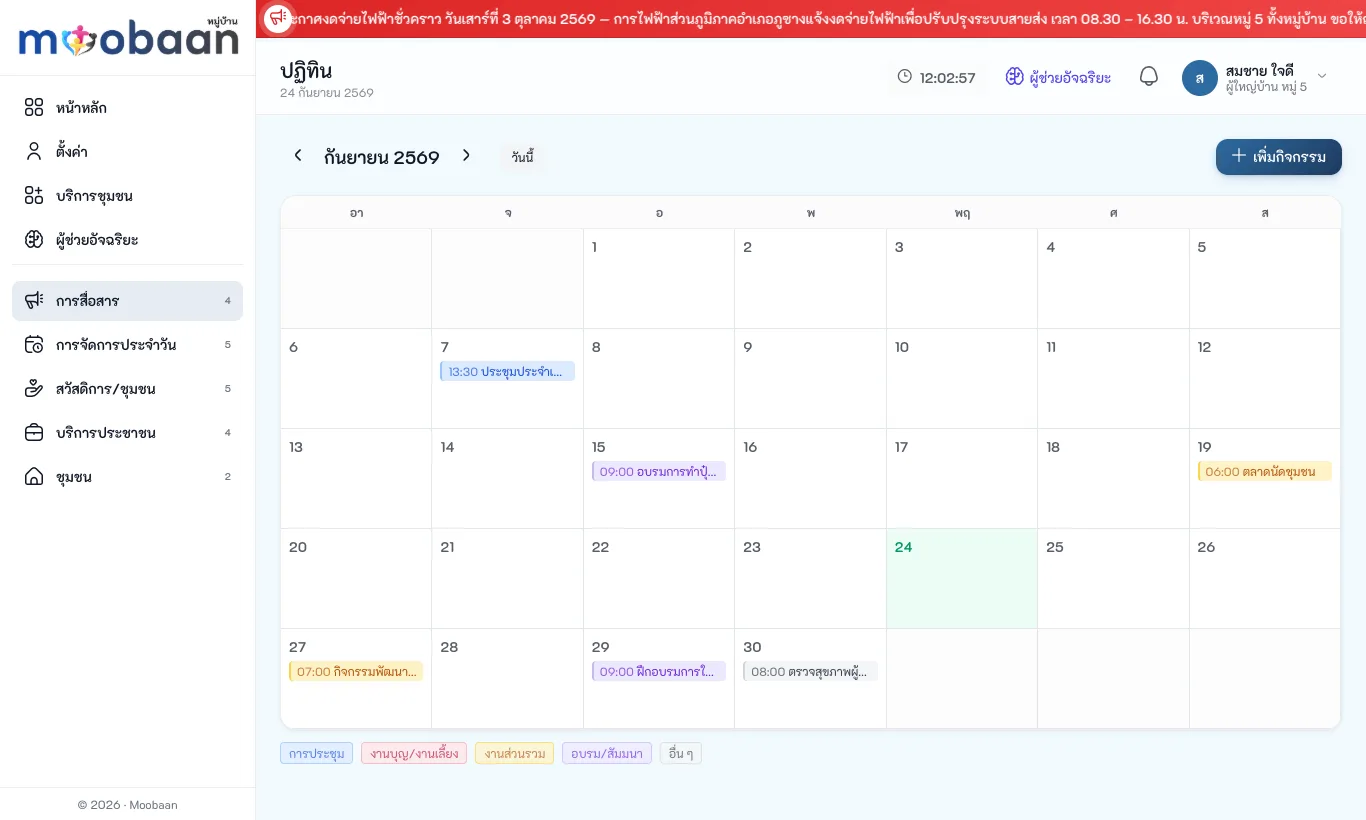
เพิ่มกิจกรรม
- กด "+ เพิ่มกิจกรรม"
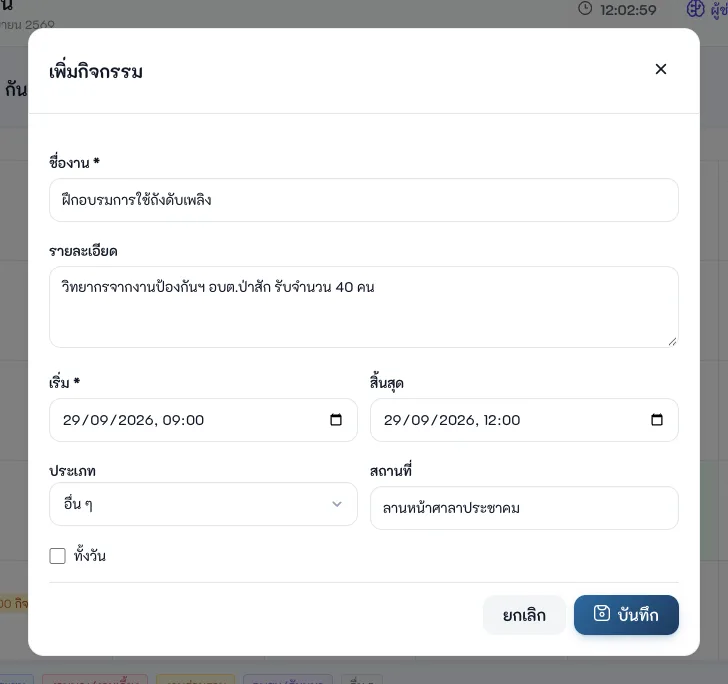
- กรอก ชื่องาน * — "ฝึกอบรมการใช้ถังดับเพลิง"
- เลือก ประเภท — การประชุม · งานบุญ/งานเลี้ยง · งานส่วนรวม · อบรม/สัมมนา · อื่น ๆ (ผู้ดูแลเพิ่มประเภทได้ที่ ประเภทกิจกรรมในปฏิทิน)
- ตั้ง เริ่ม * และ สิ้นสุด — 29/09/2569 09:00 ถึง 12:00 หรือติ๊ก ทั้งวัน
- กรอก สถานที่ และ รายละเอียด แล้วกด "บันทึก"
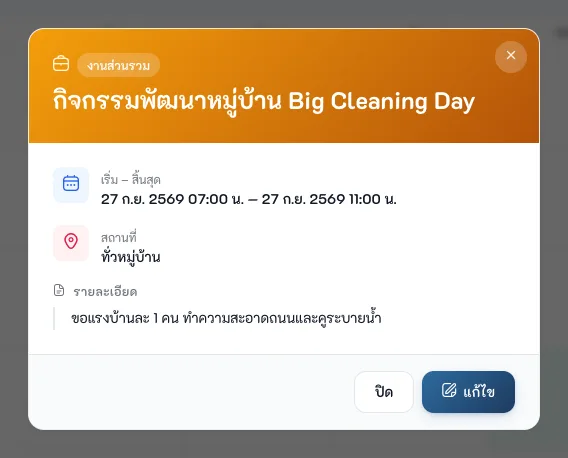
กดที่ชื่อกิจกรรมในปฏิทินเพื่อดูรายละเอียด ผู้มีสิทธิ์จะเห็นปุ่ม "แก้ไข"
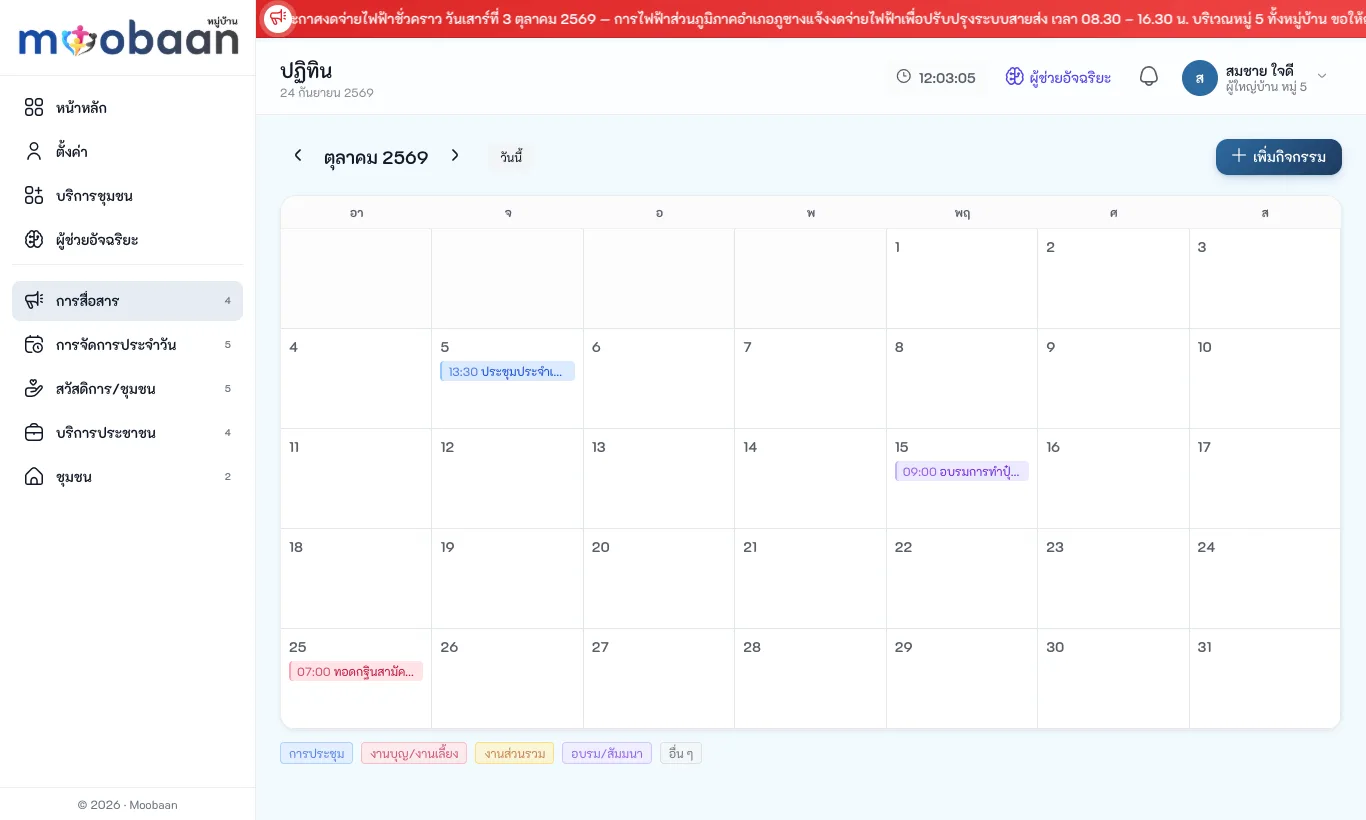
การนัดประชุมในเมนู ประชุม จะเพิ่มกิจกรรมประเภท "การประชุม" ลงปฏิทินให้อัตโนมัติ (ยาว 1 ชั่วโมง) ไม่ต้องเพิ่มซ้ำ ถ้าตั้งสถานะประชุมเป็น "ร่าง" หรือ "ยกเลิก" กิจกรรมในปฏิทินจะถูกเอาออก
ประชุม
ดูรายการ: ทุกคน · ดูรายละเอียด: คนในหมู่บ้าน · นัดประชุม/เช็กชื่อ/บันทึกการประชุม: ผู้ใหญ่บ้าน ผู้ช่วยผู้ใหญ่บ้าน กรรมการ ผู้ดูแลระบบ
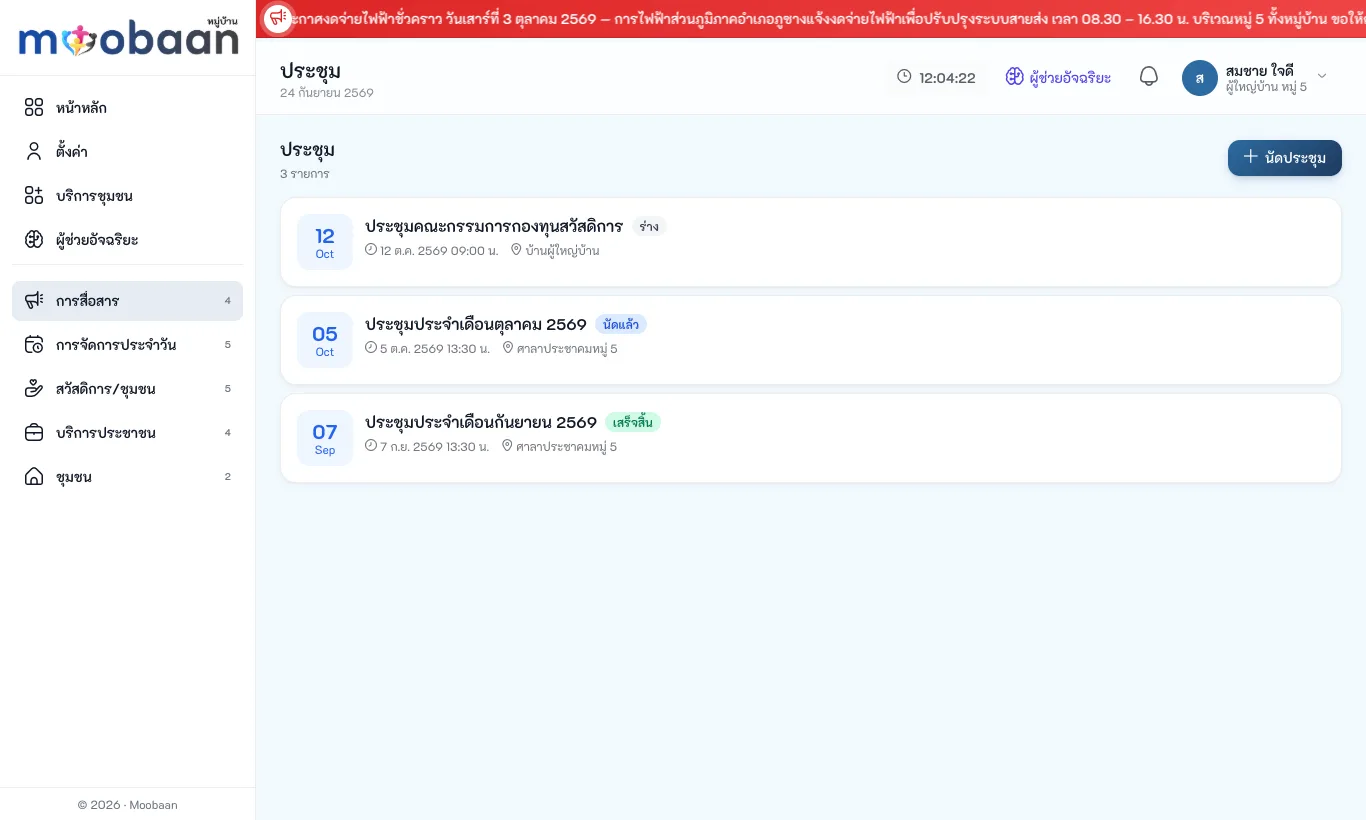
นัดประชุม
- เมนู การสื่อสาร → ประชุม กด "+ นัดประชุม"
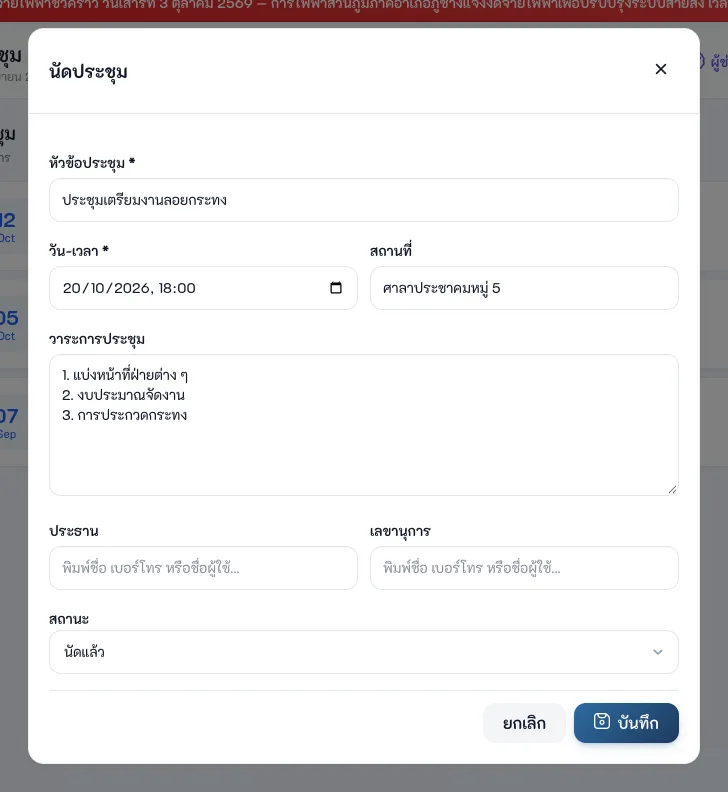
- กรอก หัวข้อประชุม * — "ประชุมเตรียมงานลอยกระทง"
- ตั้ง วัน-เวลา * — 20/10/2569 18:00 และ สถานที่ — ศาลาประชาคมหมู่ 5
- พิมพ์ วาระการประชุม เป็นข้อ ๆ
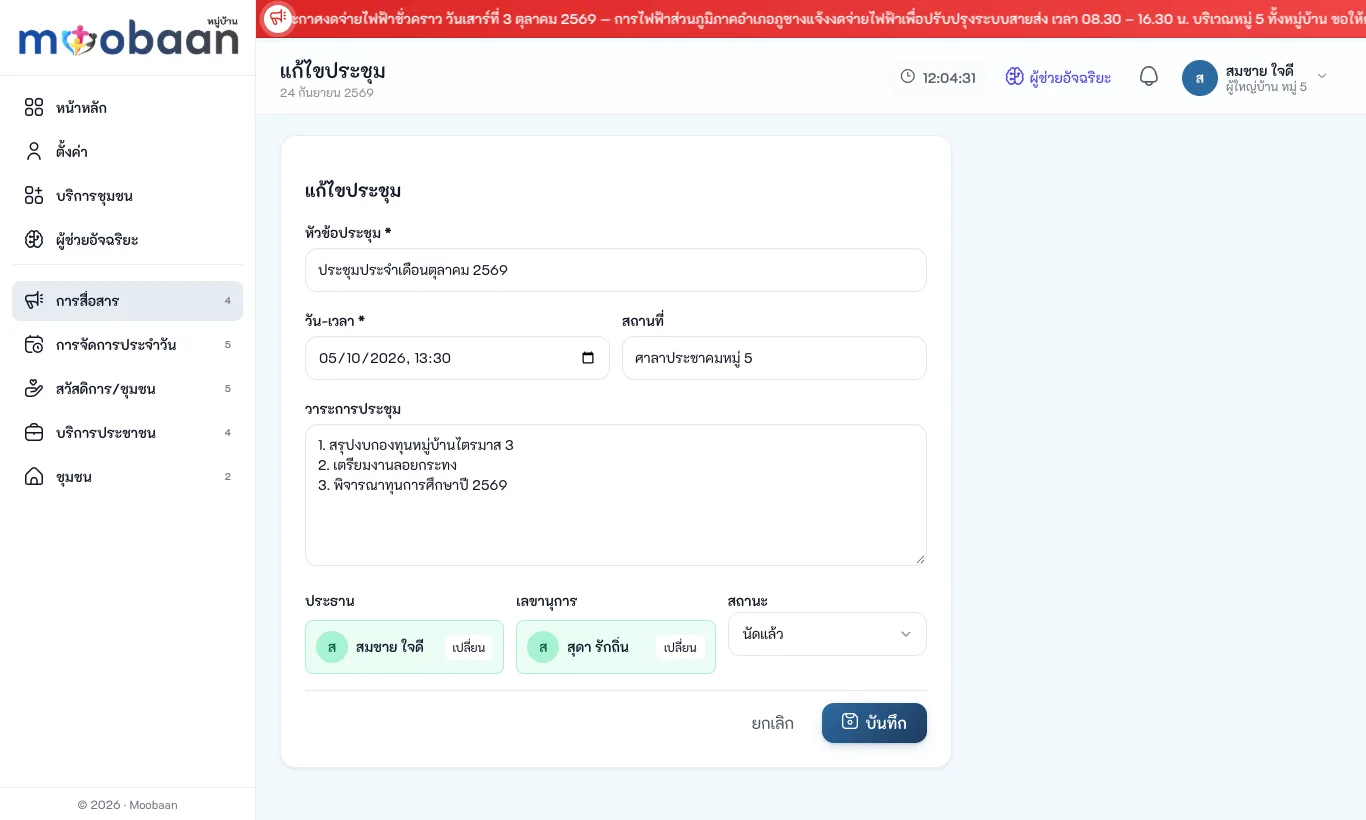
- เลือก ประธาน และ เลขานุการ โดยพิมพ์ชื่อ เบอร์โทร หรือชื่อผู้ใช้ แล้วเลือกจากรายการ (กด "เปลี่ยน" เพื่อเลือกใหม่)
- เลือก สถานะ — ร่าง · นัดแล้ว · กำลังประชุม · เสร็จสิ้น · ยกเลิก แล้วกด "บันทึก"
เชิญผู้เข้าร่วมและเช็กชื่อ
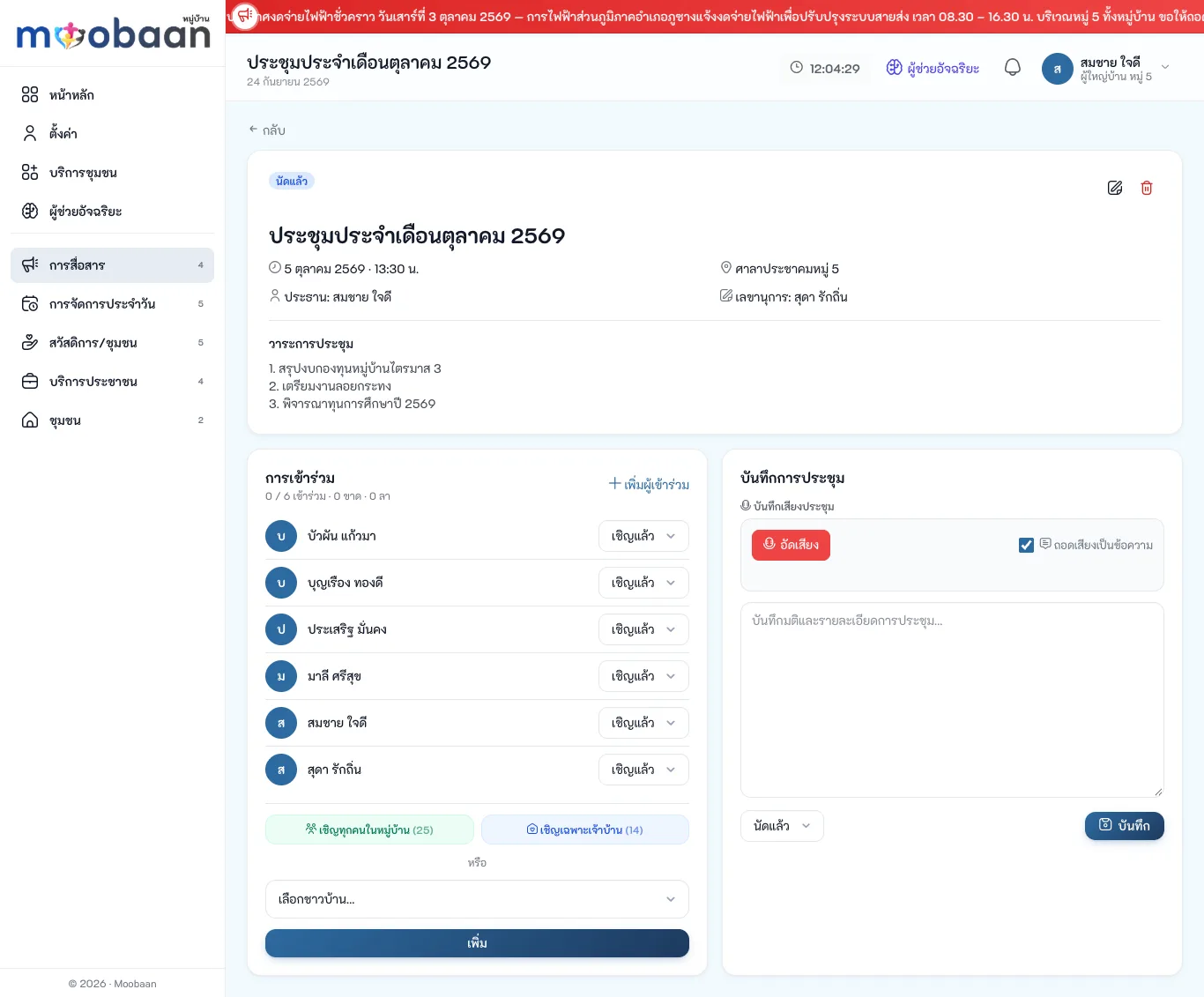
เปิดหน้ารายละเอียดการประชุม ส่วน "การเข้าร่วม" อยู่ด้านซ้าย
- กด "+ เพิ่มผู้เข้าร่วม" จะมีทางเลือก
- "เชิญทุกคนในหมู่บ้าน (N)" หรือ "เชิญเฉพาะเจ้าบ้าน (N)" — เชิญทั้งกลุ่มในคลิกเดียว (มีหน้าต่างยืนยัน)
- หรือเลือกทีละคนจาก "เลือกชาวบ้าน..." แล้วกด "เพิ่ม"
- วันประชุม เปลี่ยนสถานะของแต่ละคนจากช่องเลือกด้านขวา: เชิญแล้ว · เข้าร่วม (บันทึกเวลาเช็กอินอัตโนมัติ) · ขาด · ลา
- ตัวนับด้านบนจะแสดง เช่น "8 / 10 เข้าร่วม · 1 ขาด · 1 ลา"
บันทึกการประชุม บันทึกเสียง และถอดความ
ส่วน "บันทึกการประชุม" ด้านขวามี
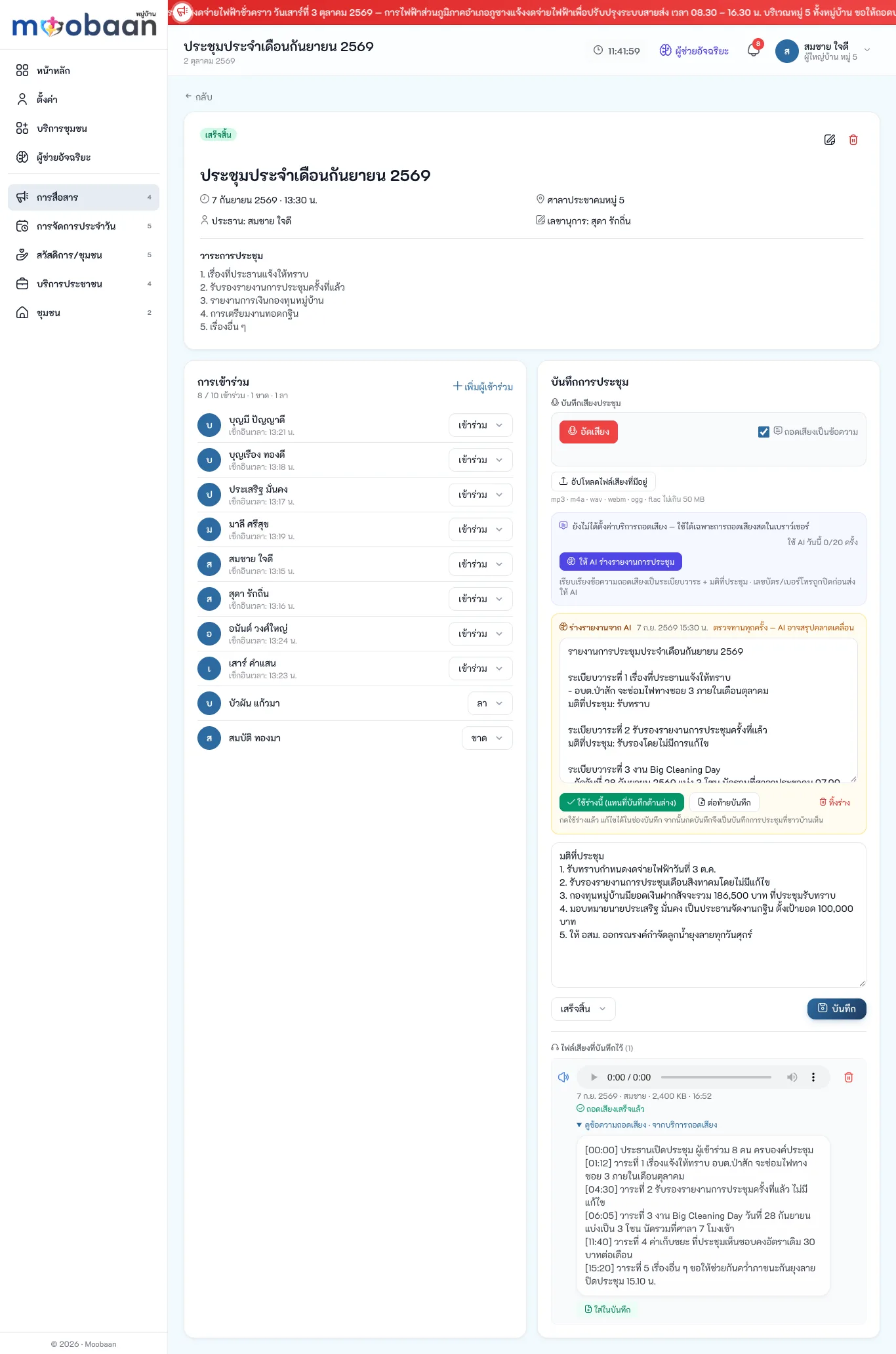
- บันทึกเสียงประชุม — กด "อัดเสียง" / "หยุด" / "อัดใหม่" / "บันทึก" ประชุมยาวไม่ต้องกังวล ระบบตัดเป็นช่วงละ 30 นาทีและอัปโหลดแต่ละช่วงให้อัตโนมัติระหว่างที่ยังอัดต่อ (ถ้าเน็ตหลุด จะมีลิงก์ "ดาวน์โหลดช่วงที่ N" ให้เก็บไฟล์ไว้ก่อน)
- อัปโหลดไฟล์เสียงที่มีอยู่ — เช่นไฟล์จากเครื่องอัดหรือมือถือ รองรับ mp3 · m4a · wav · webm · ogg · flac ไม่เกิน 50 MB
- ช่องบันทึกมติ — พิมพ์มติและรายละเอียดการประชุม เลือกสถานะ (เช่น "เสร็จสิ้น") แล้วกด "บันทึก" สถานะที่เลือกจะปรับกิจกรรมในปฏิทินให้ตรงกันทันที
- ไฟล์เสียงที่บันทึกไว้ — รายการไฟล์พร้อมวันที่ ผู้บันทึก เครื่องเล่นเสียง (ฟังย้อนหลังและเลื่อนไปช่วงที่ต้องการได้) และข้อความที่ถอดได้ — ส่วนนี้เห็นเฉพาะเจ้าหน้าที่ที่มีสิทธิ์บันทึกการประชุม เพราะเสียงและข้อความดิบอาจมีข้อมูลส่วนบุคคล
ถอดเสียงเป็นข้อความ
มี 2 แบบ
| แบบ | ทำงานอย่างไร | เหมาะกับ |
|---|---|---|
| ถอดสดในเบราว์เซอร์ | ติ๊ก "ถอดเสียงเป็นข้อความ" ก่อนกดอัด ข้อความขึ้นระหว่างพูด | ประชุมสั้น ใช้ Chrome · ความแม่นยำปานกลาง |
| ถอดเสียงด้วยบริการถอดเสียง (Whisper) | กดปุ่ม "ถอดเสียง" ที่ไฟล์เสียงแต่ละไฟล์ ระบบส่งไฟล์ไปถอด ได้ข้อความพร้อมเวลา [นาที:วินาที] |
ประชุมยาว · ไฟล์ที่อัปโหลด · แม่นยำกว่า |
ไฟล์ยาวอาจใช้เวลาหลายนาที ปิดหน้านี้ได้ระหว่างรอ ถ้าไม่สำเร็จจะเห็นสาเหตุและปุ่ม "ลองใหม่" (ต้องให้ผู้ดูแลระบบตั้งค่าบริการถอดเสียงก่อน ถ้ายังไม่ตั้งจะใช้ได้เฉพาะแบบถอดสด)
ให้ AI ร่างรายงานการประชุม
เมื่อมีข้อความถอดเสียงอย่างน้อย 1 ไฟล์ กด "ให้ AI ร่างรายงานการประชุม" AI จะเรียบเรียงเป็น ระเบียบวาระที่ 1–5 (หรือตามวาระที่ตั้งไว้) พร้อม มติที่ประชุม ใต้แต่ละวาระ และ สิ่งที่ต้องดำเนินการ โดยใช้หัวข้อ วาระ ประธาน เลขานุการ และรายชื่อผู้เข้าร่วม/ขาด/ลา ประกอบ
- รอ 1–2 นาที ร่างจะขึ้นในกล่อง "ร่างรายงานจาก AI" (เห็นเฉพาะเจ้าหน้าที่)
- กด "ใช้ร่างนี้" (แทนที่ข้อความเดิม) หรือ "ใส่ในบันทึก" (ต่อท้าย) หรือ "ทิ้งร่าง"
- ตรวจทานและแก้ไข ในช่องบันทึก แล้วกด "บันทึก" — จึงเป็นรายงานการประชุมที่ชาวบ้านเห็น
ก่อนส่งข้อความให้ AI ระบบปิดเลขบัตรประชาชนและเบอร์โทรศัพท์ให้อัตโนมัติ การถอดเสียงและร่างรายงานนับรวมกันไม่เกินวันละ 20 ครั้งต่อหมู่บ้าน (ผู้ดูแลระบบปรับได้) ร่างรายงานต้องเปิดผู้ช่วยอัจฉริยะไว้ด้วย
AI อาจสรุปคลาดเคลื่อน ตรวจทานกับเสียงจริงทุกครั้งก่อนบันทึกเป็นรายงานทางการ
การลบการประชุมจะลบไฟล์เสียงและข้อความถอดเสียงของการประชุมนั้นไปด้วย
ลงประชามติ (โหวต)
สร้าง/ปิด/ลบโพล: ผู้ใหญ่บ้าน ผู้ดูแลระบบ · ลงคะแนน: สมาชิกของหมู่บ้านนั้น คนละ 1 ครั้ง
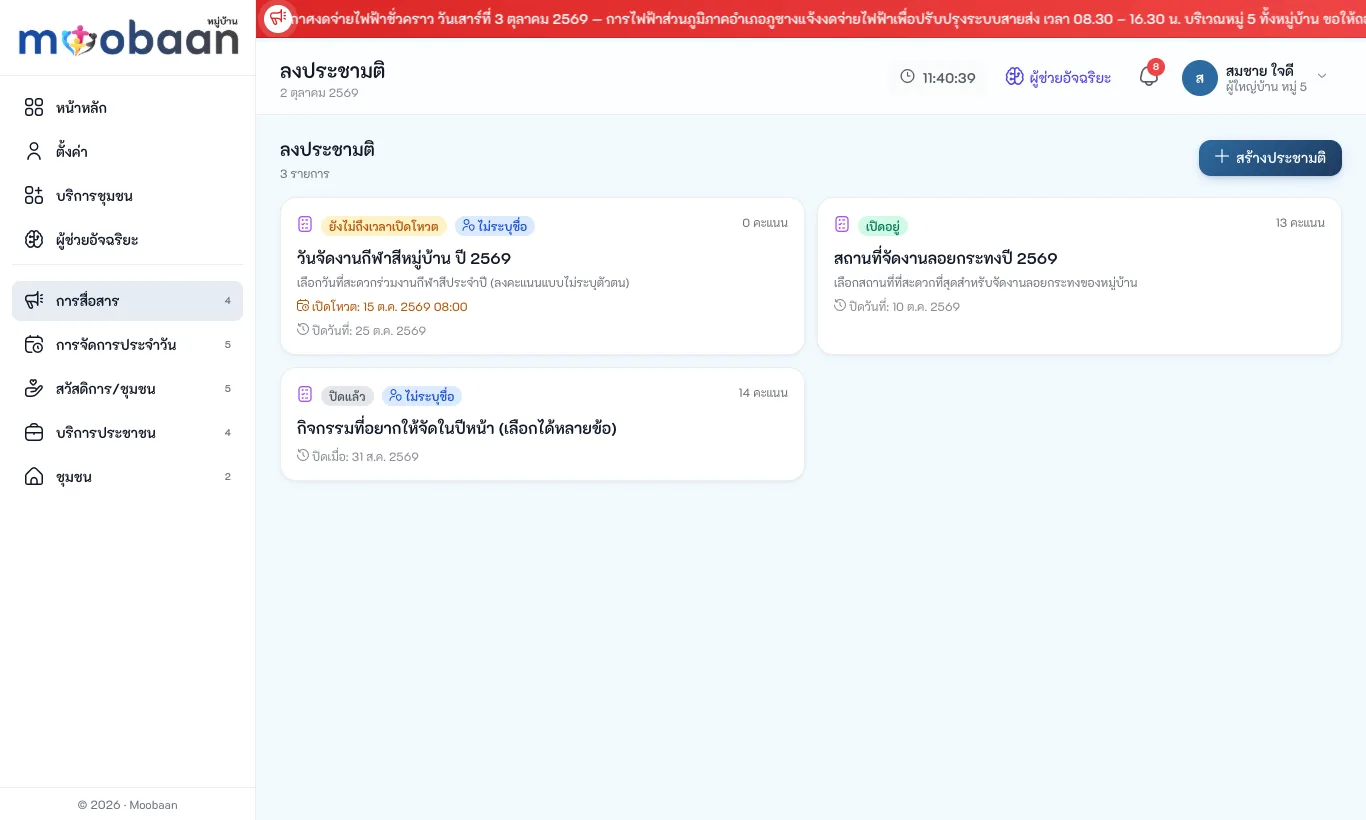
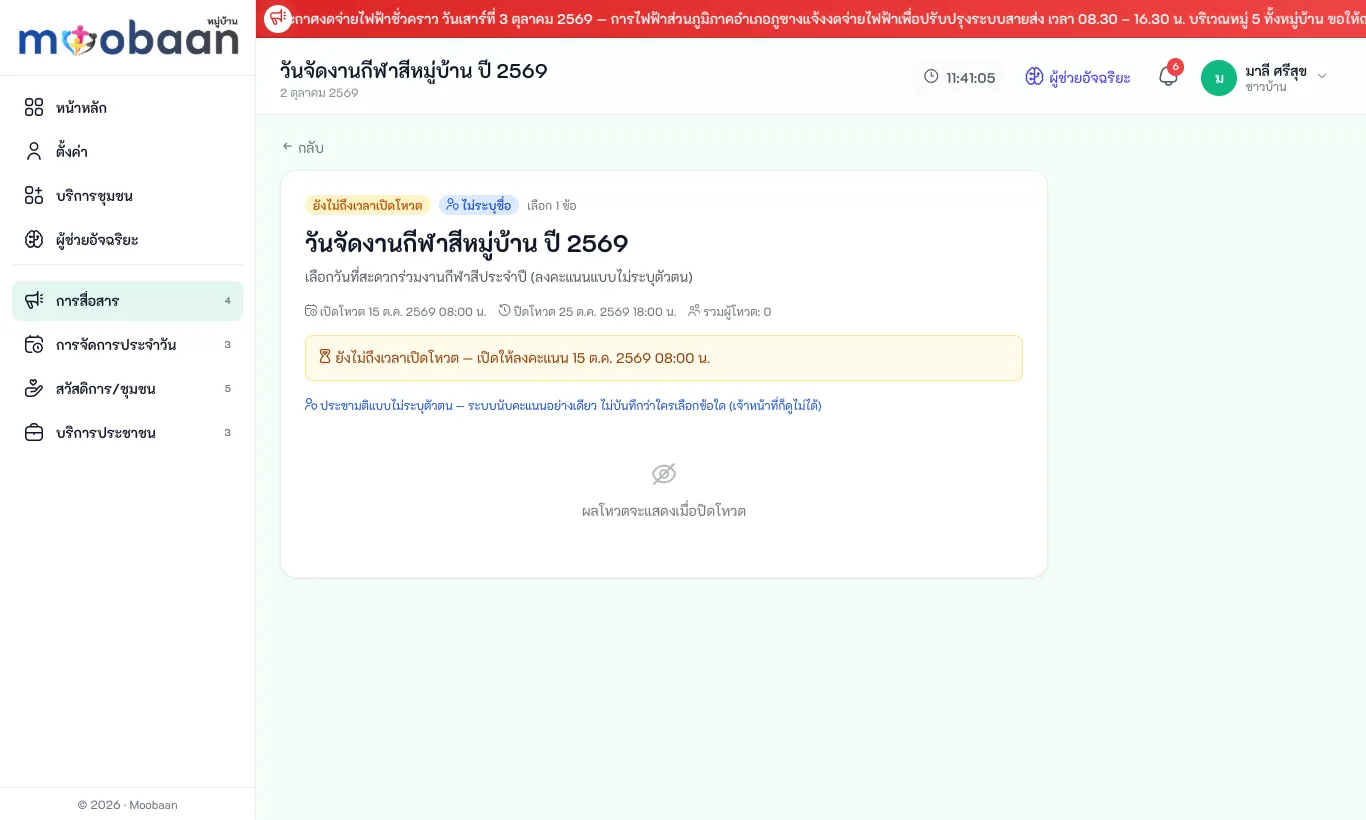
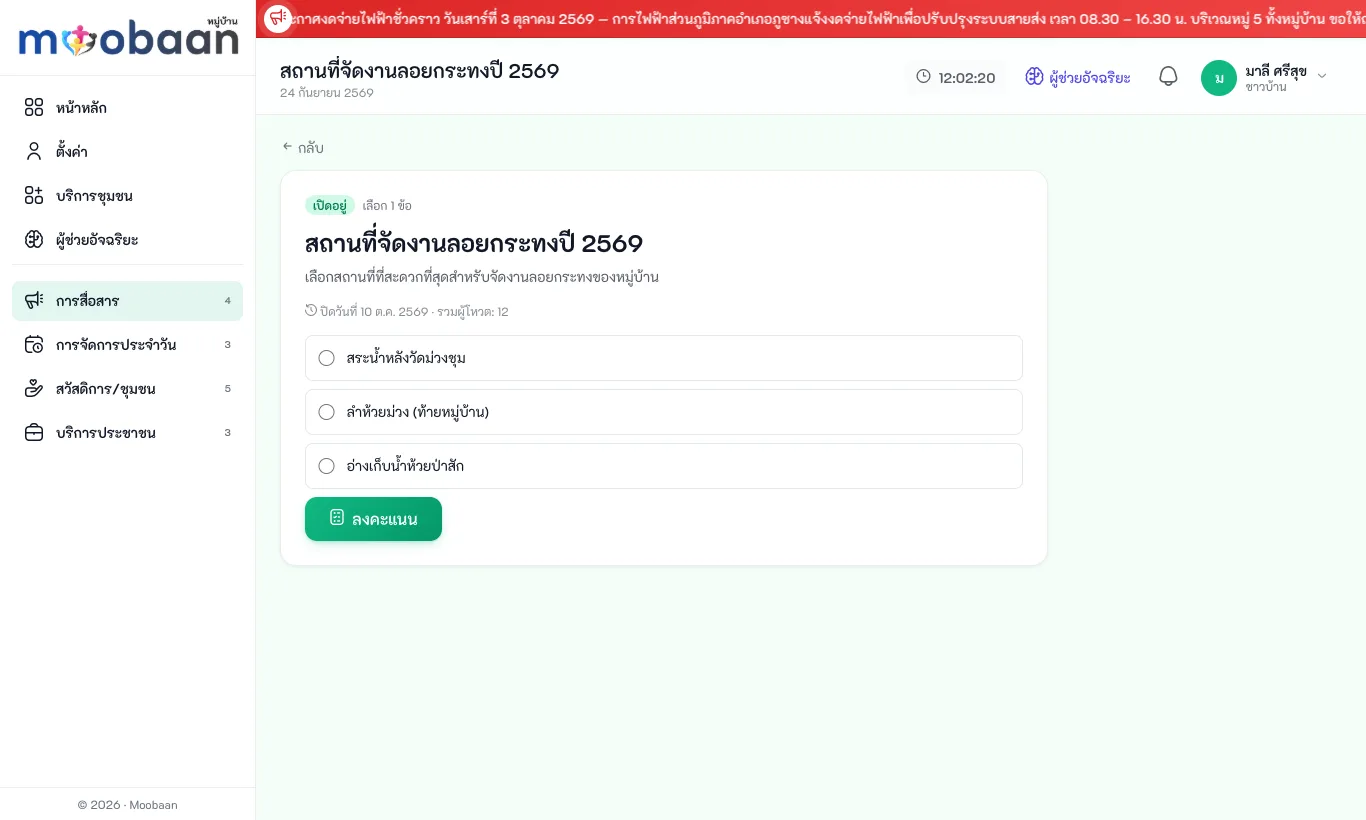
รายการโพลแสดงสถานะ เปิดอยู่ · ยังไม่ถึงเวลาเปิดโหวต · ปิดแล้ว ป้าย ไม่ระบุชื่อ สำหรับโพลแบบไม่ระบุตัวตน และเวลาเปิด/ปิดโหวต
สร้างโพล
- เมนู การสื่อสาร → ลงประชามติ กด "+ สร้างประชามติ"
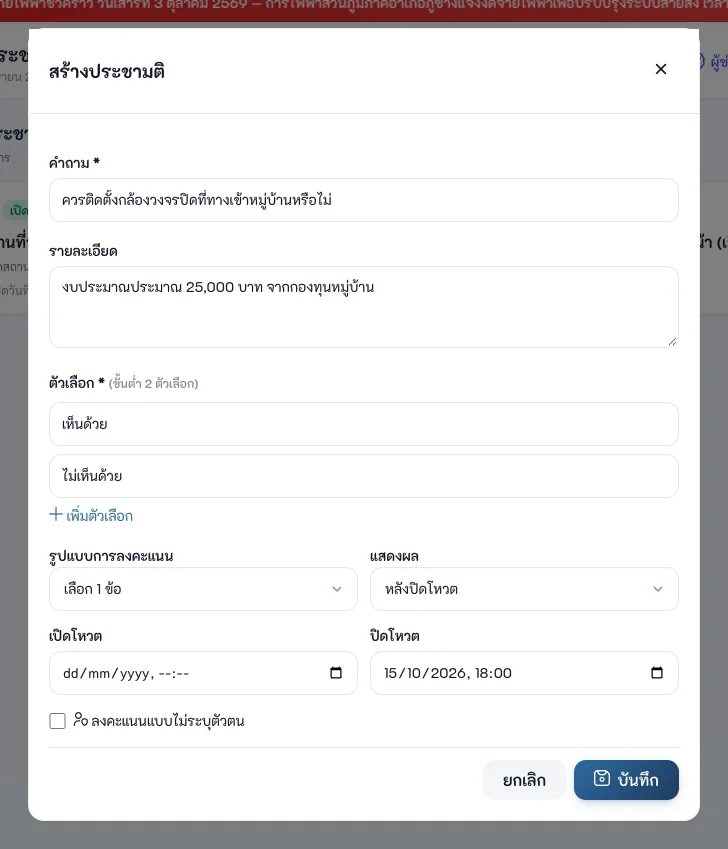
- กรอก คำถาม * — "ควรติดตั้งกล้องวงจรปิดที่ทางเข้าหมู่บ้านหรือไม่" และ รายละเอียด
- ใส่ ตัวเลือก อย่างน้อย 2 ข้อ กด "+ เพิ่มตัวเลือก" เพื่อเพิ่ม — เห็นด้วย / ไม่เห็นด้วย / งดออกเสียง
- รูปแบบการลงคะแนน — เลือก 1 ข้อ หรือ เลือกได้หลายข้อ
- แสดงผล — หลังปิดโหวต · หลังจากลงคะแนนแล้ว · แสดงตลอดเวลา
- ตั้ง เปิดโหวต (ไม่ระบุ = เปิดทันที) และ ปิดโหวต (เช่น 15/10/2569 18:00 — ต้องอยู่หลังเวลาเปิดโหวต) ติ๊ก ลงคะแนนแบบไม่ระบุตัวตน ถ้าต้องการ แล้วกด **"บันทึก"
ลงคะแนน (ชาวบ้าน)
- เปิดโพลที่มีป้าย "เปิดอยู่"
- เลือกตัวเลือก แล้วกด "ลงคะแนน"
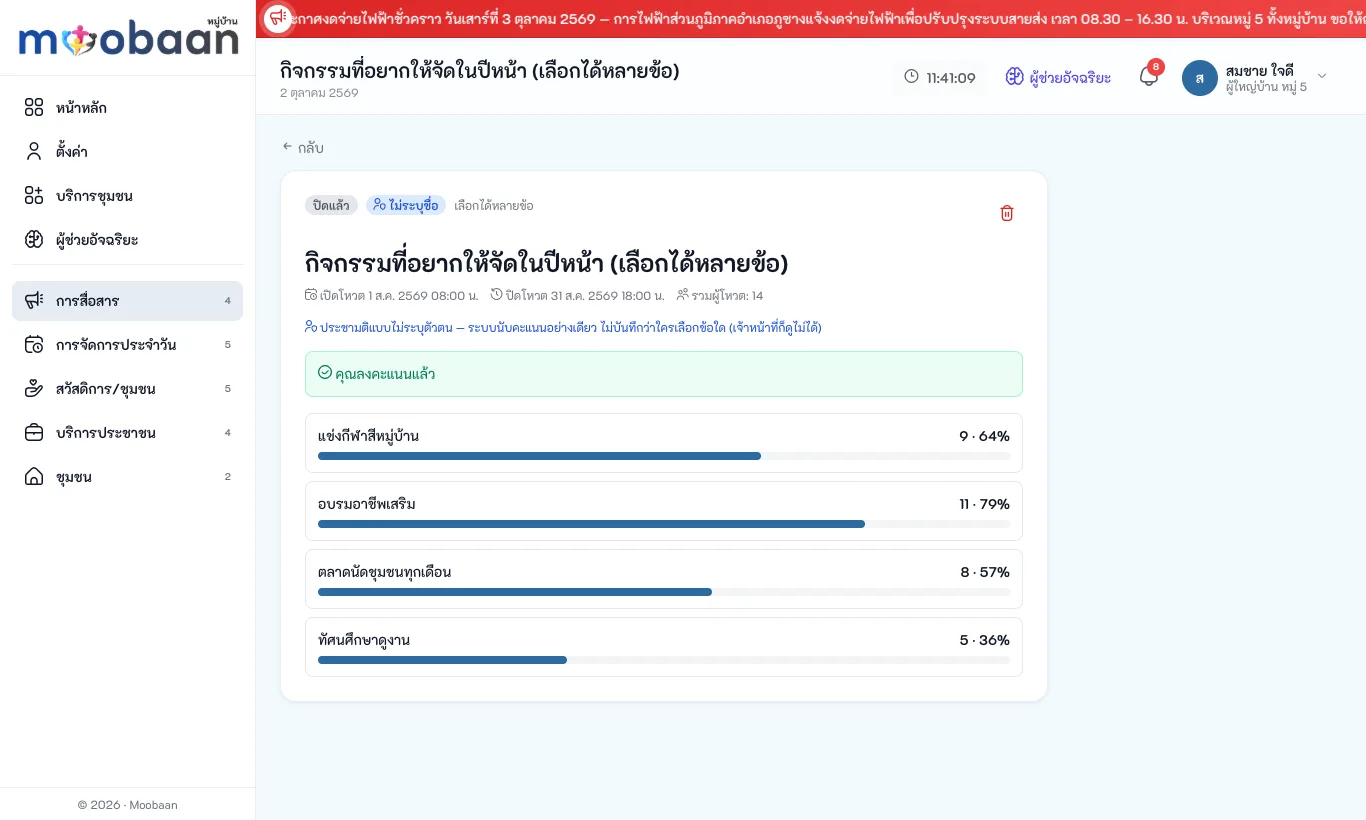
- ระบบแสดง "คุณลงคะแนนแล้ว" และแถบผลคะแนนเป็นจำนวนและร้อยละ (ถ้าโพลตั้งให้แสดงผล)
กติกาการลงคะแนน (ระบบตรวจที่เซิร์ฟเวอร์ทุกครั้ง ไม่ได้พึ่งแค่ปุ่มบนหน้าจอ)
- ลงได้เฉพาะช่วงเปิดโหวต — ก่อนเวลาเปิดจะเห็นกล่อง "ยังไม่ถึงเวลาเปิดโหวต — เปิดให้ลงคะแนน …" และหลังเวลาปิดจะขึ้น "ประชามตินี้ปิดโหวตแล้ว"
- คนละ 1 ครั้งต่อโพล — กดซ้ำหรือเปิดหลายหน้าจอพร้อมกันก็นับครั้งเดียว ("ลงคะแนนไม่สำเร็จ — อาจลงไปแล้ว")
- เฉพาะสมาชิกของหมู่บ้านนั้น — เจ้าหน้าที่ระดับตำบลที่เปิดดูโพลได้ไม่มีสิทธิ์ลงคะแนน ("ลงคะแนนได้เฉพาะสมาชิกของหมู่บ้านนี้")

ปิดโหวต
โพลจะปิดเองเมื่อถึงเวลาปิดโหวต หรือผู้สร้างกด "ปิดโหวต" ได้ทันที เมื่อปิดแล้วทุกคนเห็นผลสรุป
โพลแบบไม่ระบุตัวตน
โพลที่ติ๊ก ลงคะแนนแบบไม่ระบุตัวตน มีข้อความกำกับ "ประชามติแบบไม่ระบุตัวตน — ระบบนับคะแนนอย่างเดียว ไม่บันทึกว่าใครเลือกข้อใด (เจ้าหน้าที่ก็ดูไม่ได้)"
- ระบบเก็บแค่ "ใครลงคะแนนแล้ว" (เพื่อกันลงซ้ำ) แยกจาก ยอดนับของแต่ละตัวเลือก — ไม่มีข้อมูลที่ผูกคนกับตัวเลือกที่เลือก แม้แต่ผู้ดูแลระบบหรือผู้ที่เปิดฐานข้อมูลก็ย้อนดูไม่ได้
- Audit log บันทึกเพียงว่ามีการลงคะแนน ไม่บันทึกตัวเลือก
- หลังลงคะแนน หน้าโพลจึงไม่แสดงว่าคุณเลือกข้อใด
โพลแบบไม่ระบุตัวตนที่สร้างก่อนเวอร์ชัน 0.5.9 ได้รับการแยกข้อมูลแบบเดียวกันเมื่ออัปเดตระบบ (ยอดคะแนนเดิมไม่เปลี่ยน)