
ชุมชน — ข้อมูลหมู่บ้าน บ้านเลขที่ และผู้อาศัย
สร้างทะเบียนบ้านเลขที่ (ทีละหลัง นำเข้า CSV หรืออ่านบัตรประชาชน) เพิ่มผู้อาศัย ตั้งเจ้าบ้าน เปิดบัญชีเข้าระบบให้ชาวบ้าน และแก้ไขรายชื่อสมาชิก
ดูข้อมูลหมู่บ้าน: ทุกคน · ดูรายชื่อสมาชิก: ผู้ใหญ่บ้าน ผู้ช่วย กรรมการ เจ้าหน้าที่ · ดูบ้านเลขที่: ผู้ใหญ่บ้าน ผู้ช่วย เจ้าหน้าที่ · เพิ่ม/แก้ไขบ้านและผู้อาศัย เปิดบัญชี: ผู้ใหญ่บ้าน ผู้ดูแลระบบ
ทะเบียนบ้านเป็นข้อมูลพื้นฐานที่ระบบอื่นใช้ต่อ เช่น การออกบิลค่าธรรมเนียม "ต่อบ้าน" · บิลของฉัน · มิเตอร์ประปา · การเยี่ยมบ้านของ อสม. · หนังสือรับรองการอยู่อาศัย ควรทำให้ครบก่อนเริ่มเก็บเงิน
ข้อมูลหมู่บ้าน
เมนู ชุมชน → หมู่บ้าน แสดงชื่อหมู่บ้าน หมู่ ตำบล อำเภอ จังหวัด และการ์ด สมาชิก (จำนวนคนที่ใช้งาน) กับ บ้านเลขที่ (จำนวนบ้าน) กด "ดูทั้งหมด →" เพื่อเปิดรายการ

การแก้ชื่อหมู่บ้าน ที่ตั้ง และโลโก้ ทำที่ ผู้ดูแลระบบ → ข้อมูลหมู่บ้าน
รายชื่อสมาชิก
หน้า สมาชิก แสดงทุกคนในหมู่บ้าน ค้นหาด้วยชื่อ นามสกุล หรือเบอร์โทร คอลัมน์: ชื่อ · เบอร์โทรศัพท์ · อีเมล · สถานะ (ใช้งาน / รออนุมัติ / ปิดใช้งาน)
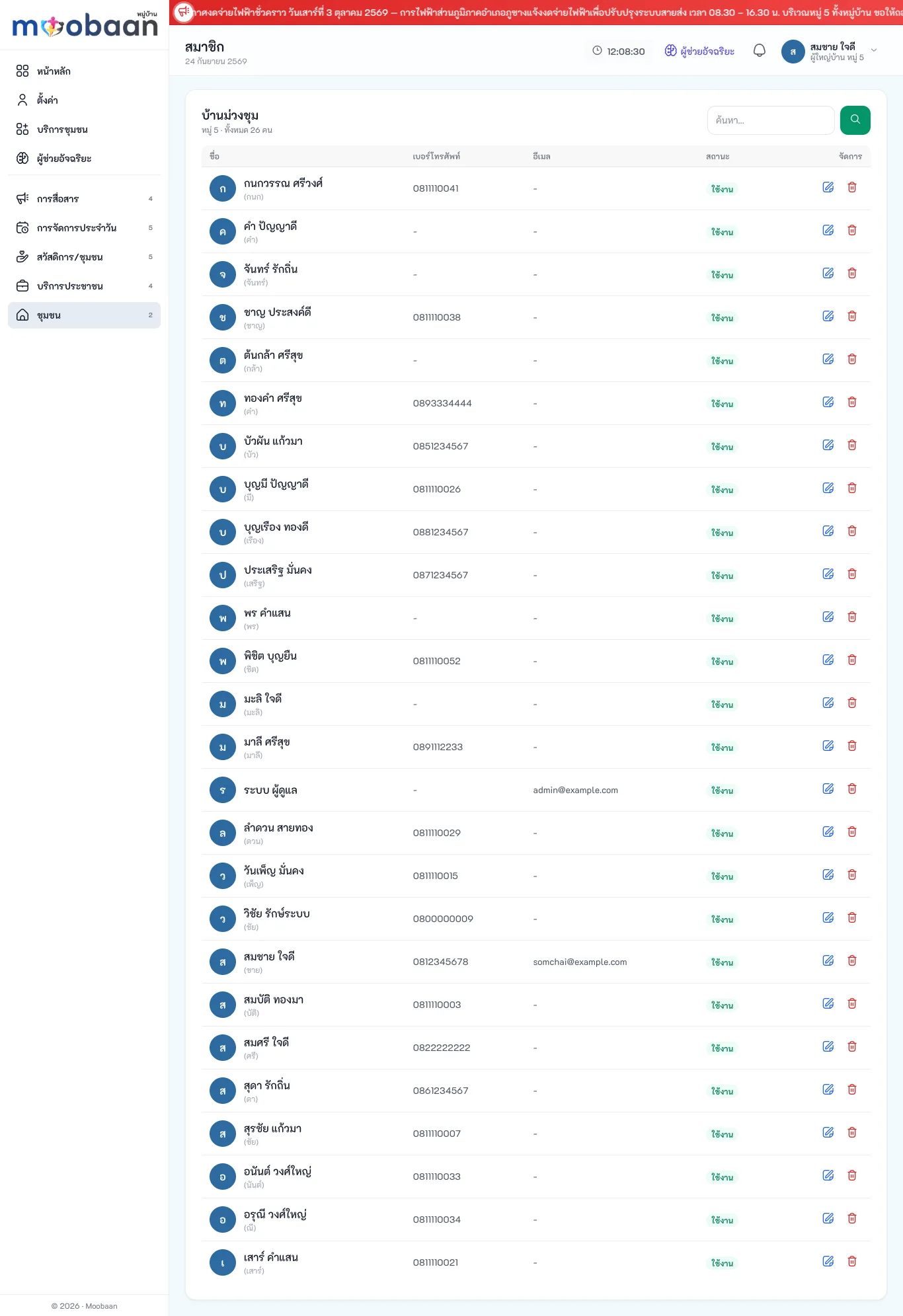
- ไอคอนดินสอ — เปิด "แก้ไขข้อมูลสมาชิก" แก้ ชื่อ* นามสกุล* เบอร์โทร อีเมล และสถานะ
- ไอคอนถังขยะ — ตั้งสถานะเป็นปิดใช้งาน (ข้อมูลย้อนหลังยังอยู่ครบ) ลบบัญชีตัวเองไม่ได้
บ้านเลขที่
เมนู ชุมชน → บ้านเลขที่ แสดงบ้านทั้งหมดเรียงตามเลขที่ คอลัมน์: บ้านเลขที่ · ถนน·ซอย · เจ้าบ้าน (ชื่อ·เบอร์) · ดู →
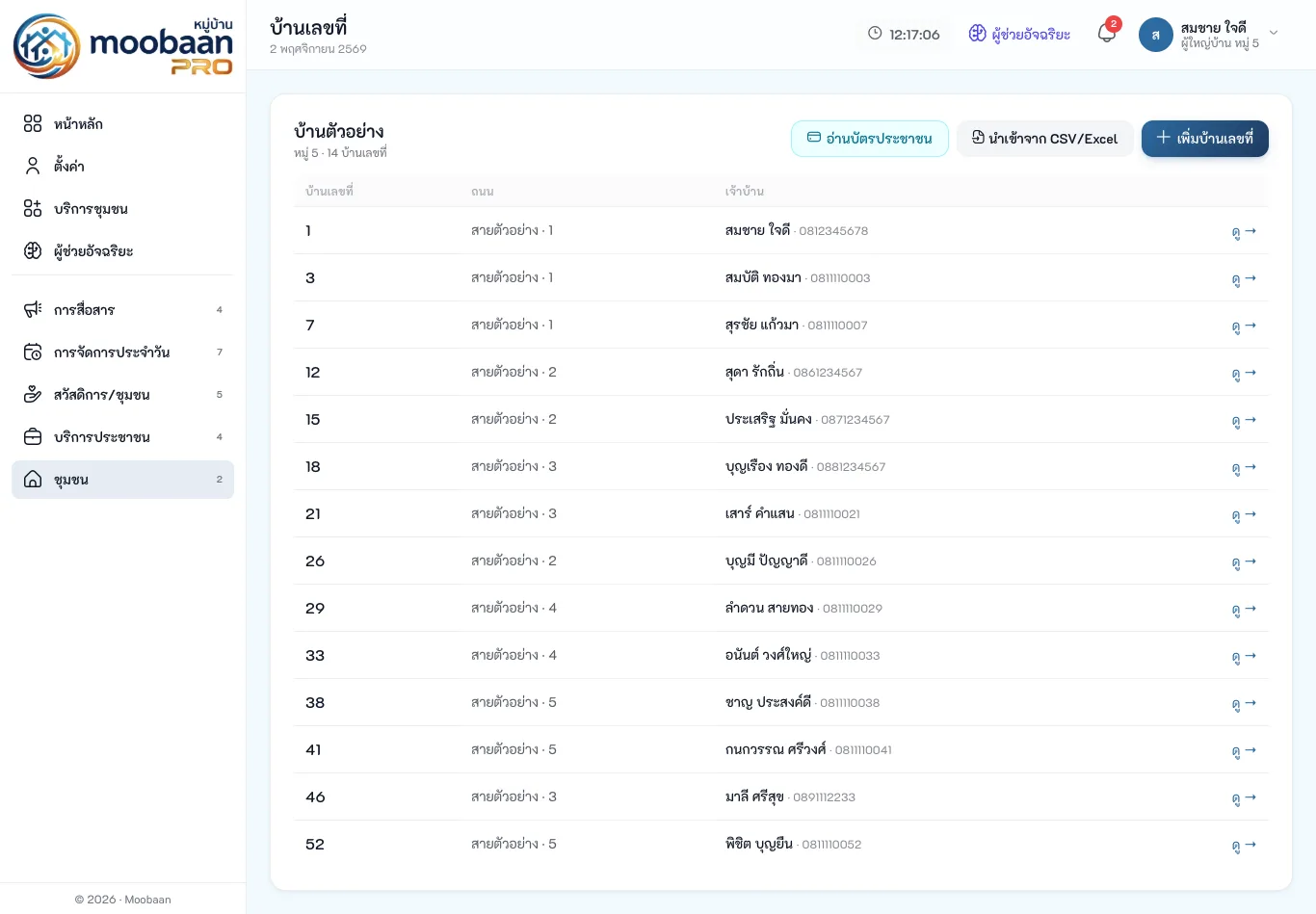
เพิ่มบ้านเลขที่ทีละหลัง
- กด "+ เพิ่มบ้านเลขที่"
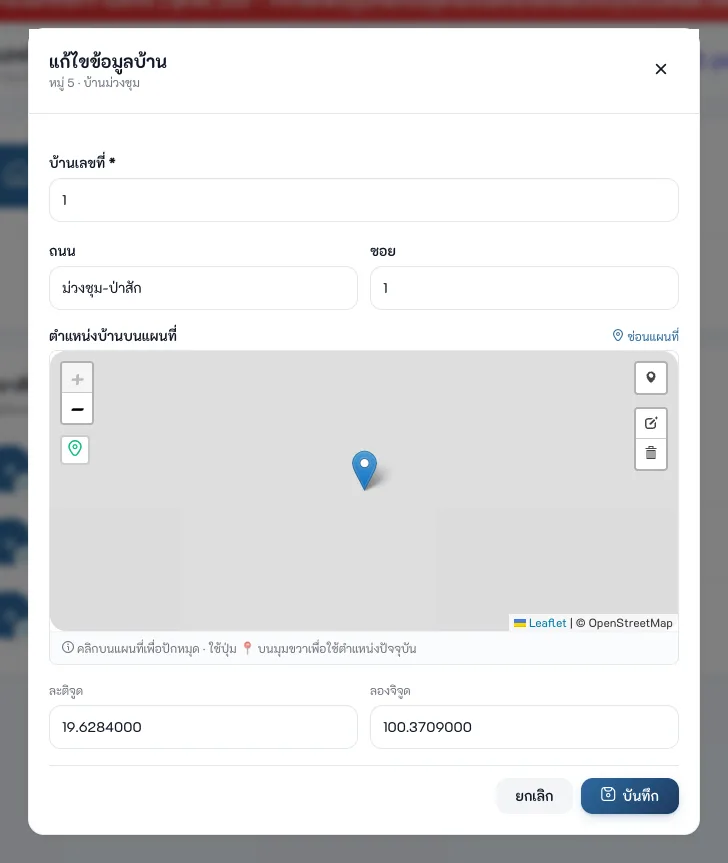
- บ้านเลขที่ * — เช่น 60 หรือ 24/1 (ห้ามซ้ำในหมู่บ้าน ถ้าซ้ำระบบเตือน "บ้านเลขที่นี้มีอยู่แล้วในระบบ" พร้อมลิงก์เปิดบ้านนั้น)
- ถนน และ ซอย
- พิกัดบ้าน — คลิกบนแผนที่ หรือกรอกละติจูด/ลองจิจูด (ใช้กับแผนที่ในระบบ อสม. และประปา)
- ที่อยู่ตามทะเบียน — ตำบล อำเภอ จังหวัด ที่อยู่เต็มตามบัตร (ดึงจากบัตรประชาชนได้)
- กด "บันทึก"

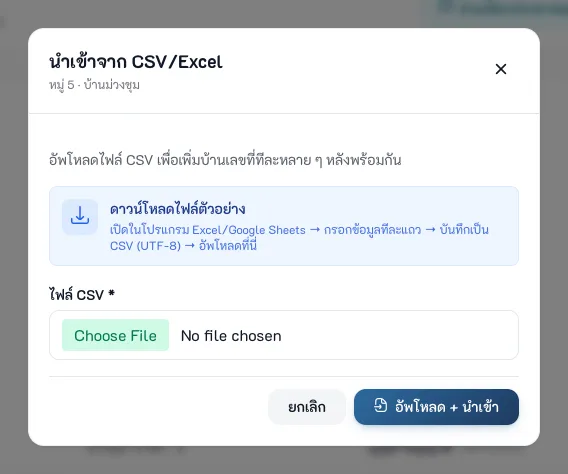
นำเข้าบ้านหลายหลังจากไฟล์ CSV/Excel
- กด "นำเข้าจาก CSV/Excel"
- กด "ดาวน์โหลดไฟล์ตัวอย่าง" เปิดด้วย Excel แล้วกรอกคอลัมน์
hs_no(บ้านเลขที่ — บังคับ),hs_road(ถนน),hs_alley(ซอย) บันทึกเป็น CSV (UTF-8) - เลือกไฟล์ (ไม่เกิน 2 MB) แล้วกด "อัพโหลด + นำเข้า"
- ระบบรายงาน "นำเข้าสำเร็จ N หลัง (ข้าม M หลัง)" — บ้านเลขที่ที่มีอยู่แล้วจะถูกข้าม
เพิ่มบ้านจากบัตรประชาชน
ถ้าติดตั้งเครื่องอ่านบัตรและโปรแกรมอ่านบัตร (Moobaan Card Agent) แล้ว
- เสียบบัตรประชาชนเข้าเครื่องอ่าน
- กด "อ่านบัตรประชาชน" ในหน้าบ้านเลขที่
- ระบบอ่านบ้านเลขที่จากที่อยู่บนบัตร ค้นหาบ้าน (หรือสร้างใหม่ถ้ายังไม่มี) แล้วเปิดหน้าบ้านนั้นพร้อมหน้าต่างเพิ่มสมาชิกที่กรอกข้อมูลจากบัตรไว้แล้ว
- ดึงบัตรออกก่อนอ่านใบถัดไป
ถ้ายังไม่มีโปรแกรมอ่านบัตรในเครื่อง ให้กด "ดาวน์โหลดโปรแกรมอ่านบัตร" (ใช้กับ Windows) การตั้งค่าเครื่องอ่านบัตรอยู่ที่ ผู้ดูแลระบบ → ตั้งค่าระบบ → เครื่องอ่านบัตรประชาชน ทุกการอ่านบัตรถูกบันทึกใน Audit log ตาม PDPA
หน้าบ้านและผู้อาศัย
กด "ดู →" ที่บ้านเลขที่ใดก็ได้ ตัวอย่างบ้านเลขที่ 1 ของนายสมชาย ใจดี มีผู้อาศัย 3 คน

แต่ละแถวผู้อาศัยแสดง ชื่อ ชื่อเล่น ความสัมพันธ์ (เจ้าของ / เจ้าบ้าน 👑 / ผู้อาศัย / ผู้เช่า / ผู้พักชั่วคราว) เบอร์โทร วันย้ายเข้า และปุ่มด้านขวา
| ปุ่ม | ทำอะไร |
|---|---|
| ✏️ แก้ไข | แก้คำนำหน้า ชื่อ นามสกุล ชื่อเล่น เบอร์ วันเกิด เพศ ความสัมพันธ์ |
| 🔑 บัญชี | เปิดบัญชีเข้าระบบ หรือเชื่อมกับบัญชีที่มีอยู่ |
| 👑 ตั้งเป็นเจ้าบ้าน | เปลี่ยนเจ้าบ้าน (เจ้าบ้านเดิมกลายเป็นผู้อาศัย) |
| ✕ เอาออก | ถอดออกจากทะเบียนบ้าน (บันทึกวันย้ายออก ข้อมูลยังอยู่) |
ปุ่ม "แก้ไข" ด้านบนแก้บ้านเลขที่ ถนน ซอย และตำแหน่งบนแผนที่ ปุ่ม "ลบ" เก็บบ้านเข้าคลัง (ไม่แสดงในรายการ)
เพิ่มผู้อาศัย
กด "เพิ่มสมาชิก" หน้าต่างมี 2 แท็บ
แท็บ "ค้นหาคนในระบบ" — สำหรับคนที่มีข้อมูลอยู่แล้ว (เช่น ย้ายบ้านภายในหมู่บ้าน)
- พิมพ์ชื่อ เบอร์ หรือเลขบัตรประชาชน อย่างน้อย 2 ตัวอักษร แล้วเลือกคน
- เลือก ความสัมพันธ์ และ ย้ายเข้า แล้วกด "เพิ่มสมาชิก"

แท็บ "เพิ่มคนใหม่" — ตัวอย่าง: เพิ่ม ด.ช.ภูผา ใจดี บุตรของนายสมชาย
- (ถ้ามีเครื่องอ่านบัตร) กด "อ่านบัตร" เพื่อกรอกข้อมูลและรูปจากบัตรอัตโนมัติ
- หรือกรอกเอง: รูปประจำตัว · คำนำหน้านาม (เด็กชาย) · ชื่อ * (ภูผา) · นามสกุล * (ใจดี) · ชื่อเล่น · เลขบัตรประชาชน (ระบบตรวจเลขตรวจสอบและห้ามซ้ำ) · เบอร์โทร · วันเกิด · เพศ
- ถ้าชื่อซ้ำกับคนในระบบ จะมีคำเตือน "พบผู้ใช้ชื่อเดียวกันในระบบ" พร้อมปุ่ม "ใช้คนนี้"
- (ไม่บังคับ) เปิดส่วน "บัญชีเข้าระบบ + บทบาท" ติ๊ก "สร้างบัญชีเข้าระบบสำหรับคนนี้" เพื่อเปิดบัญชีทันที
- (ไม่บังคับ) เปิดส่วน "ที่อยู่ตามทะเบียน" กรอกที่อยู่
- เลือก ความสัมพันธ์ (ผู้อาศัย) และ ย้ายเข้า แล้วกด "เพิ่มสมาชิก"

คนที่เพิ่มใหม่จะเป็น ข้อมูลทะเบียน (ยังเข้าระบบไม่ได้) จนกว่าจะเปิดบัญชีให้ เหมาะกับเด็กและผู้สูงอายุที่ไม่ได้ใช้เว็บ แต่ยังนับเป็นประชากรในรายงาน และเลือกเป็นผู้เข้าร่วมประชุม/สมาชิกกลุ่มได้
เปิดบัญชีเข้าระบบให้ผู้อาศัย
- ที่แถวผู้อาศัยที่มีป้าย "ไม่มีบัญชี" กด "ตั้งบัญชี" หรือไอคอนกุญแจ 🔑
- แท็บ "สร้างบัญชีใหม่"
- ชื่อผู้ใช้ (Username) — เว้นว่างให้ระบบสร้างให้ (ชื่อ + 4 หลักท้ายของเบอร์/บัตร)
- รหัสผ่านเริ่มต้น — เว้นว่างเพื่อใช้ตามนโยบาย (ค่าตั้งต้นคือ วันเกิด DDMMYYYY พ.ศ.)
- บทบาทเริ่มต้น — ไม่กำหนด หรือบทบาทระดับหมู่บ้าน
- กด "สร้างบัญชี" — ระบบแสดงกล่อง "บัญชีเข้าระบบของ …" พร้อมชื่อผู้ใช้และรหัสผ่านเริ่มต้น ครั้งเดียว (10 นาที) ให้จดหรือแจ้งเจ้าของบัญชี
- เจ้าของบัญชีต้องเปลี่ยนรหัสผ่านเมื่อเข้าสู่ระบบครั้งแรก
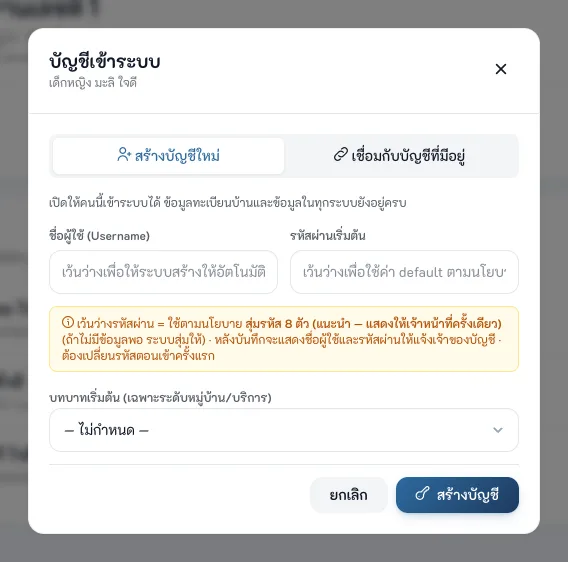
แท็บ "เชื่อมกับบัญชีที่มีอยู่" ใช้เมื่อคนนี้มีบัญชีอยู่แล้วในระบบ (เช่น เคยสมัครไว้ต่างหาก) — ค้นหาบัญชี ระบบแสดงตัวอย่างผลการรวมข้อมูลก่อน แล้วรวมข้อมูลทะเบียนเข้ากับบัญชีนั้น
นโยบายรหัสผ่านเริ่มต้น (วันเกิด / 4 หลักท้ายบัตร / 4 หลักท้ายเบอร์ / รหัสคงที่) ตั้งได้ที่ ผู้ดูแลระบบ → ตั้งค่าระบบ → นโยบายรหัสผ่านเริ่มต้น