ของส่วนกลางหมู่บ้าน
ทะเบียนของส่วนกลาง (โต๊ะ เก้าอี้ เต็นท์ เครื่องเสียง ฯลฯ) พร้อม QR สติกเกอร์ ปรับสต๊อก ปล่อยยืม-รับคืน สแกน QR หลายรายการ และติดตามของที่เกินกำหนดคืน
เปิดจาก บริการชุมชน → ของส่วนกลางหมู่บ้าน
- สมาชิก: ดูรายการ สแกน QR ดูการยืมของตัวเอง (หน้าภาพรวมและหน้ายืม-คืนแสดงเฉพาะรายการที่ตนเองยืม)
- เจ้าหน้าที่: เพิ่ม/แก้ไข/ลบของ ปรับจำนวน ปล่อยยืม รับคืน พิมพ์สติกเกอร์
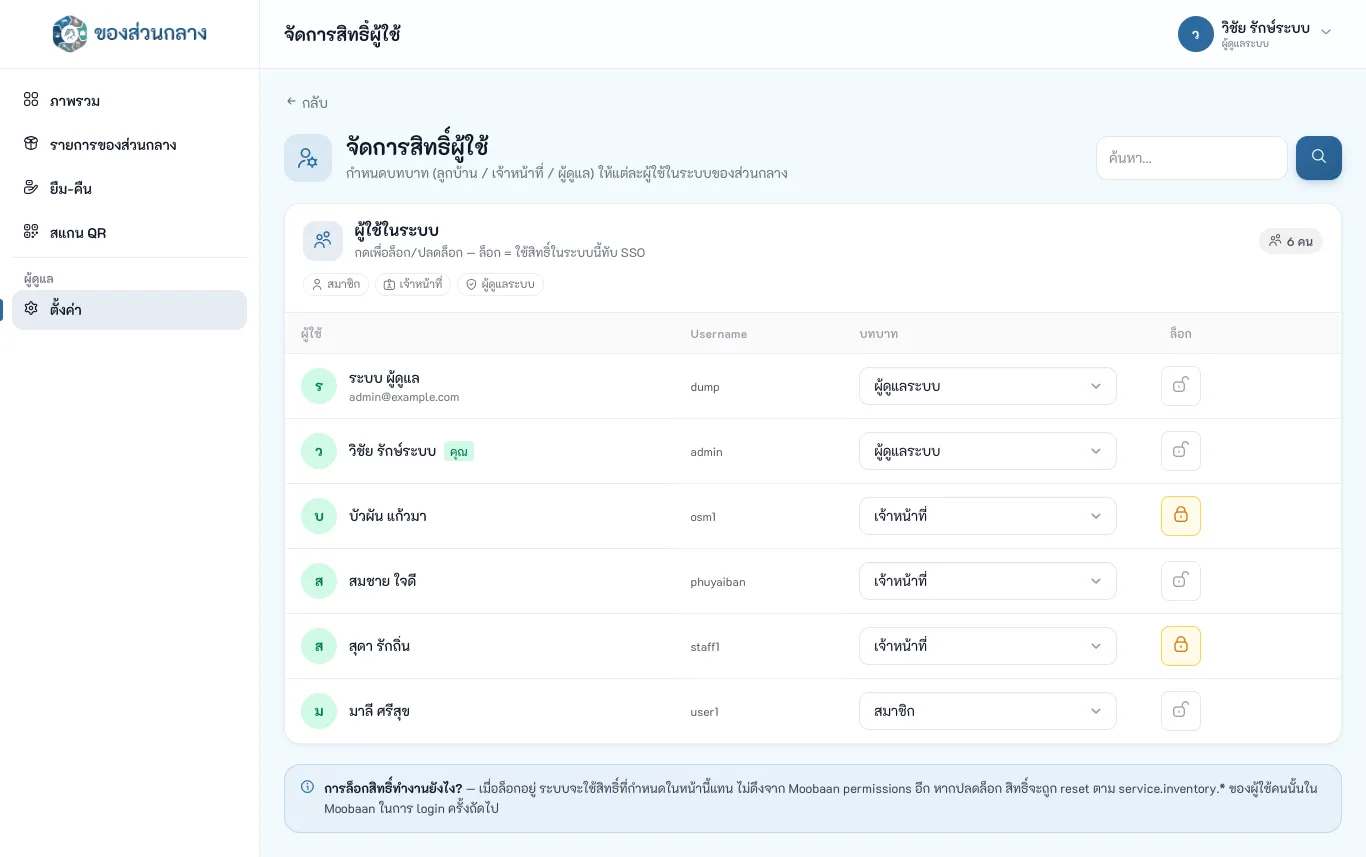
- ผู้ดูแลระบบ: ทุกอย่าง + ตั้งค่าสิทธิ์
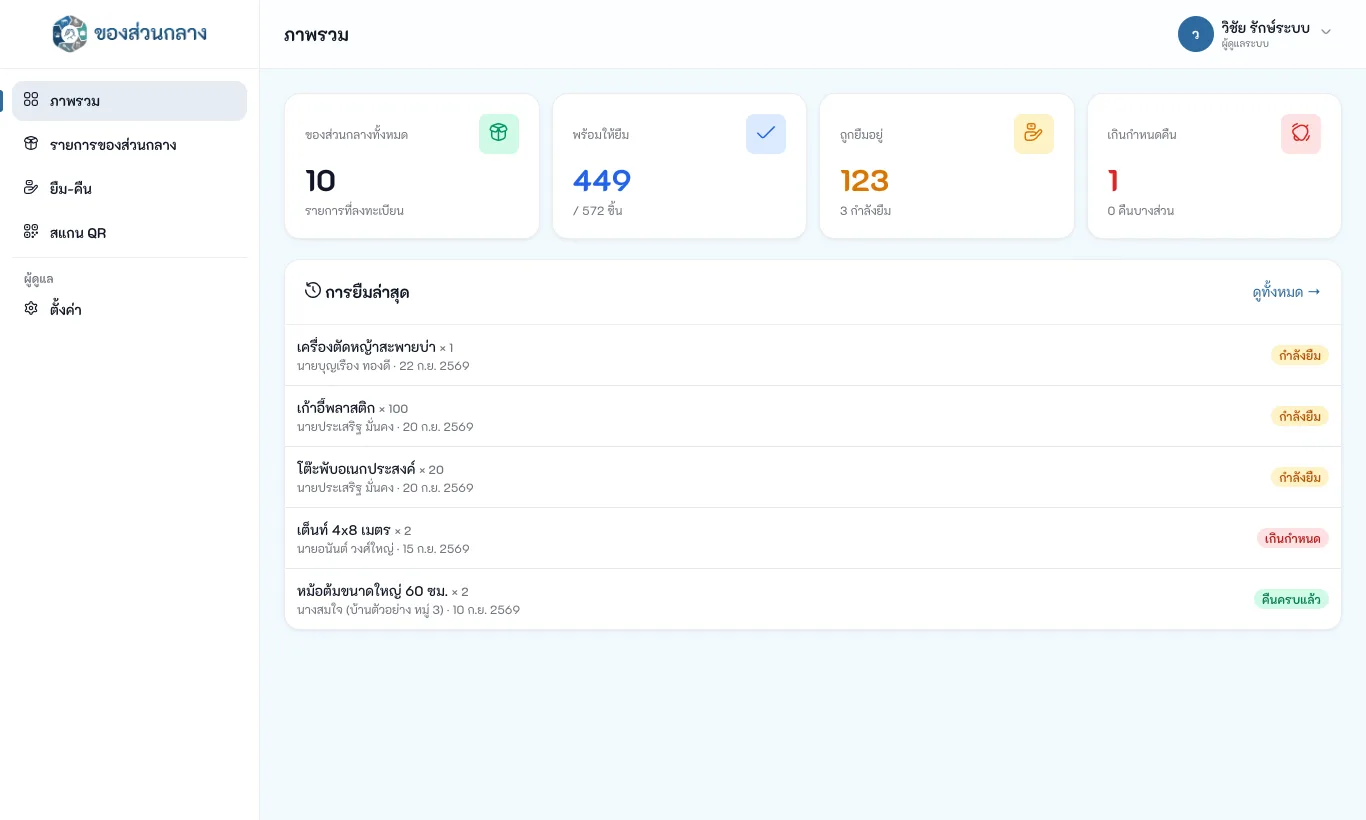
ภาพรวม
การ์ด: ของส่วนกลางทั้งหมด · พร้อมให้ยืม · ถูกยืมอยู่ · เกินกำหนดคืน และ การยืมล่าสุด
รายการของส่วนกลาง
แสดงเป็นการ์ด กรองตามคำค้น หมวดหมู่ หรือติ๊ก "เฉพาะที่ยืมได้" การ์ดมีป้าย "หมด" หรือ "ถูกยืม N"
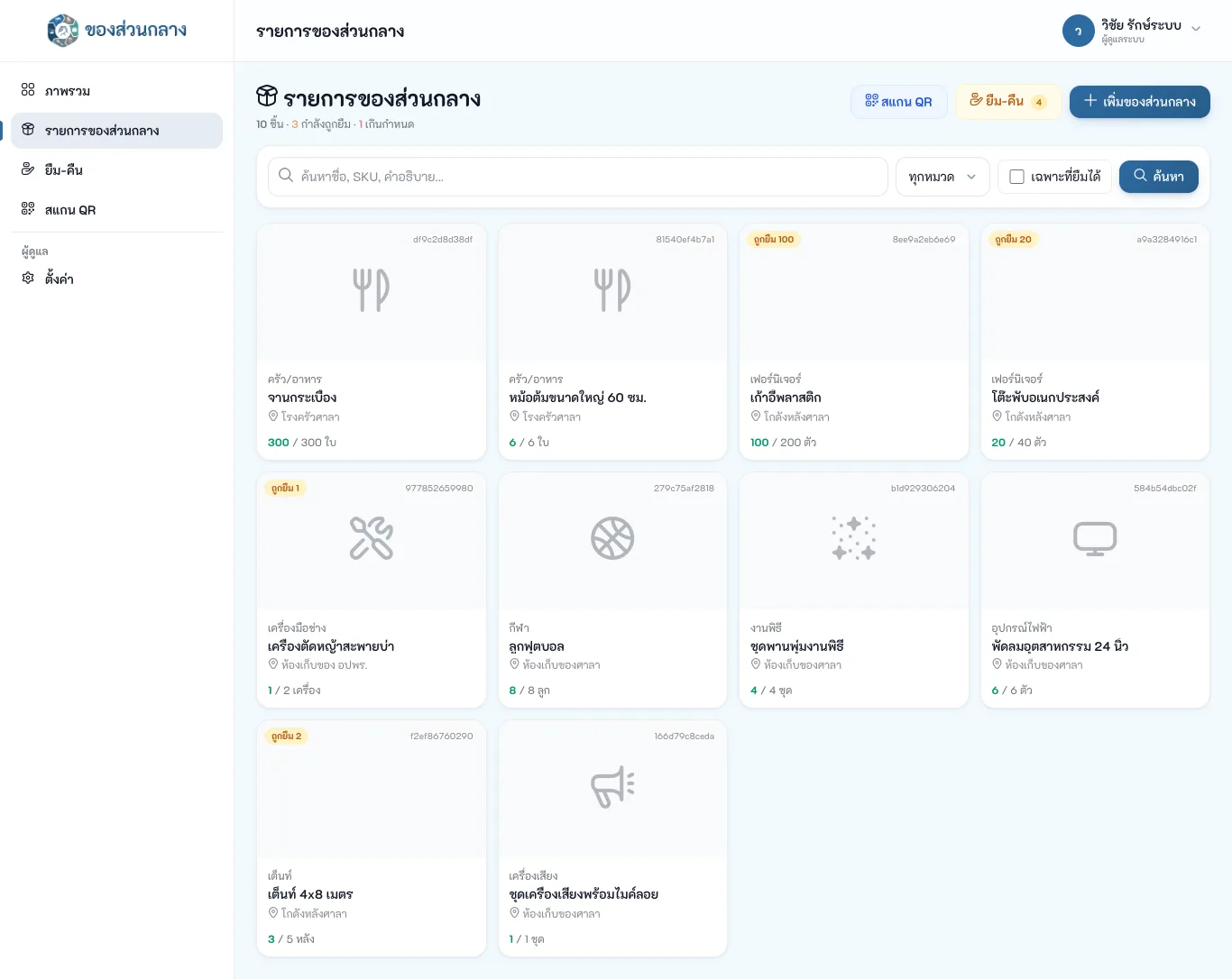
หมวดหมู่: ครัว/อาหาร · เฟอร์นิเจอร์ · เครื่องมือช่าง · กีฬา · งานพิธี · อุปกรณ์ไฟฟ้า · เต็นท์ · เครื่องเสียง · อื่น ๆ สภาพ: ใหม่ · ดี · พอใช้ · ทรุดโทรม · ชำรุด
เพิ่มของส่วนกลาง
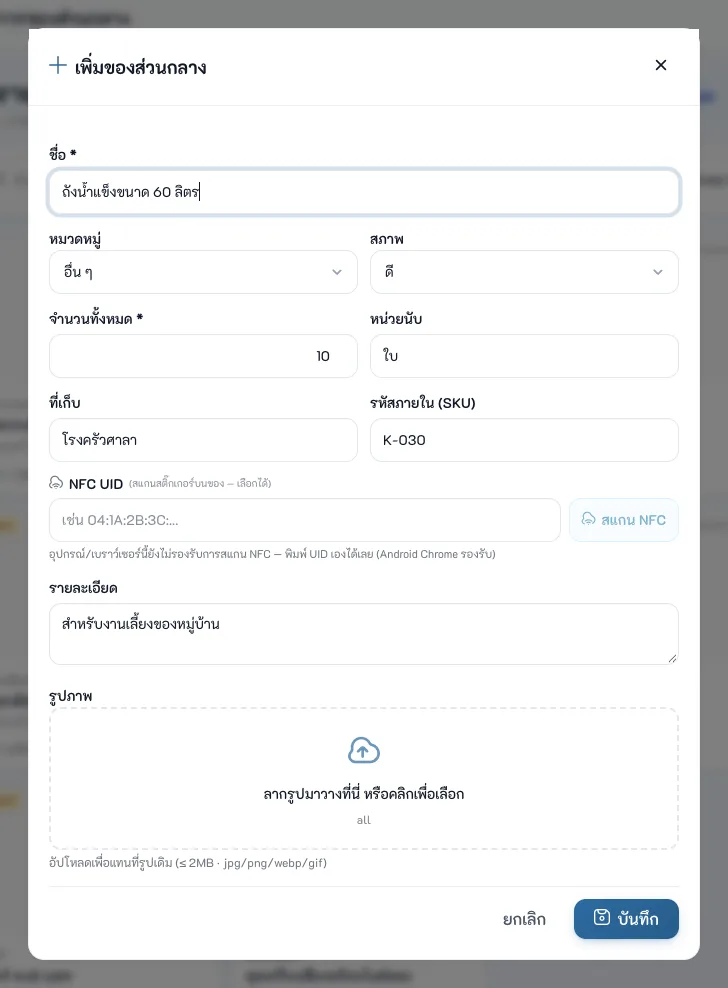
- กด "เพิ่มของส่วนกลาง"
- ชื่อ * (ถังน้ำแข็งขนาด 60 ลิตร) · หมวดหมู่ (ครัว/อาหาร) · สภาพ (ใหม่)
- จำนวนทั้งหมด * (10) · หน่วยนับ (ใบ) · ที่เก็บ (โรงครัวศาลา) · รหัสภายใน (SKU) (K-030)
- NFC UID (ถ้ามี) · รายละเอียด · รูปภาพ (ไม่เกิน 2 MB)
- กด "บันทึก" — ระบบสร้างรหัส QR 12 หลักให้ และบันทึก "สต๊อกเริ่มต้น" ในประวัติ
หน้ารายละเอียดและการปล่อยยืม
ตัวอย่าง: โต๊ะพับอเนกประสงค์ มีทั้งหมด 40 ตัว ถูกยืม 20 ตัว พร้อมใช้ 20 ตัว
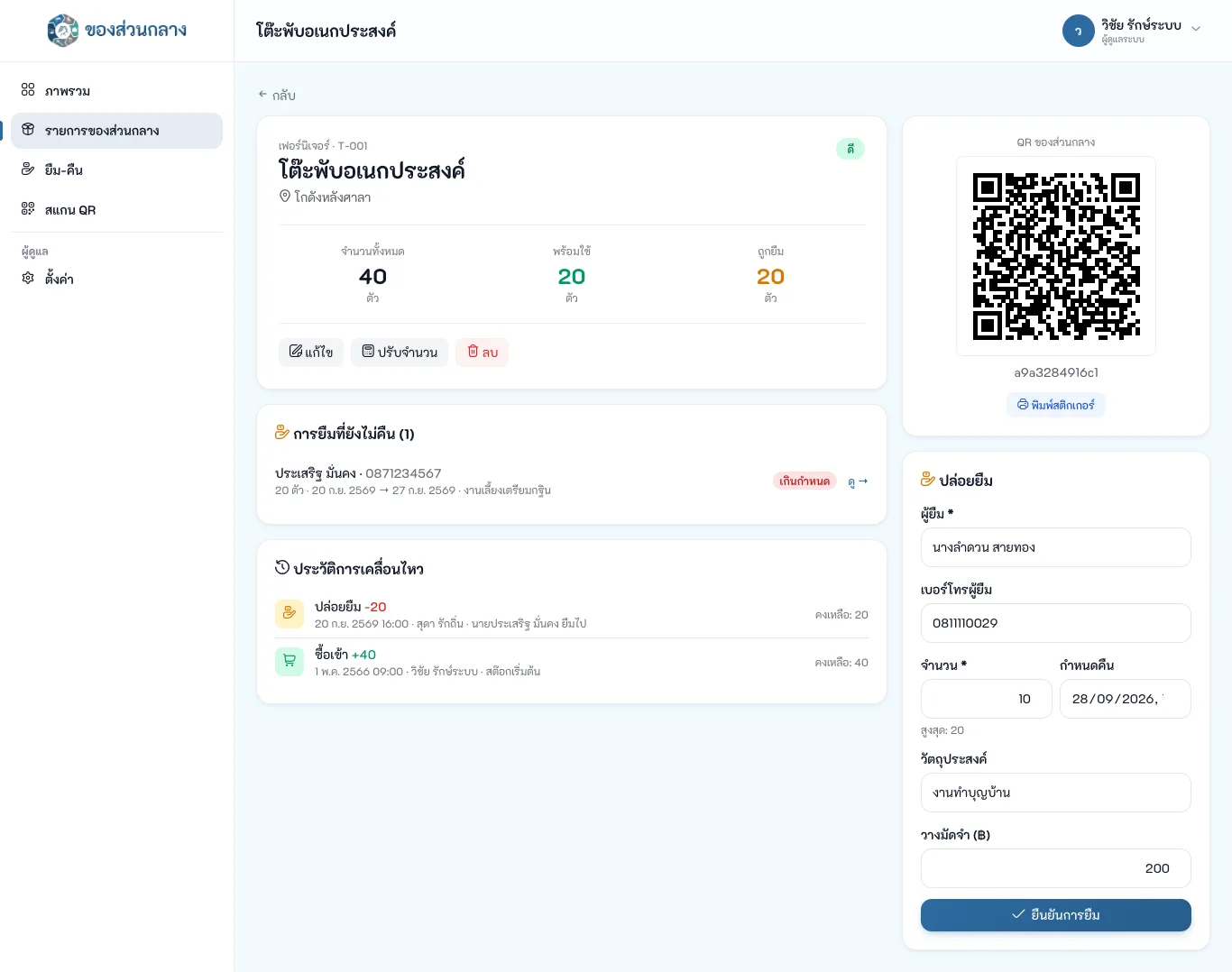
หน้านี้มี: ปุ่ม แก้ไข · ปรับจำนวน · ลบ · การยืมที่ยังไม่คืน · ประวัติการเคลื่อนไหว (30 รายการล่าสุด พร้อมยอดคงเหลือ) · QR ของส่วนกลาง และลิงก์ "พิมพ์สติกเกอร์"
ปล่อยยืม (1 รายการ)
ในกล่อง "ปล่อยยืม"
- ผู้ยืม * — พิมพ์ชื่อ นามสกุล หรือเบอร์ (อย่างน้อย 2 ตัว) เพื่อค้นหาชาวบ้าน หรือพิมพ์ชื่อคนนอกหมู่บ้าน
- เบอร์โทรผู้ยืม · จำนวน * (ไม่เกินจำนวนพร้อมใช้ "สูงสุด: 20")
- กำหนดคืน · วัตถุประสงค์ (งานทำบุญบ้าน) · วางมัดจำ (฿) (200)
- กด "ยืนยันการยืม" — ระบบเปิดหน้าการยืมนั้น และลดจำนวนพร้อมใช้
ถ้าของหมด กล่องจะแสดง "ของส่วนกลางชิ้นนี้ถูกยืมหมดแล้ว — รอผู้ยืมคืนก่อน"
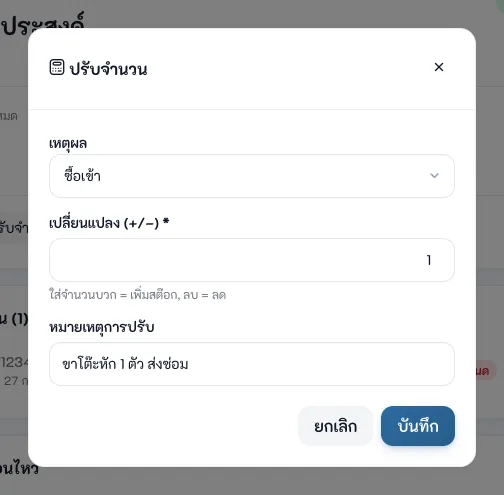
ปรับจำนวน
กด "ปรับจำนวน" เลือก เหตุผล ใส่ เปลี่ยนแปลง (+/−) * และ หมายเหตุการปรับ แล้วกด "บันทึก" ทุกครั้งถูกบันทึกในประวัติการเคลื่อนไหว
เหตุผลกำหนดทิศทางของการปรับ — จำนวนทั้งหมด และ พร้อมใช้ เปลี่ยนเท่ากันเสมอ จำนวน "ถูกยืม" จึงไม่เพี้ยน
| เหตุผล | ผล |
|---|---|
| ซื้อเข้า · ได้รับบริจาค | เพิ่มทั้งจำนวนทั้งหมดและพร้อมใช้ (ใส่ตัวเลขบวก) |
| สูญหาย · ชำรุด · จำหน่าย/ทิ้ง | ลดทั้งจำนวนทั้งหมดและพร้อมใช้ — ใส่ 1 หรือ −1 ก็ลดเหมือนกัน |
| ปรับยอด | ตามเครื่องหมายที่ใส่: บวก = เพิ่ม · ลบ = ลด (ใช้แก้ยอดที่นับผิด) |
ลดได้ไม่เกินจำนวนพร้อมใช้ (ของที่ถูกยืมอยู่ต้องรับคืนก่อน) ถ้าเกิน ระบบแจ้ง "จำนวนที่ขอเกินที่มี"
ยืม-คืน
หน้า ยืม-คืน สรุปจำนวนที่กำลังยืม เกินกำหนด คืนบางส่วน คืนครบ มีแท็บ ยังไม่คืน · เกินกำหนด · คืนแล้ว · ทั้งหมด การยืมหลายรายการพร้อมกันแสดงเป็นกลุ่ม "× N รายการ"
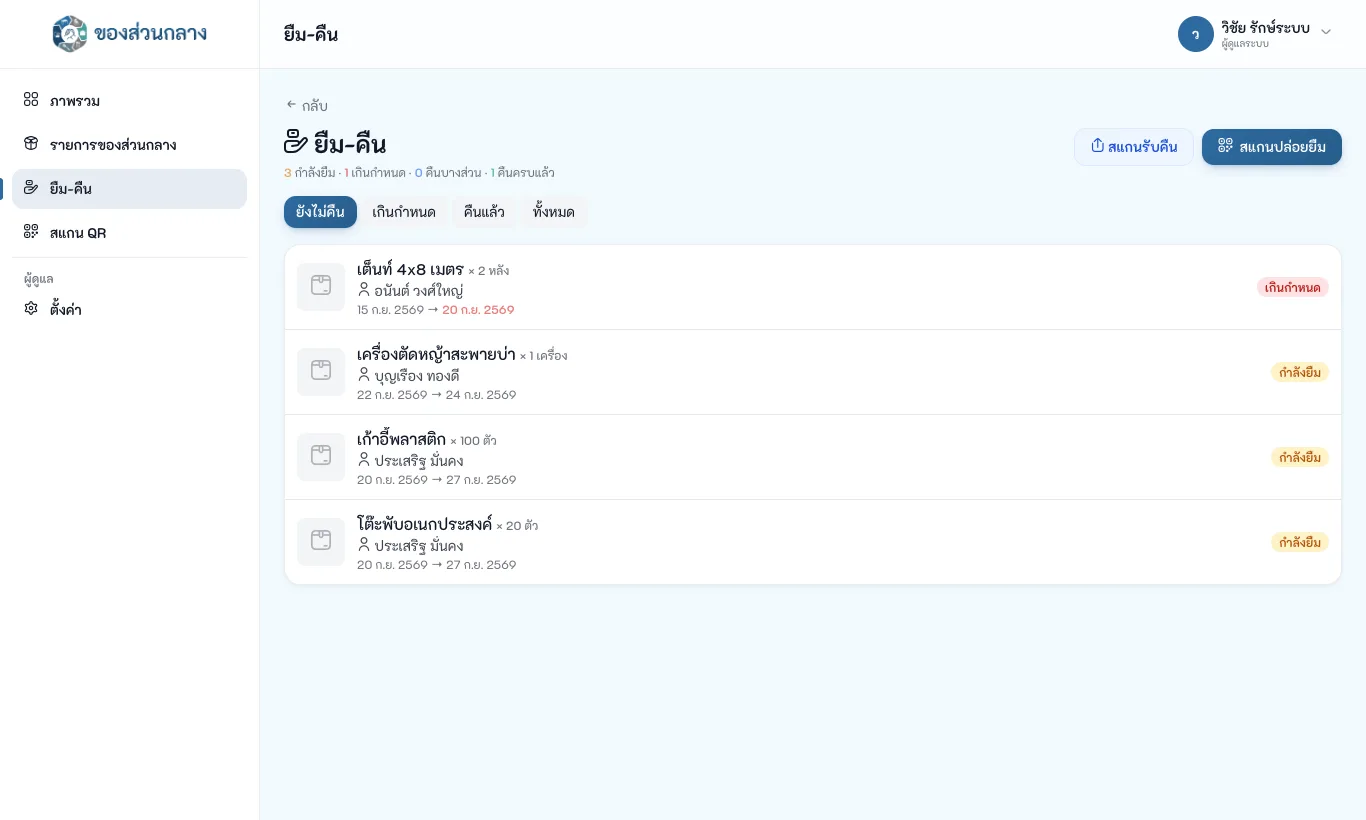
สถานะ: กำลังยืม → (เลยกำหนดคืน) เกินกำหนด → คืนบางส่วน / คืนครบแล้ว / หายทั้งหมด — ระบบเปลี่ยนเป็น "เกินกำหนด" อัตโนมัติเมื่อเปิดหน้ารายการ
รับคืน
ตัวอย่าง: นายอนันต์ วงศ์ใหญ่ นำเต็นท์ 2 หลังมาคืน (เกินกำหนด)
- เปิดรายการยืม — หัวกล่อง "บันทึกการคืน" บอก "ยืมไป: N · ยังค้างคืน: N"
- กรอกจำนวนที่ได้รับ ครั้งนี้ — คืนกลับ * (ตั้งต้นเท่ายอดค้างคืน) · หาย · ชำรุด · สภาพที่คืน (ดี / พอใช้ / ทรุดโทรม / ชำรุด / หายบางส่วน) · ค่าปรับ (฿)
- กด **"ยืนยันการรับคืน"

ของที่ "คืนกลับ" และ "ชำรุด" กลับเข้าสต๊อกพร้อมใช้ (ของชำรุดที่ต้องส่งซ่อมให้ปรับจำนวนด้วยเหตุผล "ชำรุด" ภายหลัง) ส่วน "หาย" ตัดออกจากจำนวนทั้งหมด
คืนหลายครั้ง (คืนบางส่วน) — รับคืนได้หลายครั้งจนครบ แต่ละครั้งนับเฉพาะจำนวนที่คืนครั้งนั้น และสะสมรวมในกล่อง "ข้อมูลการคืน" (คืนแล้ว · หาย · ชำรุด · ค่าปรับ · ผู้รับคืน) สถานะเป็น คืนบางส่วน จนกว่า คืน+หาย+ชำรุด รวมกันเท่าจำนวนที่ยืม จึงเป็น คืนครบแล้ว (หรือ หายทั้งหมด ถ้าหายทุกชิ้น)
- คืน+หาย+ชำรุดของครั้งนี้รวมกันเกินยอดค้างคืนไม่ได้ ("จำนวน คืน+หาย+ชำรุด เกินที่ยังค้างคืน (ค้างอยู่ N)")
- ต้องใส่อย่างน้อย 1 ช่อง ("ใส่จำนวนที่คืน/หาย/ชำรุดอย่างน้อย 1")
- กดยืนยันซ้ำหรือเปิดสองหน้าจอพร้อมกันก็ไม่นับซ้ำ
สแกน QR
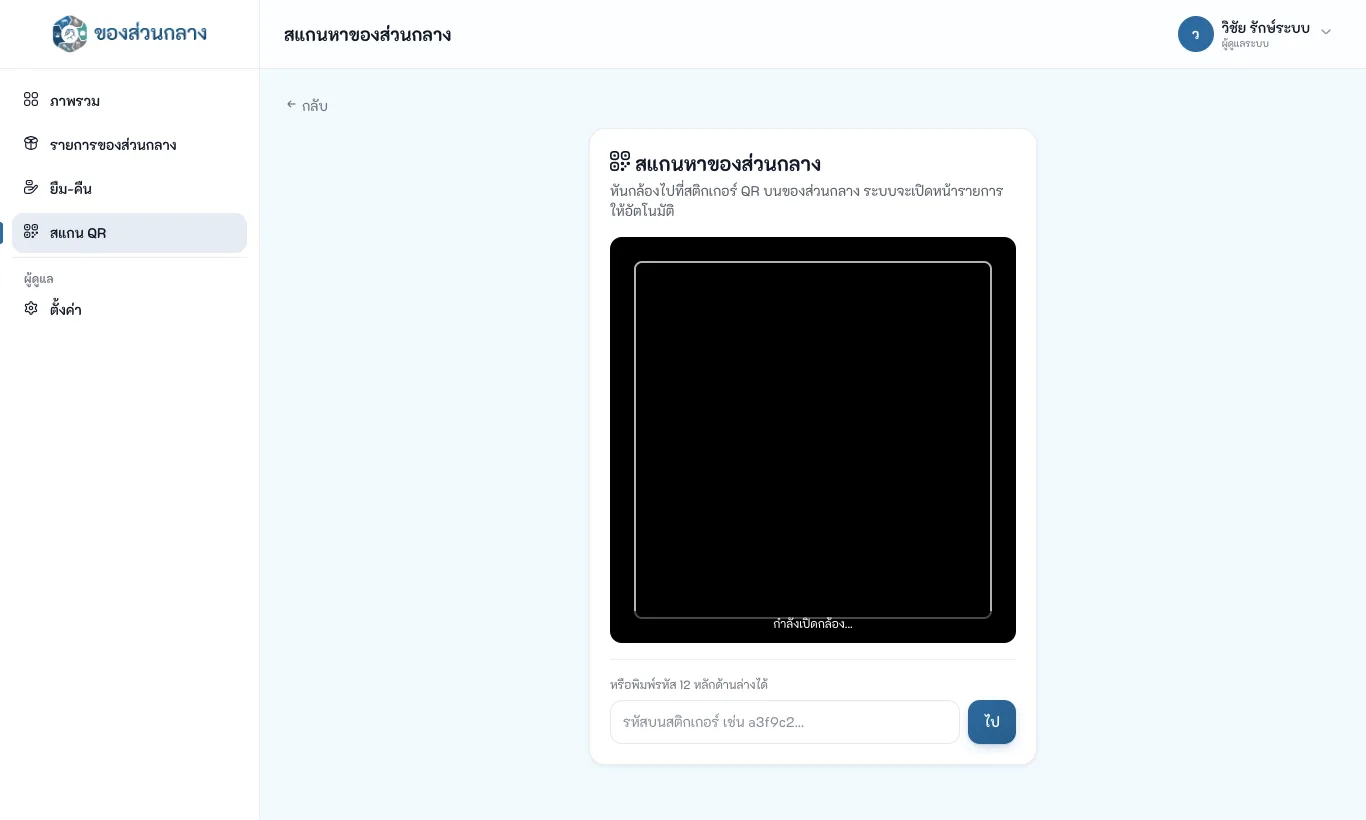
- สแกน QR (เมนูซ้าย) — ใช้กล้องมือถือสแกนสติกเกอร์เพื่อเปิดหน้าของชิ้นนั้น หรือพิมพ์รหัส 12 หลัก บน Android แตะแท็ก NFC ได้
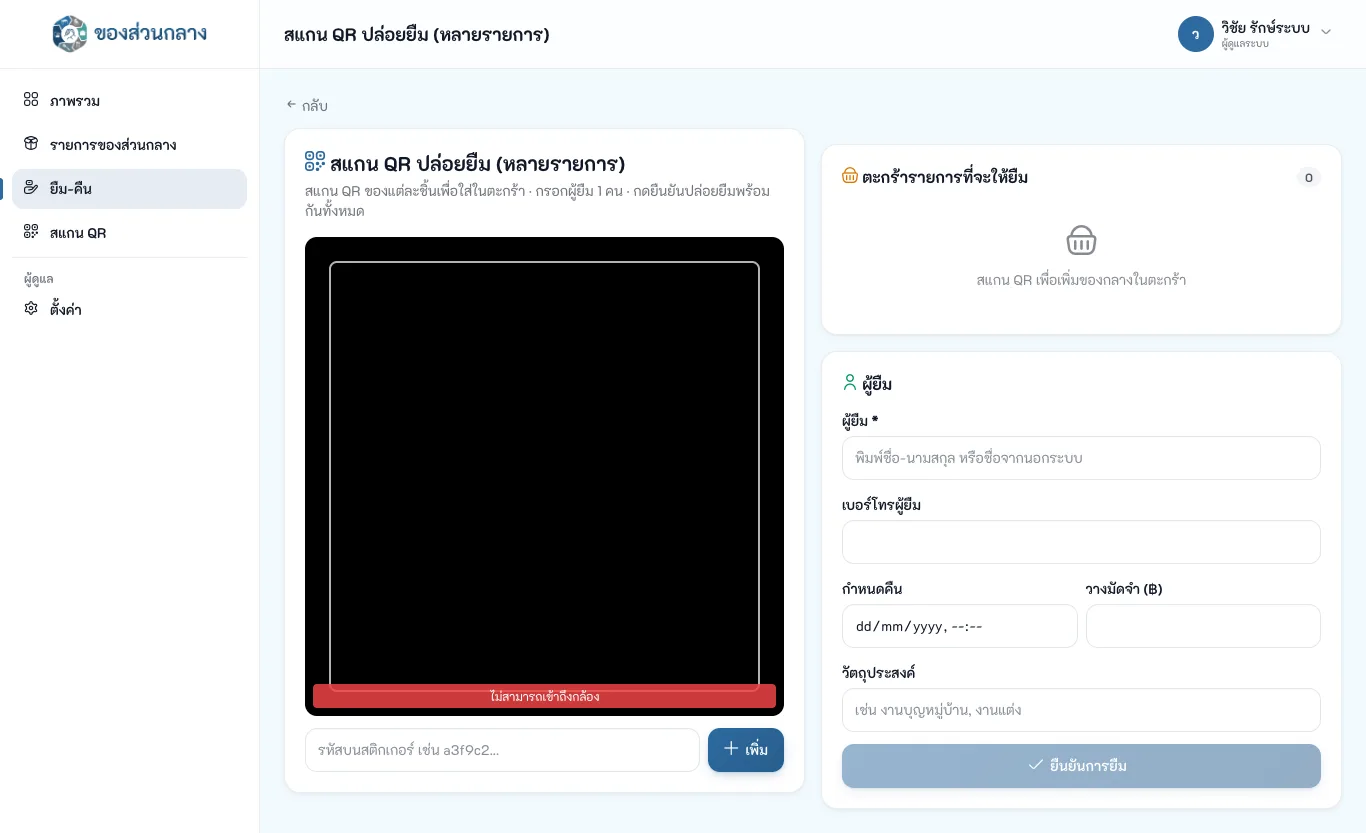
- สแกนปล่อยยืม (ปุ่มในหน้ายืม-คืน) — สแกนของหลายชิ้นเข้า "ตะกร้ารายการที่จะให้ยืม" กรอกผู้ยืมครั้งเดียว แล้ว "ยืนยันการยืม" ทั้งตะกร้า
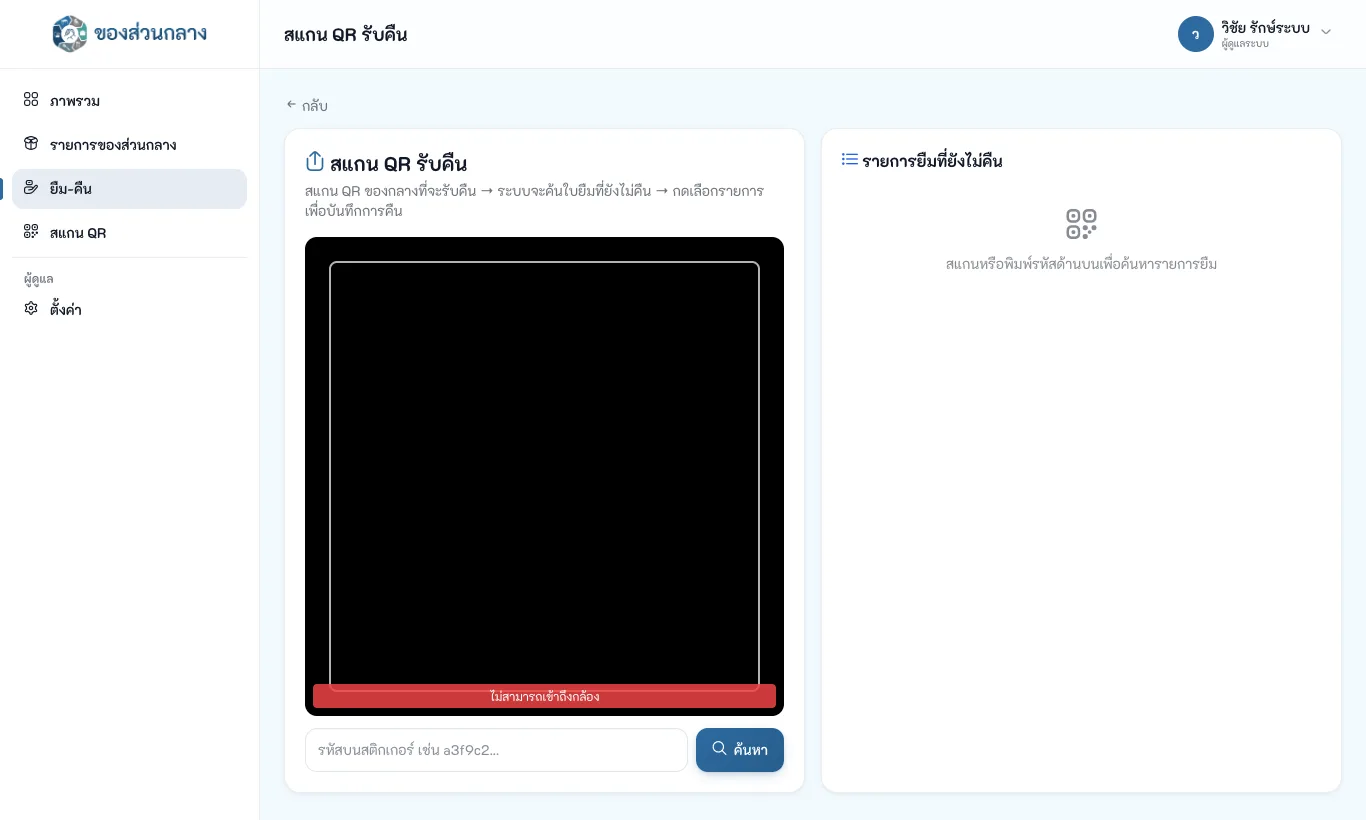
- สแกนรับคืน — สแกนของ ระบบแสดงรายการยืมที่ยังไม่คืนของชิ้นนั้น กด "รับคืน" เพื่อไปหน้าบันทึกการคืน
พิมพ์สติกเกอร์ QR
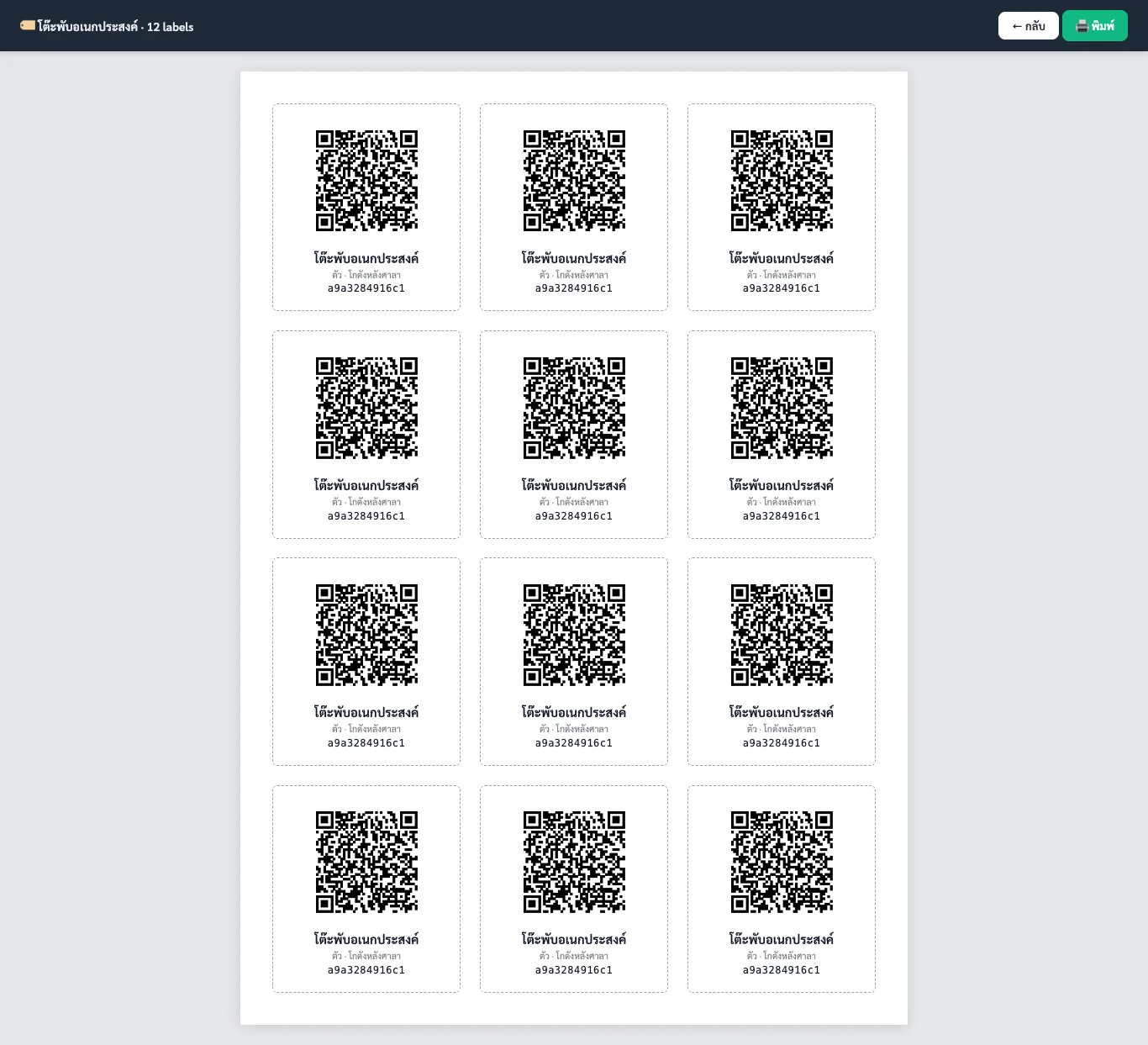
ในหน้ารายละเอียดของ กด "พิมพ์สติกเกอร์" จะได้แผ่นสติกเกอร์ (ตั้งจำนวน 1–50 ดวง) แต่ละดวงมี QR ชื่อ หน่วย ที่เก็บ และรหัส กด "🖨️ พิมพ์" แล้วติดที่ตัวของ
ตั้งค่า (ผู้ดูแลระบบ)
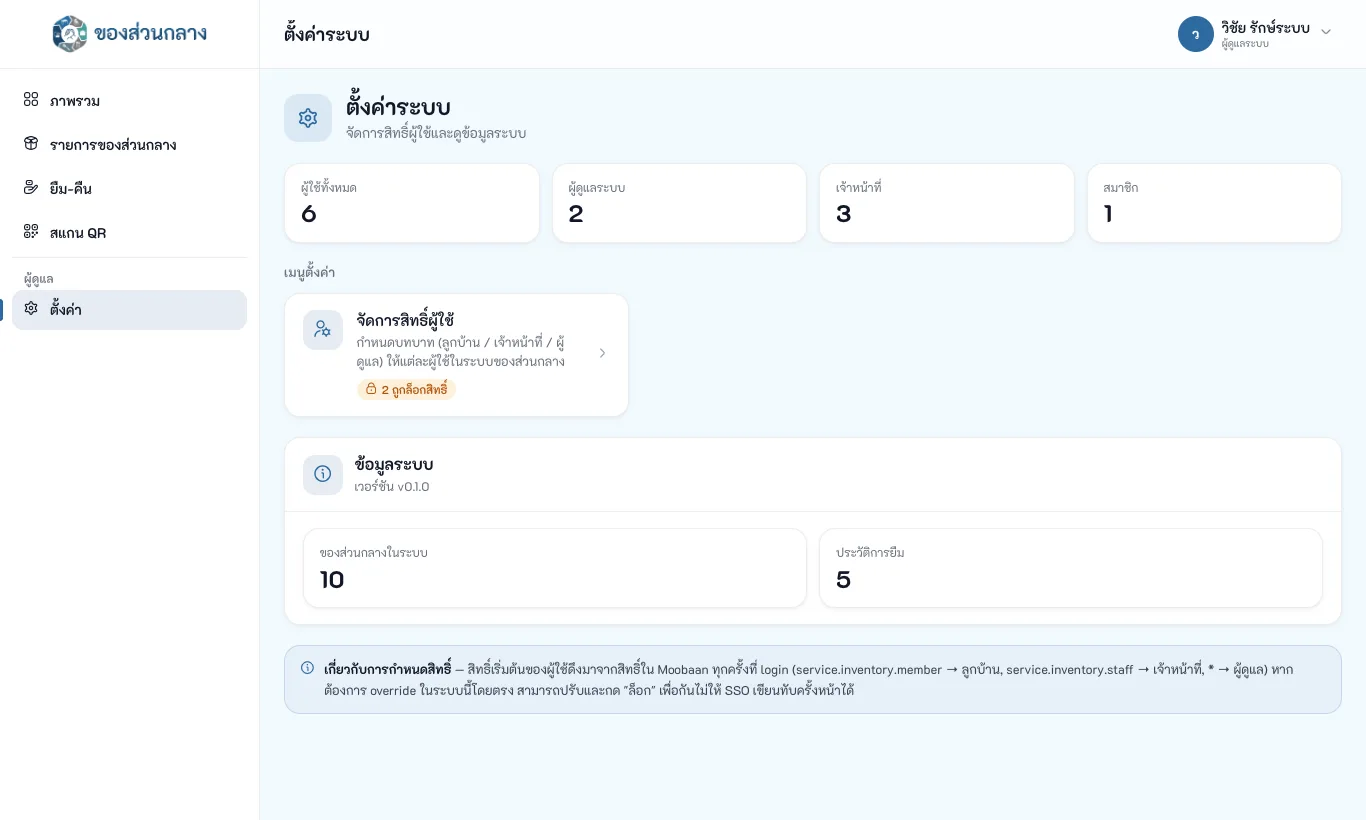
หน้า จัดการสิทธิ์ผู้ใช้ เลือกบทบาท สมาชิก / เจ้าหน้าที่ / ผู้ดูแลระบบ ระบบบันทึกทันทีและล็อกไม่ให้ถูกคำนวณทับ