
กองทุนหมู่บ้าน (VBank)
ทะเบียนสมาชิกกองทุนและการผูกบัญชีผู้ใช้ รับฝาก-ถอนเงินสัจจะพร้อมพิมพ์ใบเสร็จ ทำสัญญาเงินกู้พร้อมตารางผ่อนชำระอัตโนมัติ รับชำระ ลงบัญชีชุดที่ 1–2 อัตโนมัติตามคู่มือ สทบ. งบทดลอง งบกำไรขาดทุน งบดุล จัดสรรกำไร งวดบัญชี การควบคุมภายใน และสำรอง/กู้คืนข้อมูล
เปิดจาก บริการชุมชน → กองทุนหมู่บ้าน
| ระดับใน VBank | ได้มาอย่างไร | ทำอะไรได้ |
|---|---|---|
| สมาชิก (1) | ชาวบ้านทั่วไป | ดู ข้อมูลของฉัน — เงินฝาก หุ้น เงินกู้ของตัวเอง |
| เจ้าหน้าที่ (2) | ผู้ใหญ่บ้าน กรรมการ หรือตั้งเอง | รับฝาก-ถอน เพิ่ม/แก้สมาชิก ผูกบัญชีผู้ใช้ ทำสัญญาเงินกู้ รับชำระ บันทึกรายการบัญชี |
| เจ้าหน้าที่อาวุโส (3) / ผู้ตรวจสอบ (4) | ตั้งใน VBank | + ยกเลิกรายการ ภาพรวมบัญชี ผังบัญชี งบการเงิน จัดสรรกำไร ควบคุมภายใน รอบเงินกู้ กองทุน |
| ผู้ดูแลระบบ (5 ขึ้นไป) | ผู้ดูแลระบบของ Moobaan หรือตั้งใน VBank | ทุกอย่าง รวมถึงตั้งค่าระบบ ผู้ใช้ งวดบัญชี แก้ผังบัญชี |
ข้อมูลตัวอย่างในบทนี้: กองทุนหมู่บ้านม่วงชุม หมู่ 5 สมาชิก 12 คน เงินฝากรวม 85,500 บาท หุ้นรวม 17,000 บาท สัญญาเงินกู้รอบปี 2569 จำนวน 5 สัญญา
แดชบอร์ด
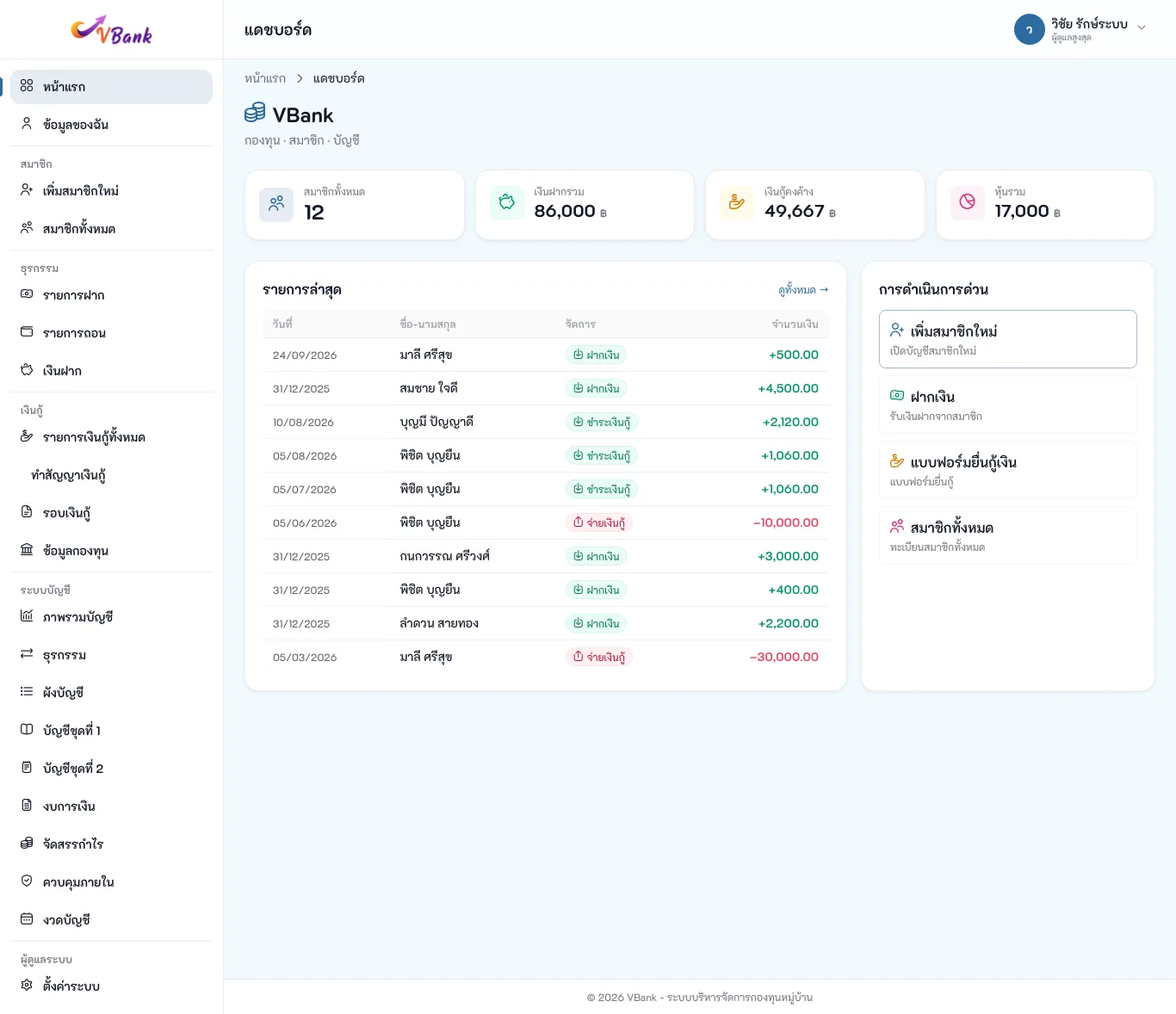
- การ์ด 4 ใบ: สมาชิกทั้งหมด · เงินฝากรวม · เงินกู้คงค้าง · หุ้นรวม
- รายการล่าสุด — 10 ธุรกรรมล่าสุด (ฝากเงิน ถอนเงิน จ่ายเงินกู้ ชำระเงินกู้)
- การดำเนินการด่วน — เพิ่มสมาชิกใหม่ · ฝากเงิน · แบบฟอร์มยื่นกู้เงิน · สมาชิกทั้งหมด
เมนูซ้าย (แสดงตามระดับ)
| หมวด | เมนู | ระดับ |
|---|---|---|
| — | หน้าแรก · ข้อมูลของฉัน | หน้าแรก: เจ้าหน้าที่ขึ้นไป · ข้อมูลของฉัน: ทุกคน |
| สมาชิก | เพิ่มสมาชิกใหม่ · สมาชิกทั้งหมด | เจ้าหน้าที่ขึ้นไป |
| ธุรกรรม | รายการฝาก · รายการถอน · เงินฝาก (บัญชีเงินฝากทั้งหมด) | เจ้าหน้าที่ขึ้นไป |
| เงินกู้ | รายการเงินกู้ทั้งหมด · ทำสัญญาเงินกู้ · รอบเงินกู้ · ข้อมูลกองทุน | รอบเงินกู้และข้อมูลกองทุน: เจ้าหน้าที่อาวุโสขึ้นไป |
| ระบบบัญชี | ภาพรวมบัญชี · ธุรกรรม · ผังบัญชี · บัญชีชุดที่ 1 · บัญชีชุดที่ 2 · งบการเงิน · จัดสรรกำไร · ควบคุมภายใน | เจ้าหน้าที่อาวุโสขึ้นไป |
| — | งวดบัญชี · ผู้ดูแลระบบ → ตั้งค่าระบบ | ผู้ดูแลระบบ |
ข้อมูลของฉัน (สมาชิก)
สมาชิกที่บัญชีผูกกับทะเบียนกองทุนจะเห็นหน้า ข้อมูลของฉัน: เงินฝากสัจจะ · หุ้น · เงินกู้คงเหลือ · ชำระงวดถัดไป (วันที่และยอด) · สัญญาเงินกู้พร้อมแถบความคืบหน้า · บัญชีเงินฝากและหุ้น · รายการเคลื่อนไหวล่าสุด 30 รายการ
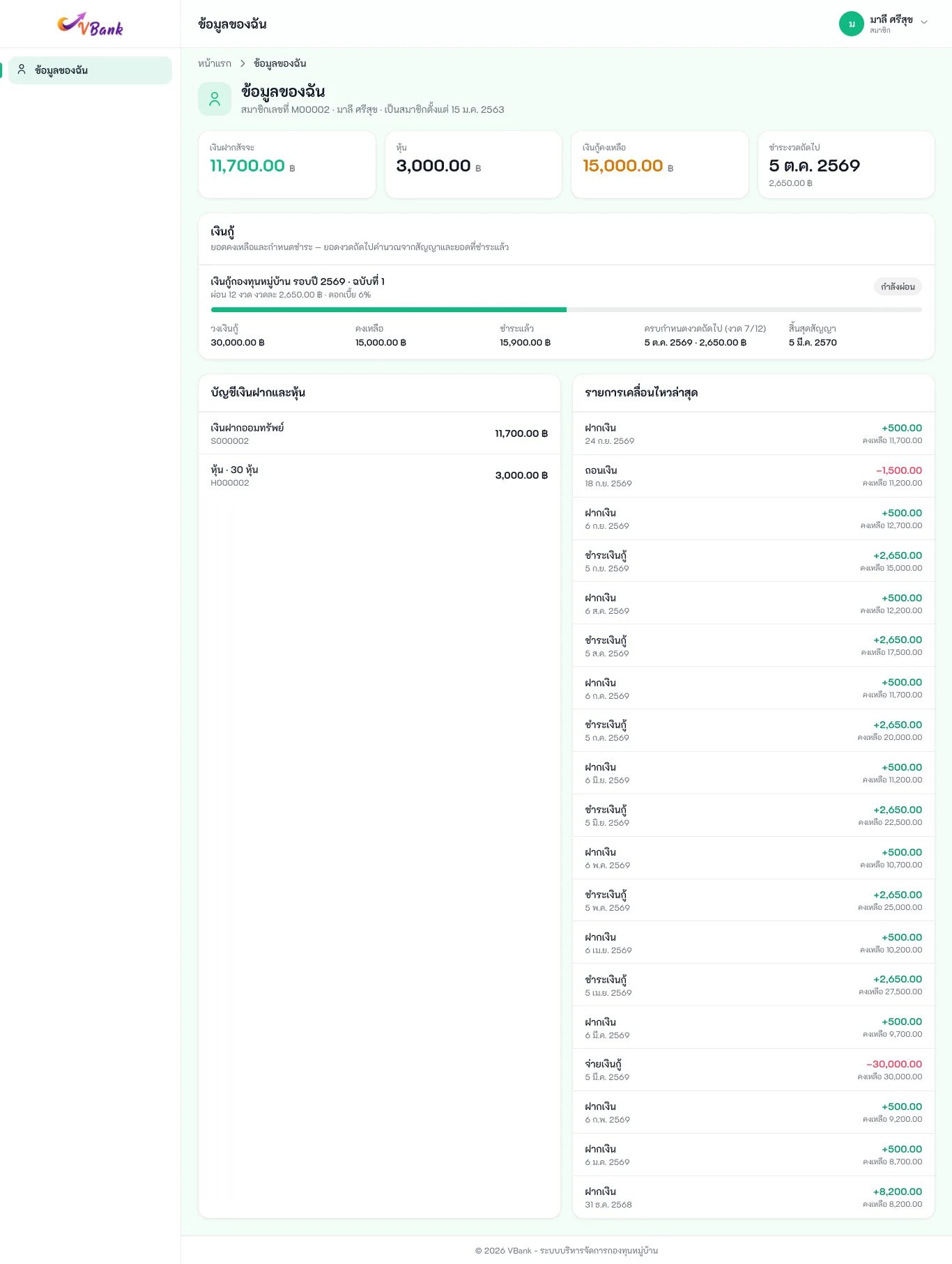
งวดถัดไป คำนวณจากยอดที่ชำระสะสมเทียบกับค่างวดต่องวด ถ้าเลยวันครบกำหนดจะแสดง "เลยกำหนดชำระ"
ตารางงวดและยอดงวดถัดไปมาจากตารางผ่อนชำระของสัญญา
ถ้าสมาชิกเปิดแล้วเห็น "ยังไม่พบข้อมูลสมาชิกกองทุนที่ผูกกับบัญชีของคุณ" ให้เจ้าหน้าที่ผูกบัญชีผู้ใช้ให้ที่หน้ารายละเอียดสมาชิก
สมาชิก
สมาชิก → สมาชิกทั้งหมด ค้นหาด้วยชื่อ นามสกุล เลขบัตร เลขสมาชิก หรือเบอร์โทร สถานะ: ใช้งาน · ระงับชั่วคราว · ลาออก · รอดำเนินการ

เพิ่มสมาชิกใหม่ (3 ขั้นตอน)
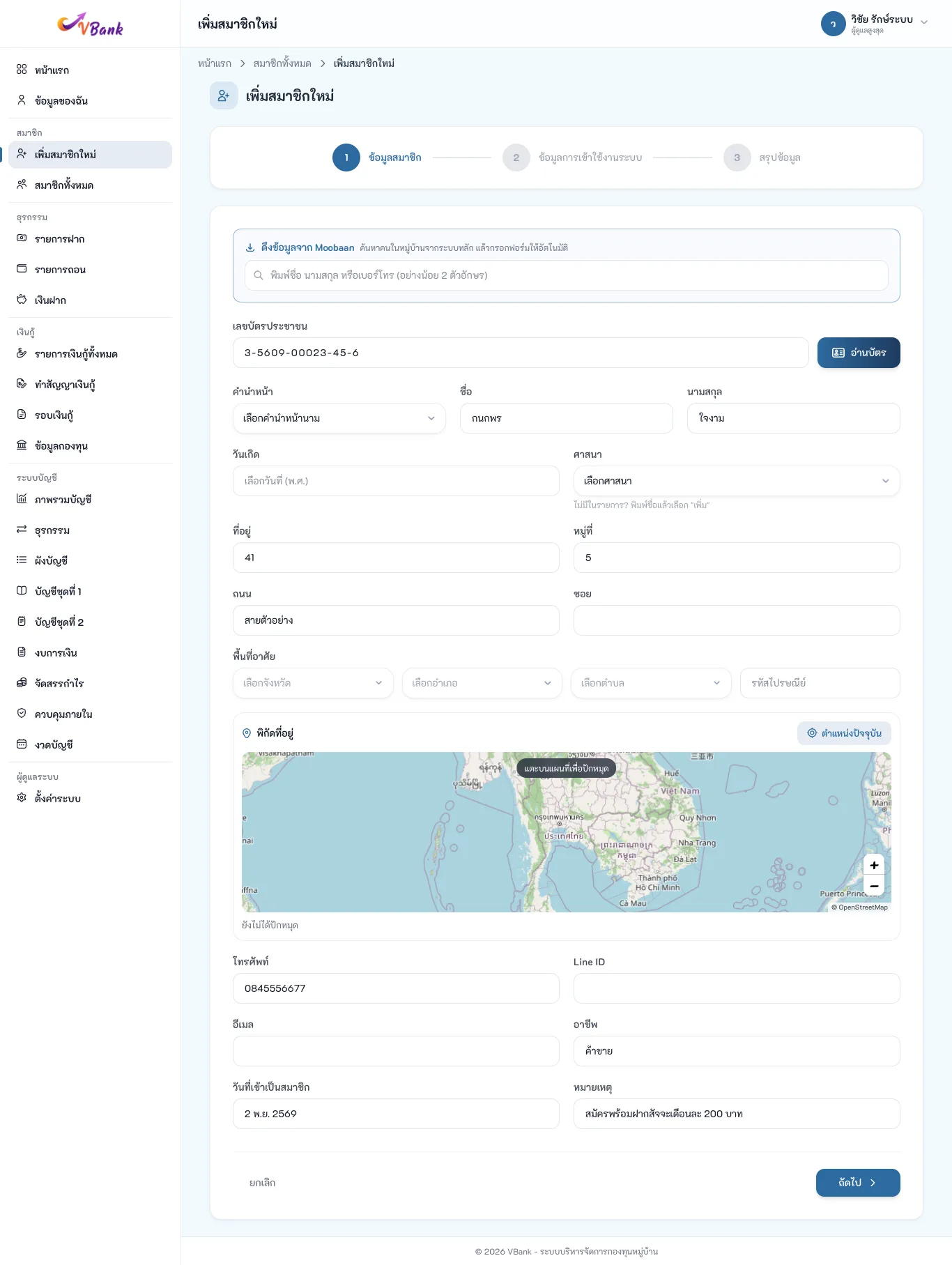
ตัวอย่าง: นางสาวกนกพร ใจงาม สมัครสมาชิกกองทุน
ขั้นที่ 1 · ข้อมูลสมาชิก
- เลขบัตรประชาชน * — 13 หลัก ระบบตรวจเลขตรวจสอบและห้ามซ้ำ (กด "อ่านบัตร" ถ้ามีเครื่องอ่านบัตร)
- คำนำหน้า * · ชื่อ * · นามสกุล * · วันเกิด (ปฏิทิน พ.ศ.) · ศาสนา
- ที่อยู่ หมู่ที่ ถนน ซอย · จังหวัด → อำเภอ → ตำบล · รหัสไปรษณีย์ · พิกัดที่อยู่ (แตะแผนที่หรือกด "ตำแหน่งปัจจุบัน")
- โทรศัพท์ · Line ID · อีเมล · อาชีพ · วันที่เข้าเป็นสมาชิก · หมายเหตุ
- กด "ถัดไป"
ขั้นที่ 2 · ข้อมูลการเข้าใช้งานระบบ (ไม่บังคับ) — สร้างบัญชีเข้าระบบกองทุนโดยตรงให้สมาชิก
| ช่อง | คำอธิบาย |
|---|---|
| ชื่อผู้ใช้งาน | 3–100 ตัว ใช้ตัวอักษร ตัวเลข และ . _ @ - ได้ ห้ามซ้ำ — เว้นว่าง = ใช้เลขบัตรประชาชนเป็นชื่อผู้ใช้ |
| รหัสผ่าน / ยืนยันรหัสผ่าน | อย่างน้อย 6 ตัวอักษร — เว้นว่าง = ไม่สร้างบัญชีเข้าระบบกองทุน (สมาชิกยังเข้าผ่านระบบหลักได้ตามปกติ) |
| ระดับสิทธิ์ | สมาชิก · เจ้าหน้าที่ · เจ้าหน้าที่อาวุโส — เลือกได้ไม่เกินระดับของผู้ทำรายการ |

สมาชิกที่มีบัญชีในระบบหลักอยู่แล้ว ไม่จำเป็นต้องกรอกขั้นนี้ ให้เว้นรหัสผ่านว่างแล้วผูกบัญชีผู้ใช้ภายหลัง สมาชิกจะเปิดกองทุนผ่านหน้า บริการชุมชน ได้ทันที
ขั้นที่ 3 · สรุปข้อมูล — ตรวจทานแล้วกด "ยืนยันบันทึกข้อมูล"

ดูและแก้ไขสมาชิก
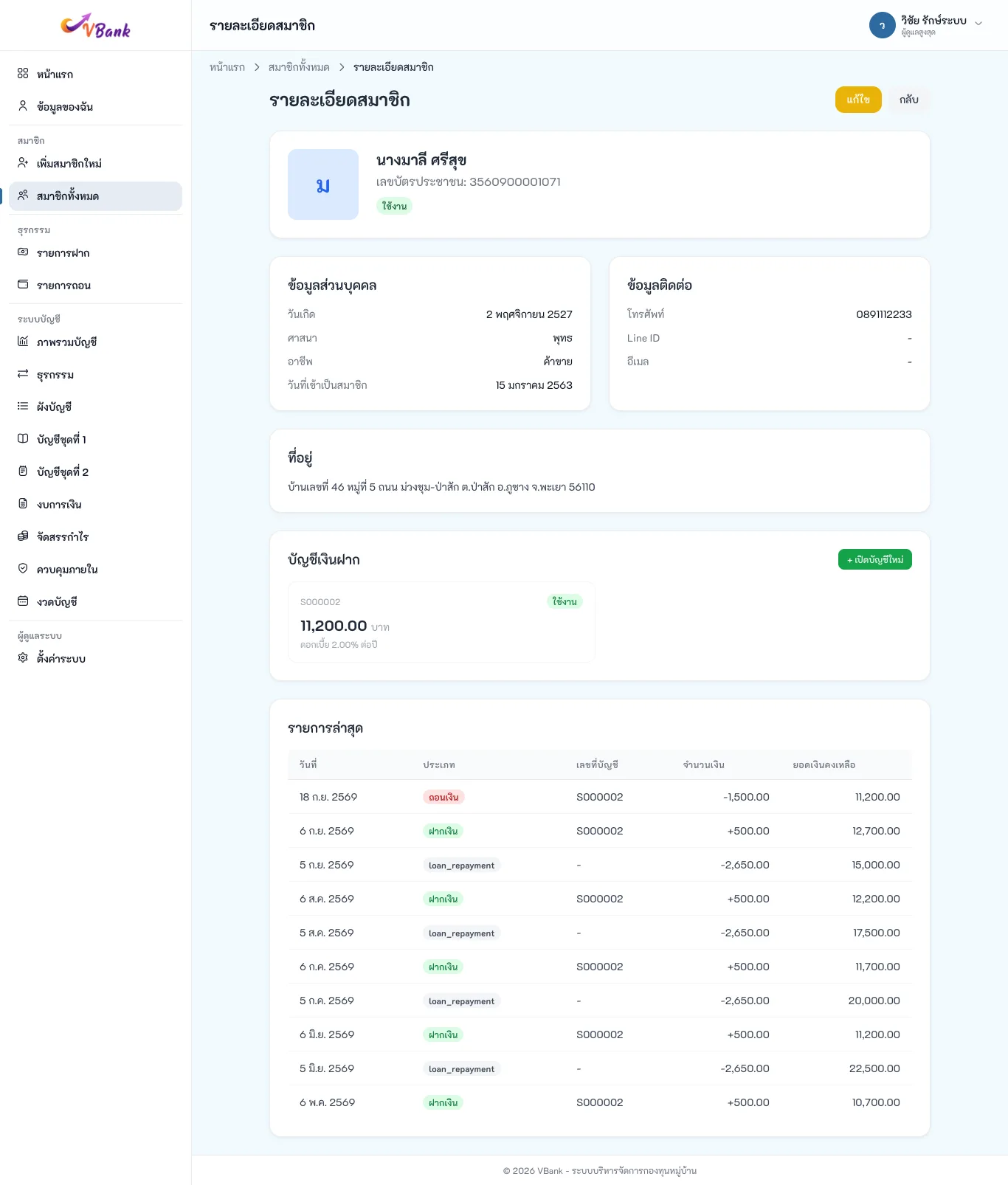
หน้ารายละเอียดสมาชิกแสดงข้อมูลส่วนบุคคล ติดต่อ ที่อยู่ แผนที่ บัญชีเงินฝาก และ 10 รายการล่าสุด กด "แก้ไข" เพื่อแก้ข้อมูล
ผูกสมาชิกกับบัญชีผู้ใช้ของหมู่บ้าน
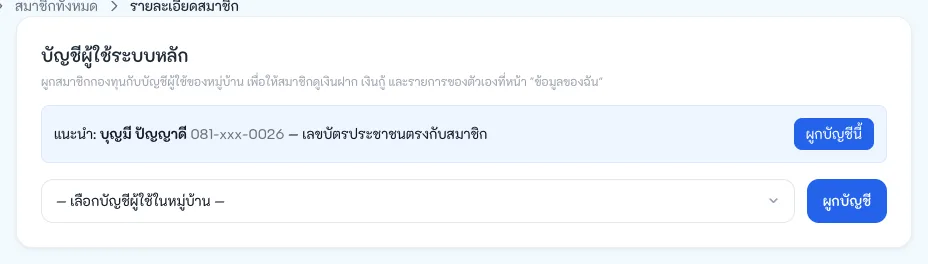
การ์ด "บัญชีผู้ใช้ระบบหลัก" ในหน้ารายละเอียดสมาชิก ใช้ผูกสมาชิกกองทุนกับบัญชีผู้ใช้ Moobaan เพื่อให้สมาชิกเห็นเงินฝาก เงินกู้ และรายการของตัวเองที่หน้า ข้อมูลของฉัน
- ถ้าระบบหลักมีบัญชีที่ เลขบัตรประชาชนตรงกับสมาชิก จะมีแถบ "แนะนำ: ชื่อ … — เลขบัตรประชาชนตรงกับสมาชิก" กด "ผูกบัญชีนี้" ได้เลย
- หรือเลือกจาก "— เลือกบัญชีผู้ใช้ในหมู่บ้าน —" แต่ละรายการบอกเบอร์โทร (แสดงบางส่วน) และผลเทียบเลขบัตร: "(ตรงกับสมาชิก)" / "เลขบัตรไม่ตรง" / "ไม่มีเลขบัตรในระบบหลัก" แล้วกด "ผูกบัญชี"
- เมื่อผูกแล้ว การ์ดแสดงป้าย ผูกแล้ว พร้อมชื่อบัญชี กด "ยกเลิกการผูก" ถ้าผูกผิดคน
- 1 บัญชีผูกได้กับสมาชิกเพียงคนเดียว (บัญชีที่ผูกกับสมาชิกอื่นแล้วเลือกไม่ได้ — "ผูกกับสมาชิกอื่นแล้ว")
- เลือกได้เฉพาะบัญชีในหมู่บ้านเดียวกับเจ้าหน้าที่ และต้องเข้ากองทุนผ่านระบบหลัก (บริการชุมชน) ถ้าเข้าด้วยบัญชีกองทุนโดยตรงจะเห็น "ผูกบัญชีได้เมื่อเจ้าหน้าที่เข้าระบบกองทุนผ่านระบบหลัก…"
- การผูก/ยกเลิกทุกครั้งถูกบันทึกในประวัติการใช้งาน
นำเข้าสมาชิกจาก Excel
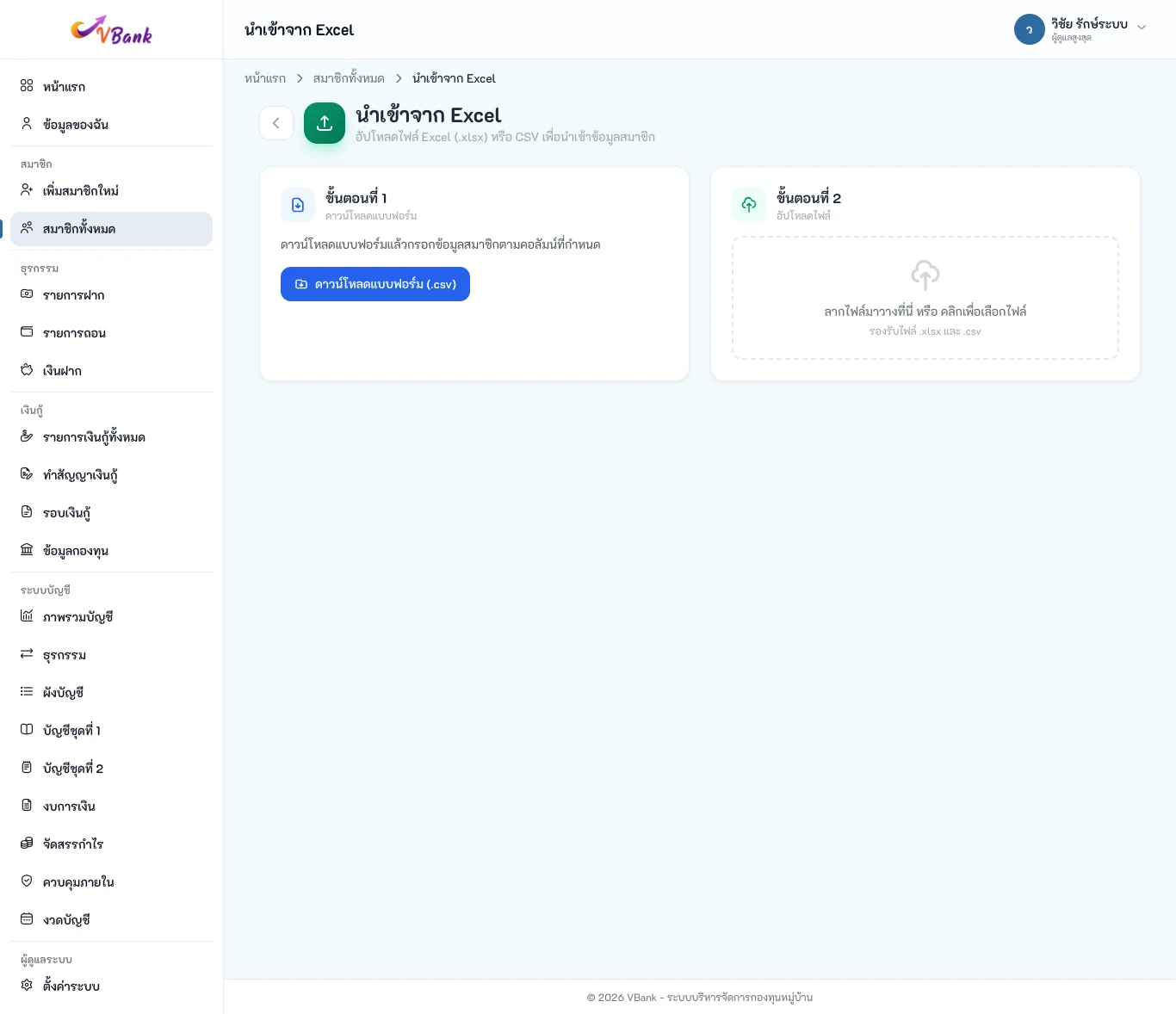
- สมาชิกทั้งหมด → "นำเข้าจาก Excel"
- ขั้นตอนที่ 1: กด "ดาวน์โหลดแบบฟอร์ม (.csv)" กรอกข้อมูล (เลขบัตร คำนำหน้า ชื่อ นามสกุล วันเกิด วว/ดด/ปปปป ศาสนา อาชีพ ที่อยู่ หมู่ ถนน ซอย จังหวัด รหัสไปรษณีย์ โทรศัพท์ Line ID อีเมล วันที่สมัคร หมายเหตุ)
- ขั้นตอนที่ 2: ลากไฟล์ .xlsx หรือ .csv มาวาง
- ตรวจ ตัวอย่างข้อมูล — แต่ละแถวบอก "พร้อมนำเข้า" / "เลขบัตรประชาชนซ้ำ" / "เลขบัตรประชาชนไม่ถูกต้อง" / "กรุณากรอกข้อมูลที่จำเป็น"
- กด "นำเข้าข้อมูล" ระบบสรุป นำเข้าสำเร็จ / ข้าม / ข้อผิดพลาด
ฝากเงินสัจจะ
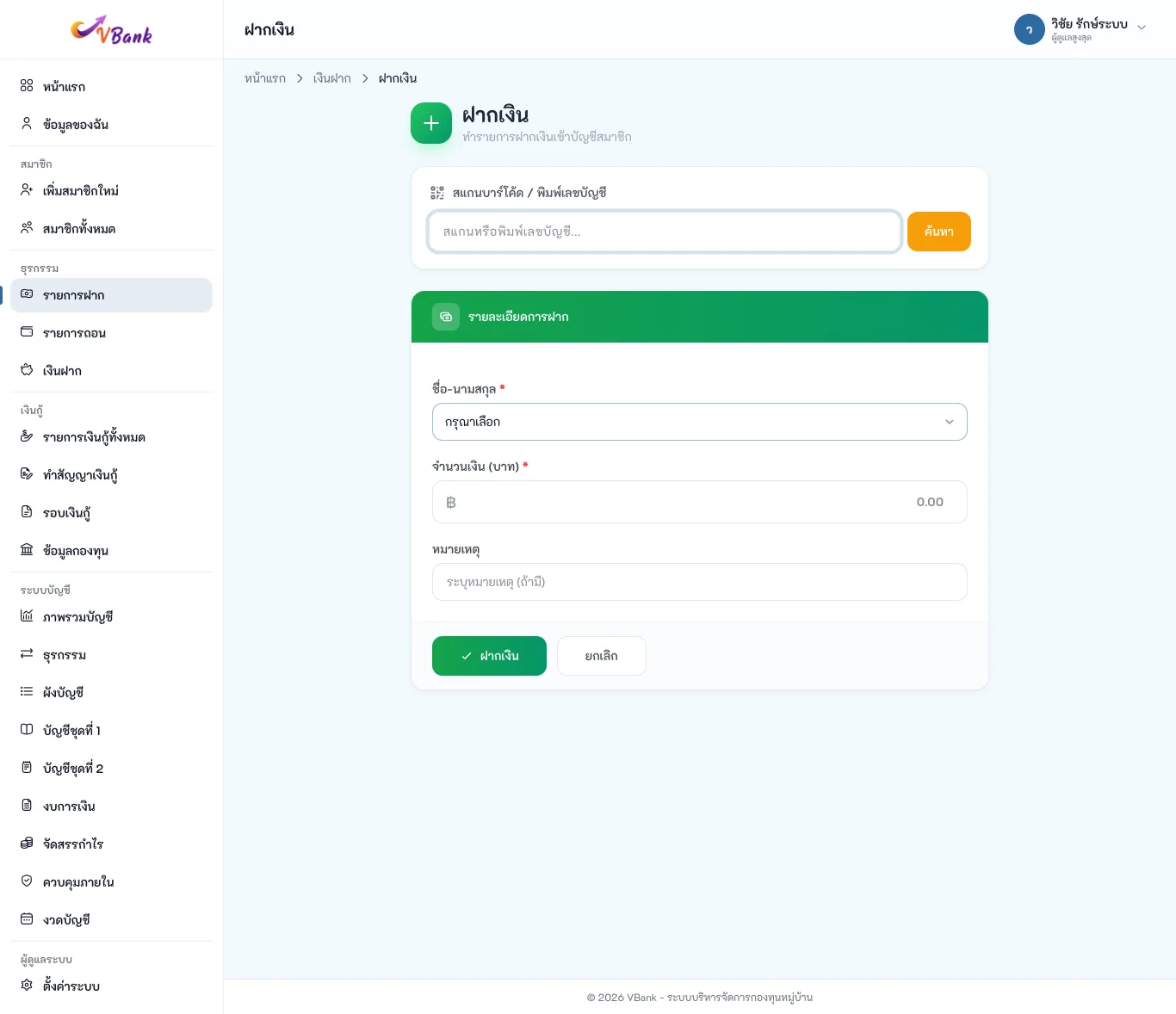
- เมนู ธุรกรรม → รายการฝาก
- วิธีเร็ว: พิมพ์หรือสแกนเลขบัญชี เลขบัตร หรือชื่อ ในช่อง "สแกนบาร์โค้ด / พิมพ์เลขบัญชี" แล้วกด Enter
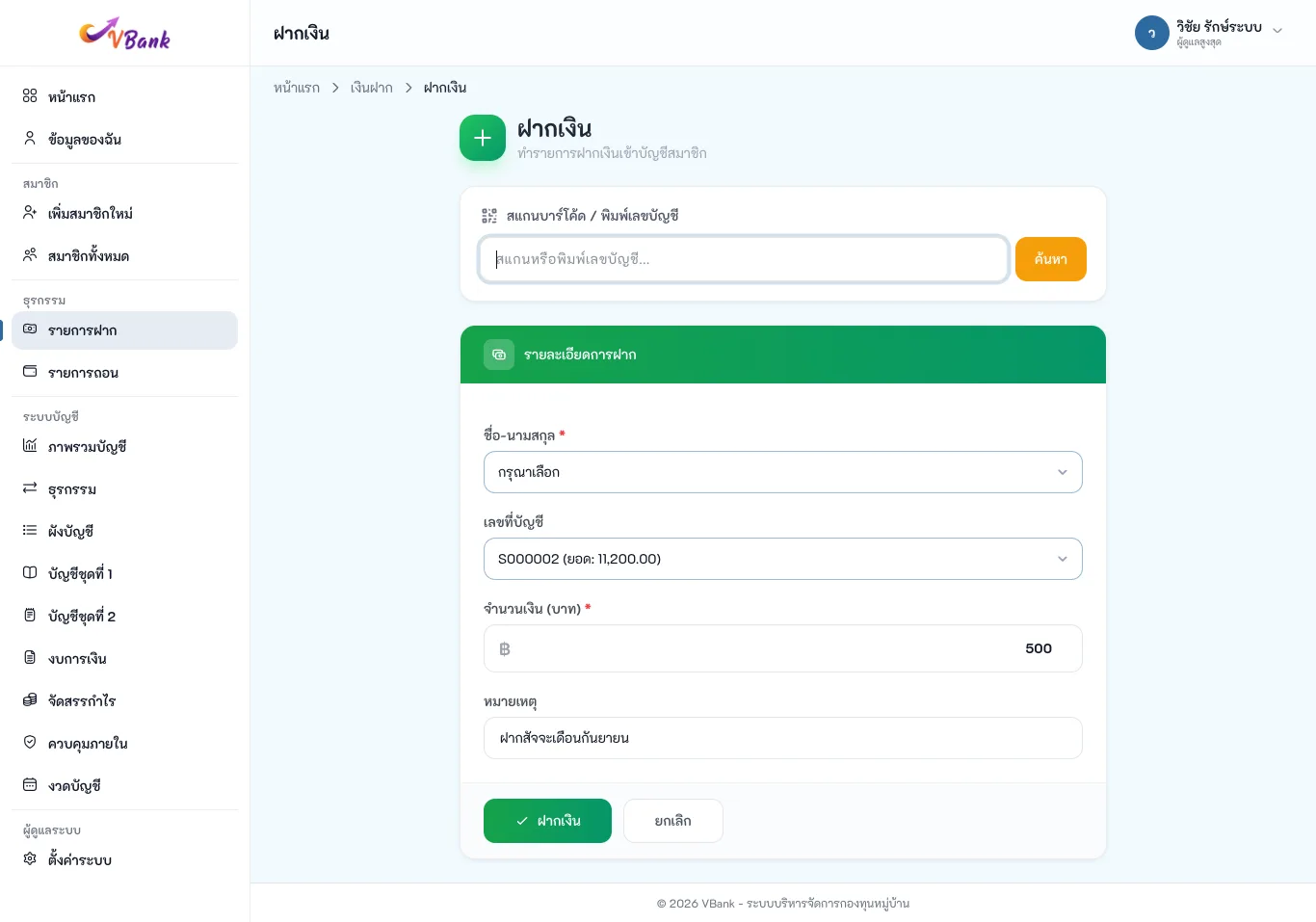
- หรือ เลือก ชื่อ-นามสกุล * จากรายการ แล้วเลือก เลขที่บัญชี (ถ้าสมาชิกยังไม่มีบัญชี เลือก "สร้างบัญชีใหม่" ระบบจะเปิดบัญชีเลขที่ S000013… ให้)
- กรอก จำนวนเงิน (บาท) * และ หมายเหตุ — ตัวอย่าง: นางมาลี ฝาก 500 บาท "ฝากสัจจะเดือนกันยายน"
- กด "ฝากเงิน"
หน้าต่าง "ฝากเงินสำเร็จ" แสดงยอดฝาก ชื่อ เลขบัญชี และยอดคงเหลือ กด "พิมพ์ใบเสร็จ" (Enter) หรือ "ไม่พิมพ์" (Esc)
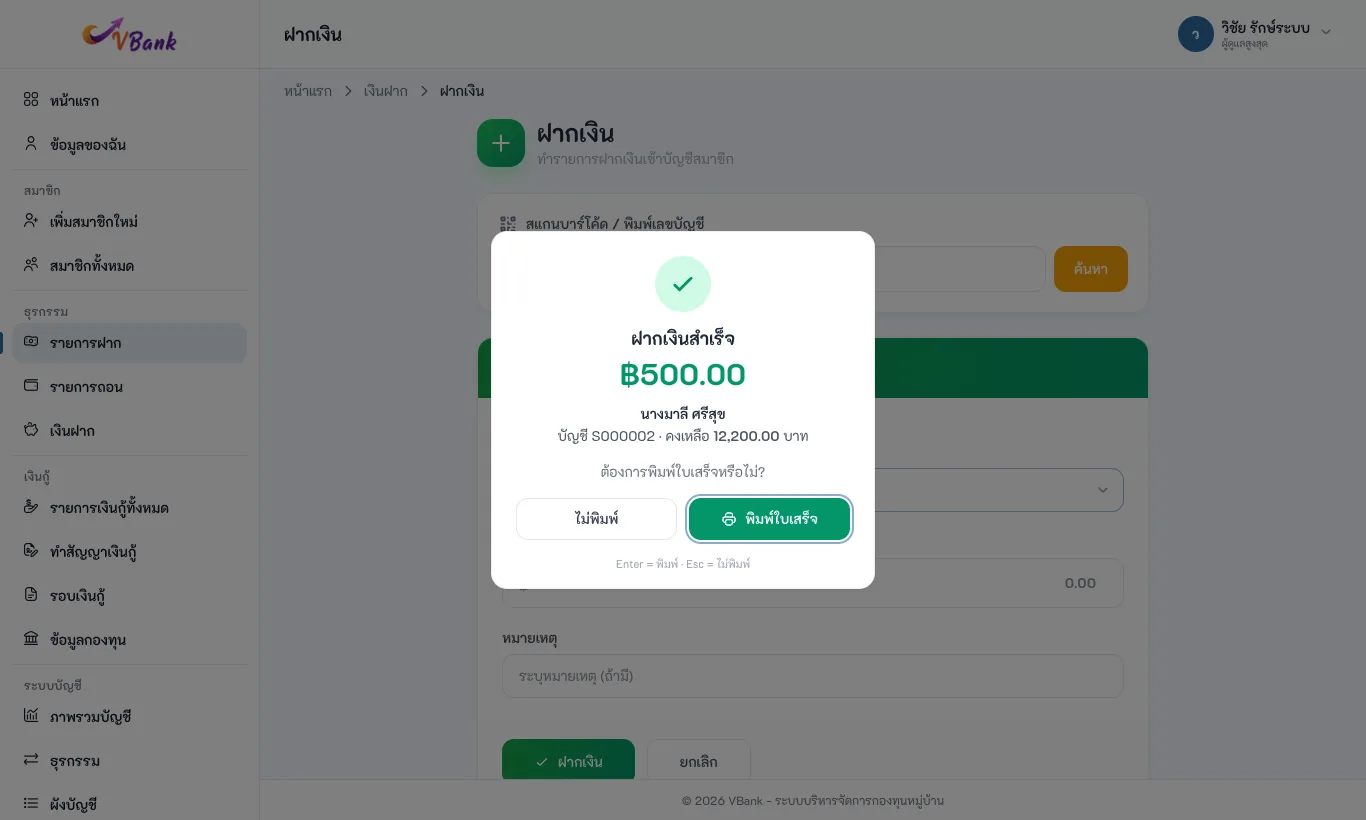

ธุรกรรมฝาก-ถอน-จ่ายเงินกู้-รับชำระ ลงวันที่เป็น วันนี้ เสมอ และ ลงสมุดบัญชีชุดที่ 1–2 ให้อัตโนมัติ ทันทีที่บันทึก (ถ้าเปิดลงบัญชีอัตโนมัติไว้ — ค่าเริ่มต้นเปิด) ไม่ต้องบันทึกซ้ำที่เมนูธุรกรรมของระบบบัญชี ถ้างวดบัญชีของวันนั้นปิดแล้ว ระบบไม่บันทึกรายการเงินนั้น
ถอนเงิน
- เมนู ธุรกรรม → รายการถอน
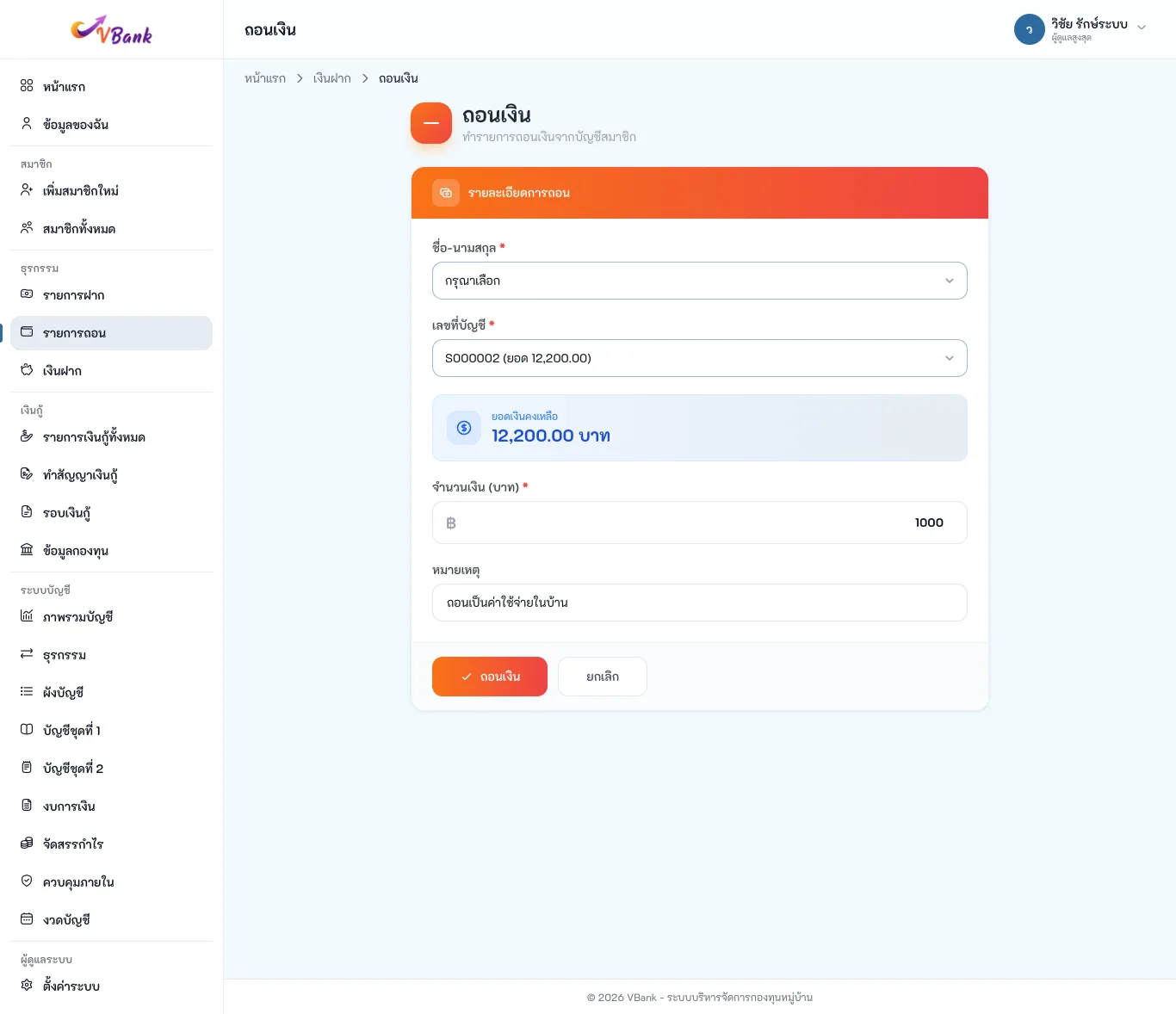
- เลือก ชื่อ-นามสกุล * แล้วเลือก เลขที่บัญชี * ระบบแสดง ยอดเงินคงเหลือ
- กรอก จำนวนเงิน * (ไม่เกินยอดคงเหลือ) และหมายเหตุ แล้วกด "ถอนเงิน"
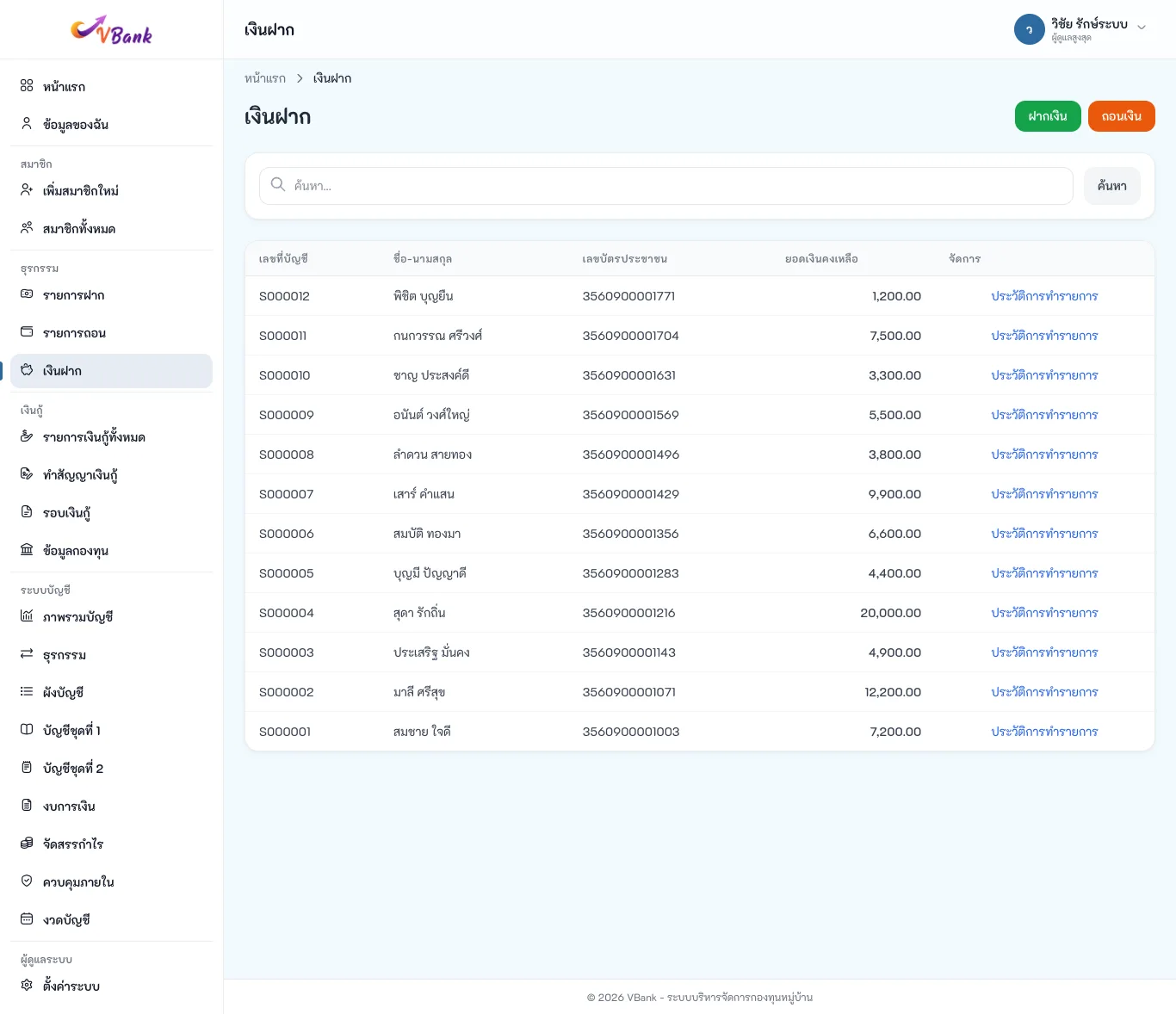
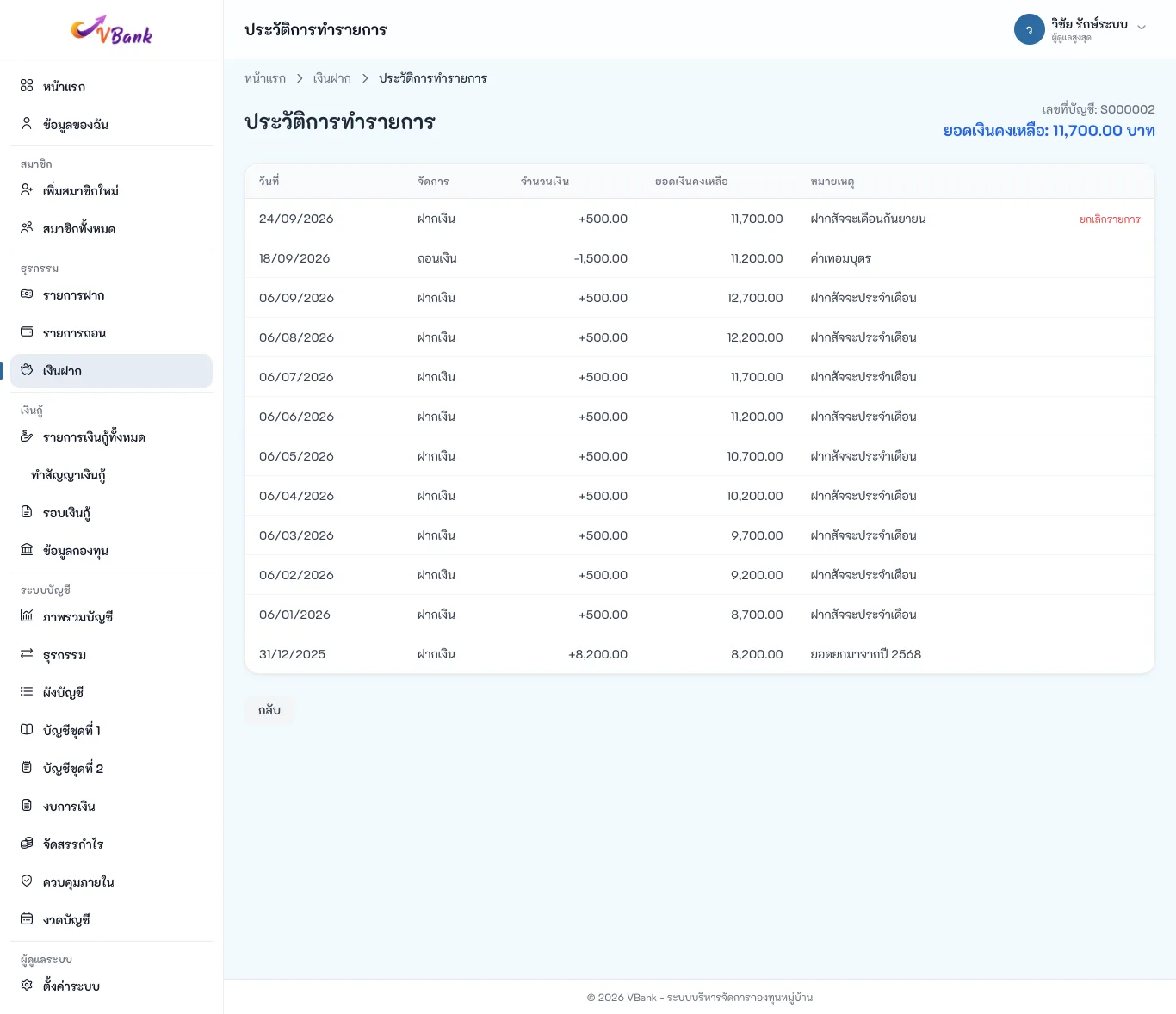
ดูบัญชีเงินฝากทั้งหมดได้ที่ /vbank/savings และกด "ประวัติการทำรายการ" เพื่อดูความเคลื่อนไหวของบัญชี
ยกเลิกรายการที่บันทึกผิด
เจ้าหน้าที่อาวุโสขึ้นไป
รายการฝาก-ถอน รับชำระเงินกู้ และการจ่ายเงินกู้ แก้ไขไม่ได้ ถ้าบันทึกผิดให้ ยกเลิกรายการ แล้วบันทึกใหม่
- เปิด ประวัติการทำรายการ ของบัญชีเงินฝาก หรือหน้าสัญญาเงินกู้ (ส่วนประวัติการทำรายการ)
- กด "ยกเลิกรายการ" ที่ รายการล่าสุด (ปุ่มแสดงเฉพาะรายการล่าสุดของบัญชี/สัญญานั้น — ยกเลิกรายการที่ใหม่กว่าก่อนถ้าต้องการย้อนไปหลายรายการ)
- พิมพ์ เหตุผล ในหน้าต่างที่ถาม (จำเป็น) แล้วกด OK
ระบบคืนยอดเงินฝาก/ยอดหนี้ให้ ใส่ข้อความ "[ยกเลิก วันที่: เหตุผล]" ต่อท้ายหมายเหตุของรายการเดิม และ ลงบัญชีกลับรายการ (reversal) ในสมุดบัญชีให้อัตโนมัติ โดยรายการเดิมยังอยู่ในสมุดเพื่อตรวจสอบย้อนหลัง
- ยกเลิกรายการฝากไม่ได้ถ้ายอดในบัญชีไม่พอคืน
- การจ่ายเงินกู้ = ปุ่ม "ยกเลิกสัญญา" ทำได้เมื่อสัญญายังไม่มีการรับชำระ (ยกเลิกรายการรับชำระก่อน)
- ถ้างวดบัญชีของ วันที่ยกเลิก ปิดแล้ว ระบบไม่ให้ยกเลิก
เงินกู้
ขั้นที่ 1 · สร้างรอบเงินกู้ (เจ้าหน้าที่อาวุโสขึ้นไป)
- เมนู เงินกู้ → รอบเงินกู้ กด "เพิ่ม"
- เลือก กองทุน * · กรอก รอบเงินกู้ * (เงินกู้เพื่อการเกษตร รอบปี 2570) · อัตราดอกเบี้ย (5.5 %/ปี) · วิธีคิดดอกเบี้ย (ตั้งต้นของสัญญาในรอบนี้) · วันที่
- กด "บันทึก"

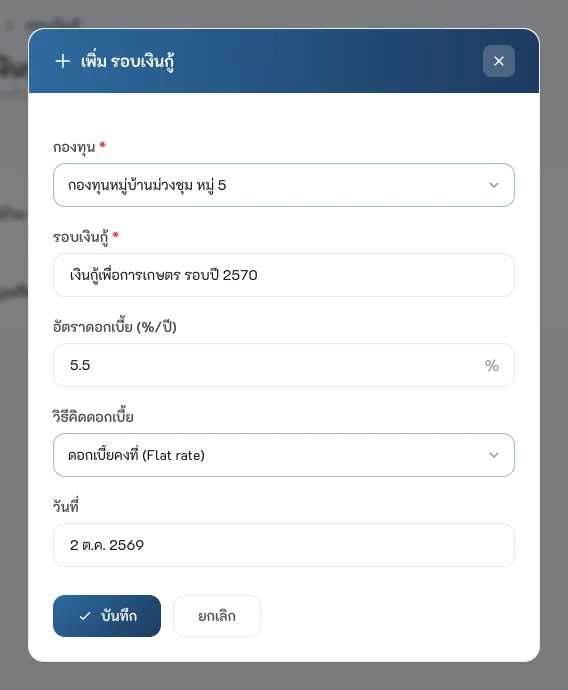
ขั้นที่ 2 · ทำสัญญาเงินกู้
- เมนู เงินกู้ → ทำสัญญาเงินกู้ (หรือ "แบบฟอร์มยื่นกู้เงิน" บนแดชบอร์ด)
- การ์ด "สัญญากู้ยืมเงิน"
| ช่อง | ตัวอย่าง (นายสมบัติ ทองมา) |
|---|---|
| รอบเงินกู้ * | เงินกู้กองทุนหมู่บ้าน รอบปี 2569 — เลือกแล้วระบบเติมอัตราดอกเบี้ยและวิธีคิดของรอบให้ |
| ผู้กู้ * | นายสมบัติ ทองมา |
| จำนวนเงินกู้ (บาท) * | 25,000 |
| อัตราดอกเบี้ย (%/ปี) | 6 |
| วิธีคิดดอกเบี้ย | ดอกเบี้ยคงที่ (Flat rate) / ลดต้นลดดอก (Effective rate) |
| จำนวนงวด * | 10 |
| ค่างวด/งวด | คำนวณให้อัตโนมัติ จากยอดกู้ อัตราดอกเบี้ย จำนวนงวด และวิธีคิด — แก้เองได้ |
| วันที่เริ่มชำระ / วันครบกำหนด | 05/10/2569 · เว้นว่าง = วันครบกำหนดงวดสุดท้าย |
| วัตถุประสงค์ | ซื้ออุปกรณ์ช่างประปา |
ระหว่างกรอก ด้านล่างการ์ดแสดง ตัวอย่างตารางผ่อน ทันที (งวด · เงินต้น · ดอกเบี้ย · ยอดผ่อน · คงเหลือ) พร้อม ดอกเบี้ยรวม และ ยอดชำระรวม
| วิธีคิดดอกเบี้ย | ดอกเบี้ยแต่ละงวด | ยอดผ่อนต่องวด |
|---|---|---|
| ดอกเบี้ยคงที่ (Flat rate) | เงินต้นตั้งต้น × อัตรา/ปี ÷ 12 (เท่ากันทุกงวด) | (เงินต้น + ดอกเบี้ยทั้งสัญญา) ÷ จำนวนงวด |
| ลดต้นลดดอก (Effective rate) | เงินต้นคงเหลือ × อัตรา/ปี ÷ 12 (ลดลงทุกงวด) | เท่ากันทุกงวด ตามสูตรผ่อนชำระ |
ระบบปัดเศษทีละงวด และให้งวดสุดท้ายรับเงินต้นที่เหลือทั้งหมด ยอดเงินต้นรวมจึงเท่ายอดกู้พอดี วันครบกำหนดงวดที่ N = วันที่เริ่มชำระ + N เดือน
- การ์ด "ผู้ค้ำประกัน" เลือก ผู้ค้ำคนที่ 1 และ ผู้ค้ำคนที่ 2 (ไม่บังคับ ห้ามเลือกคนเดียวกันซ้ำ)
- กด "บันทึก" — สัญญามีสถานะ กำลังผ่อนชำระ ทันที ระบบบันทึกการจ่ายเงินกู้ให้
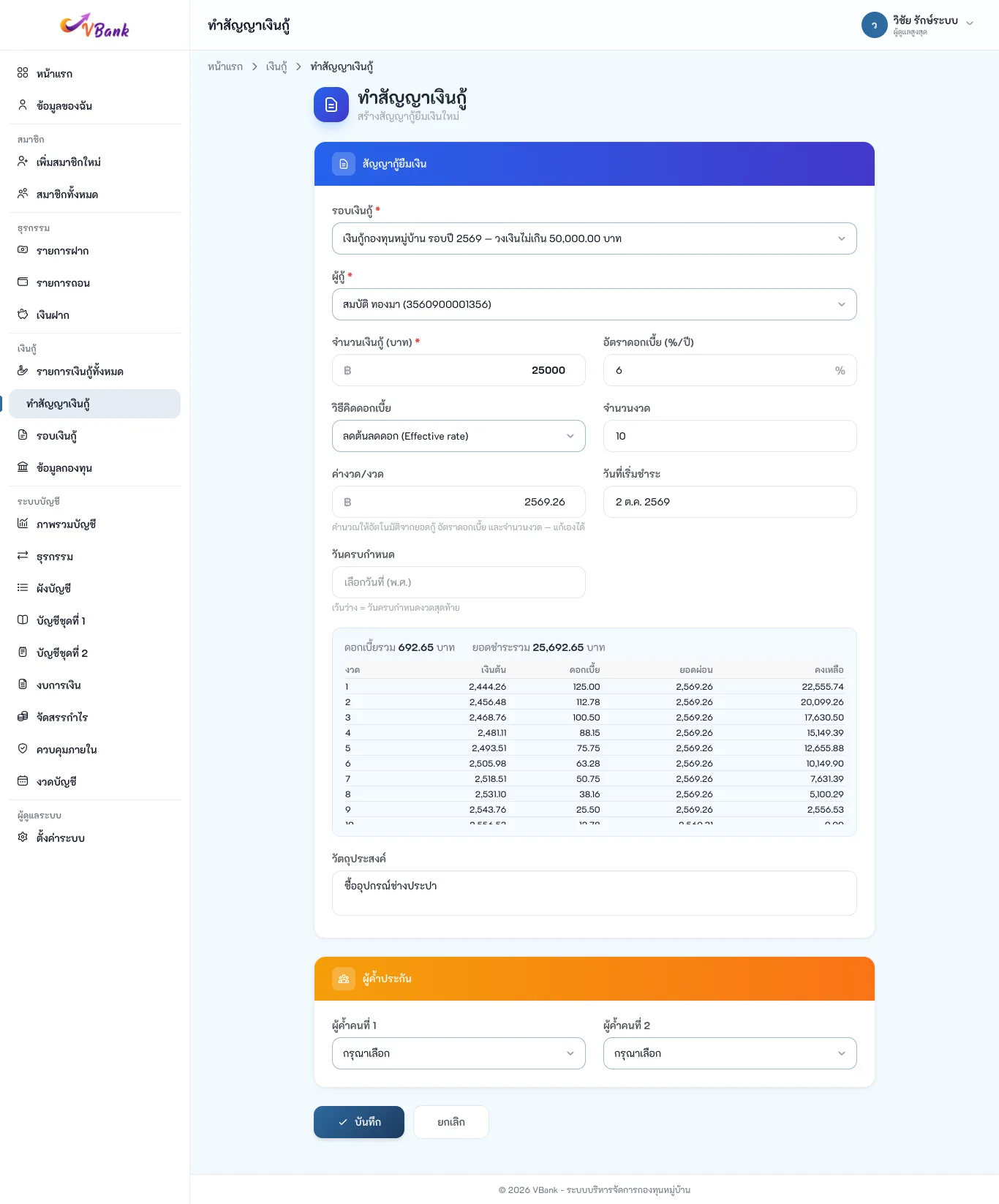
เมื่อบันทึก ระบบคำนวณตารางผ่อนซ้ำที่เซิร์ฟเวอร์และเก็บไว้กับสัญญา
ดูสัญญา ตารางผ่อน และพิมพ์
เมนู เงินกู้ → รายการเงินกู้ทั้งหมด แสดงทุกสัญญา (เลขที่ รอบ ผู้กู้ จำนวนเงิน ยอดคงค้าง สถานะ) กด "ดู" เพื่อเปิดสัญญา
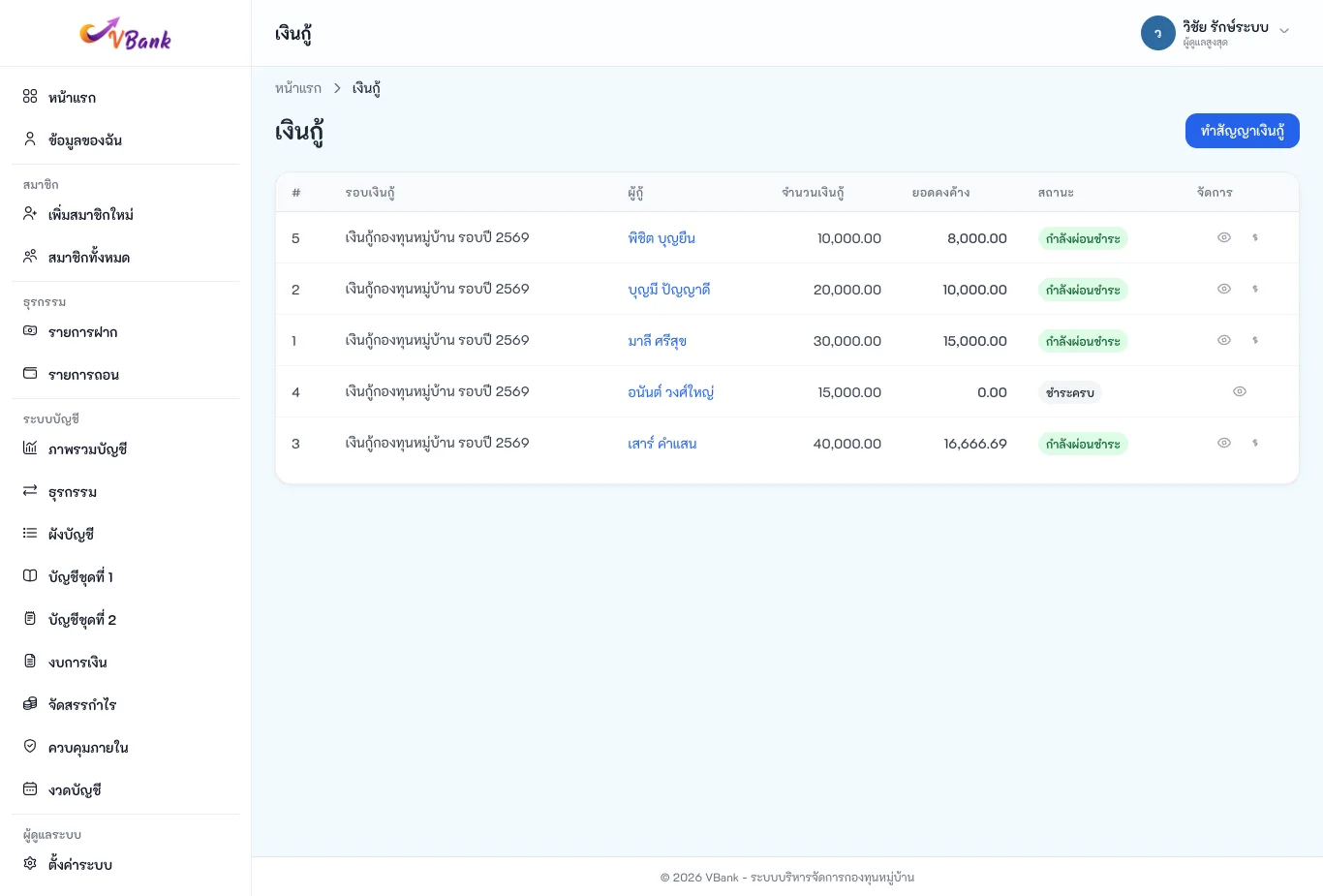
หน้าสัญญาแสดง
- แถบ "ยอดที่ต้องชำระงวดถัดไป (งวดที่ 7/12)" — ยอดรวมแยก เงินต้น · ดอกเบี้ย และ "ครบกำหนด วันที่" ถ้ามีงวดที่เลยกำหนดแล้วยังไม่จ่าย จะรวมทุกงวดที่ค้างและแสดง "ค้างชำระ N งวด"
- ประวัติการทำรายการ (จ่ายเงินกู้ รับชำระ) พร้อมปุ่มยกเลิกรายการที่รายการล่าสุด
- ตารางผ่อนชำระ — งวด · ครบกำหนด · เงินต้น · ดอกเบี้ย · ยอดผ่อน · เงินต้นคงเหลือ งวดที่จ่ายครบแล้วมีป้าย ชำระแล้ว (สัญญาเก่าที่ทำก่อนมีตาราง ระบบคำนวณจากเงื่อนไขในสัญญาให้)
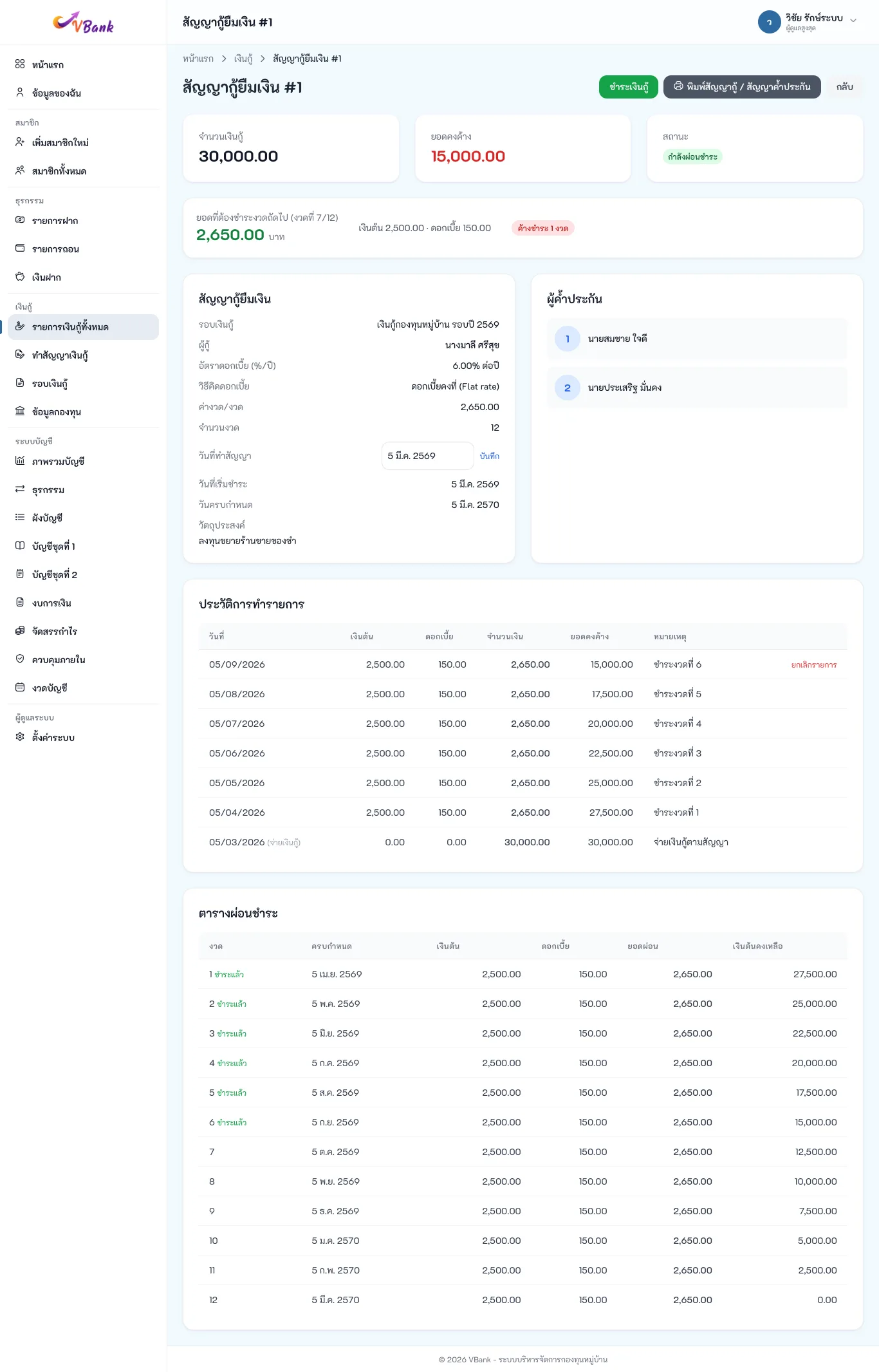
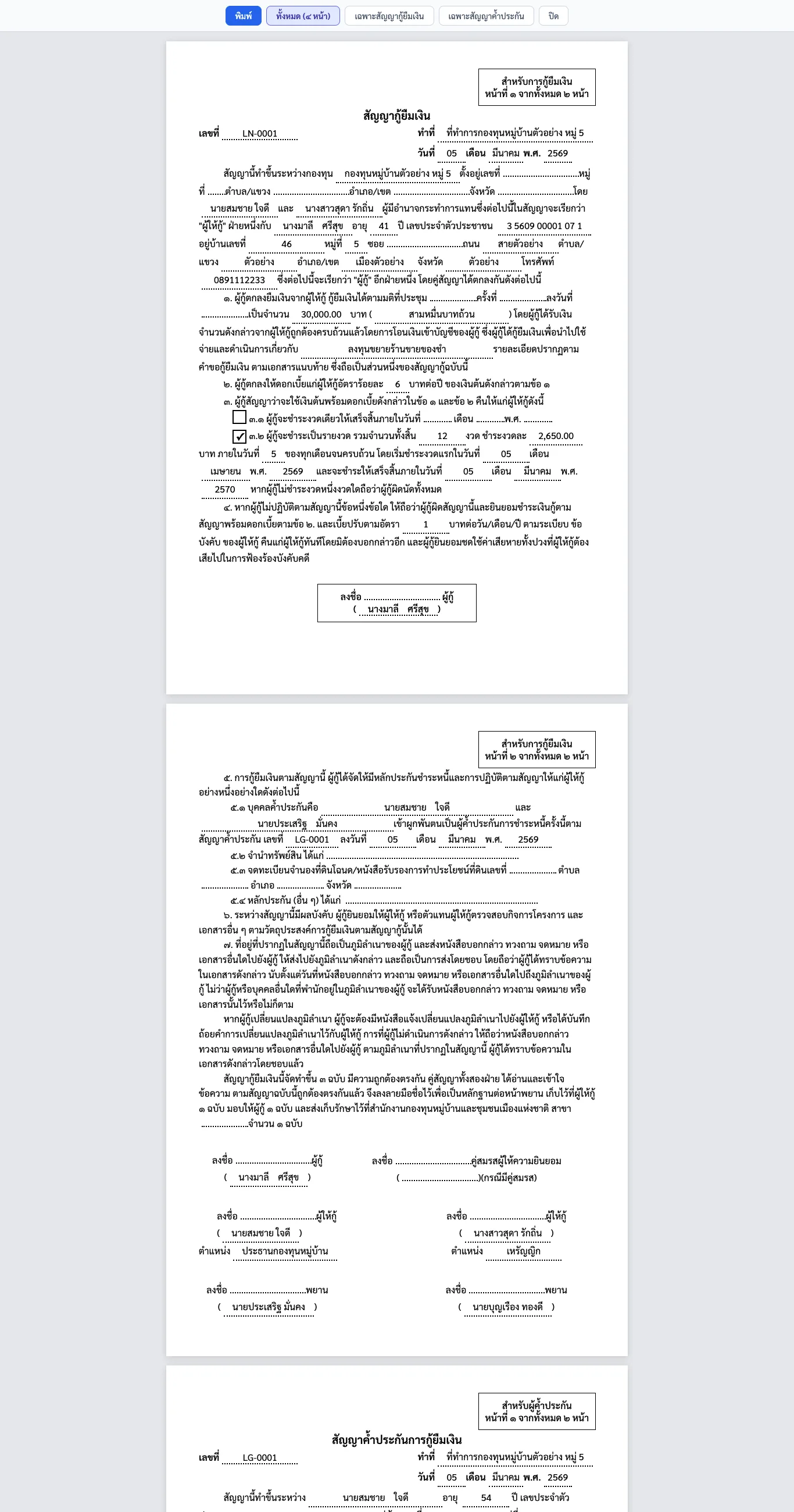
กด "พิมพ์สัญญา" จะได้สัญญากู้ยืมเงินพร้อมข้อความข้อ 1–4 ช่องลงนามผู้กู้ ผู้ให้กู้ ผู้ค้ำประกัน และพยาน (ดึงจากข้อมูลรอบเงินกู้)
รับชำระเงินกู้
- เปิดสัญญา กด "ชำระเงินกู้"
- หน้าจอแสดงผู้กู้ ยอดคงค้าง อัตราดอกเบี้ยและวิธีคิด และกล่อง "ยอดที่ต้องชำระ — งวดที่ 7/12" (เงินต้น · ดอกเบี้ย · รวม)
- กรอก ยอดรับชำระ (บาท) ที่ผู้กู้นำมาจ่าย (2,650) — ระบบ แยกดอกเบี้ยและเงินต้นตามตารางผ่อนให้อัตโนมัติ: ตัดดอกเบี้ยของงวดที่ถึงกำหนดก่อน แล้วจึงตัดเงินต้น (ตัวอย่าง: ดอกเบี้ย 150 + เงินต้น 2,500) จ่ายเกินงวดที่ถึงกำหนด ส่วนที่เกินตัดเงินต้นทั้งหมด ไม่คิดดอกเบี้ยงวดอนาคตล่วงหน้า
- ตรวจหรือแก้ช่อง เงินต้น · ดอกเบี้ย · ค่าปรับ ได้ — จำนวนเงินชำระ รวมให้อัตโนมัติ · หมายเหตุ "ชำระงวดที่ 7"
- กด "ชำระเงินกู้" — ยอดคงค้างลดตามเงินต้น เมื่อเหลือ 0 สัญญาเปลี่ยนเป็น ชำระครบ และงวดถัดไปเลื่อนตามตาราง

กองทุน
เมนู เงินกู้ → ข้อมูลกองทุน (เจ้าหน้าที่อาวุโสขึ้นไป) แสดงกองทุนที่ใช้งาน พร้อมทุนจดทะเบียนและวันที่จัดตั้ง ผู้ดูแลกด "สร้างกองทุน" เพื่อเพิ่มกองทุนใหม่ (รหัส ชื่อ รายละเอียด ทุนจดทะเบียน วันที่จัดตั้ง)

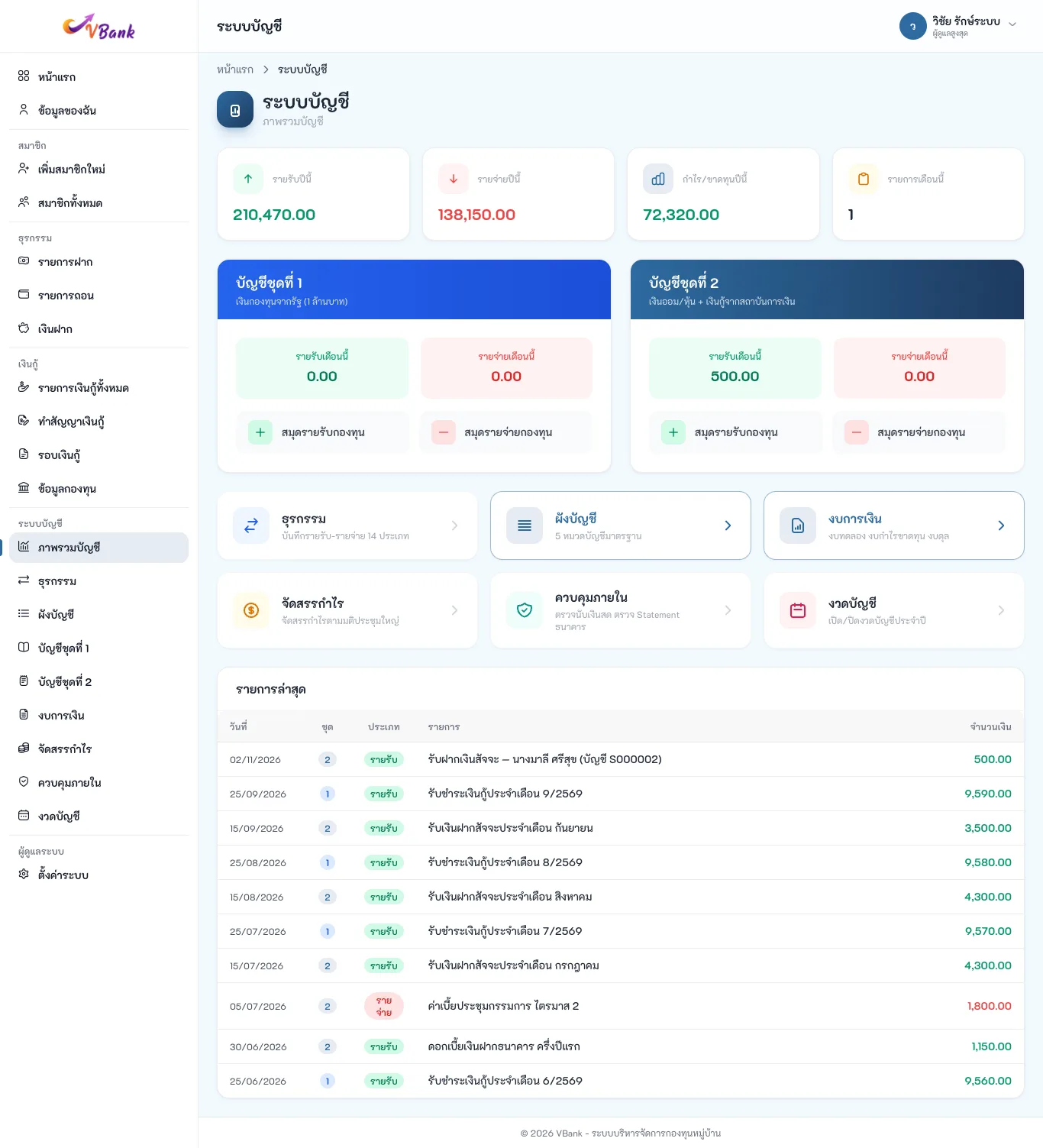
ระบบบัญชี
ระบบบัญชีทำตามคู่มือของ สทบ. แยกเป็น 2 ชุด
- บัญชีชุดที่ 1 — เงินกองทุนจากรัฐ (1 ล้านบาท) และเงินกู้ที่จ่ายจากเงินกองทุน
- บัญชีชุดที่ 2 — เงินออม/สัจจะ ค่าหุ้น เงินกู้จากสถาบันการเงิน ค่าใช้จ่ายดำเนินงาน
ภาพรวมบัญชี
บันทึกธุรกรรมบัญชี
ระบบบัญชี → ธุรกรรม แสดงไทล์ 14 ประเภท แยก ด้านรับ และ ด้านจ่าย
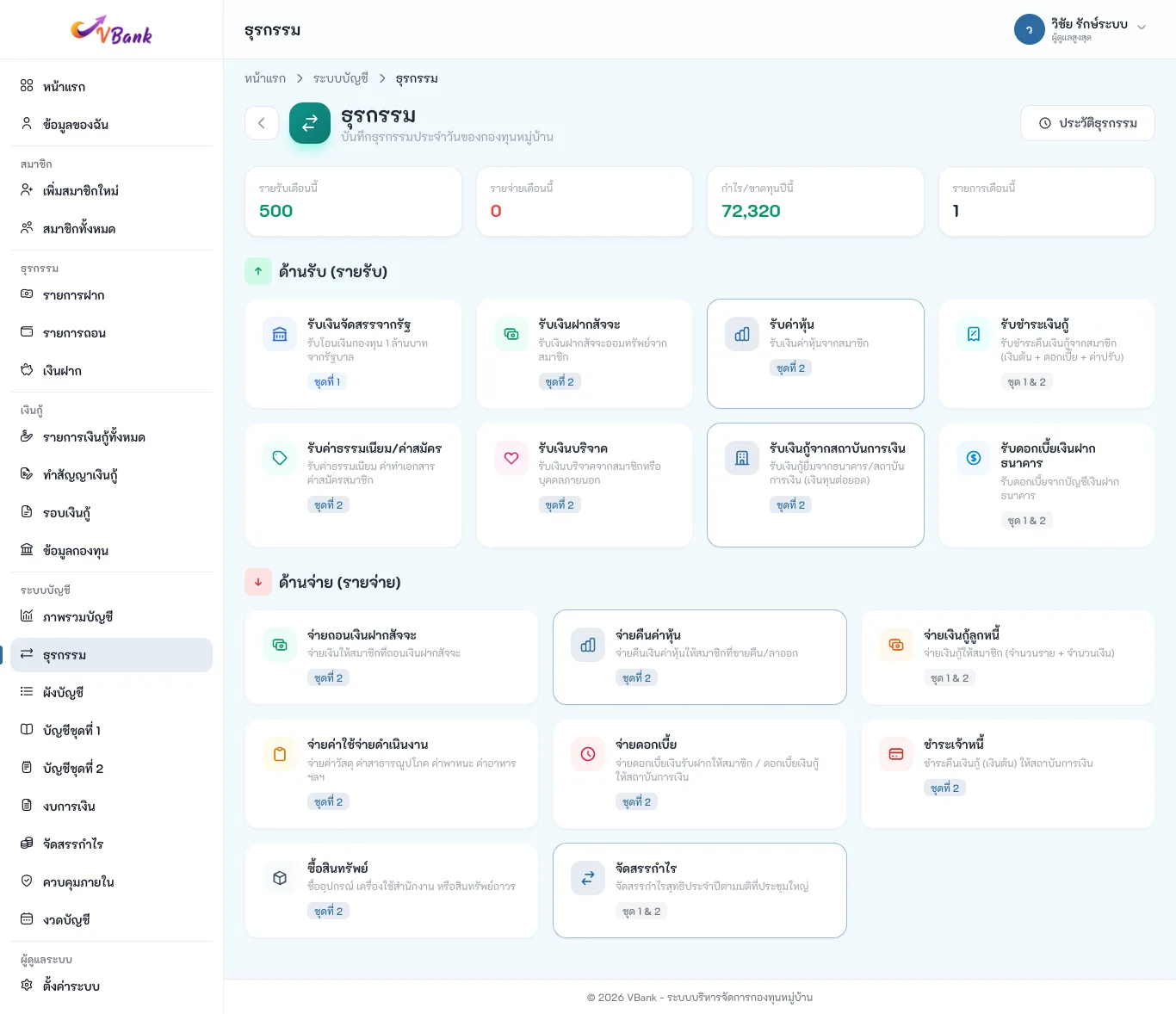
| ด้านรับ | ชุด | ด้านจ่าย | ชุด |
|---|---|---|---|
| รับเงินจัดสรรจากรัฐ | 1 | จ่ายเงินกู้ลูกหนี้ | 1/2 |
| รับเงินฝากสัจจะ | 2 | จ่ายค่าใช้จ่ายดำเนินงาน | 2 |
| รับค่าหุ้น | 2 | จ่ายดอกเบี้ย | 2 |
| รับชำระเงินกู้ | 1/2 | ชำระเจ้าหนี้ | 2 |
| รับค่าธรรมเนียม/ค่าสมัคร | 2 | ซื้อสินทรัพย์ | 2 |
| รับเงินบริจาค | 2 | จัดสรรกำไร | 1/2 |
| รับเงินกู้จากสถาบันการเงิน | 2 | ||
| รับดอกเบี้ยเงินฝากธนาคาร | 1/2 |
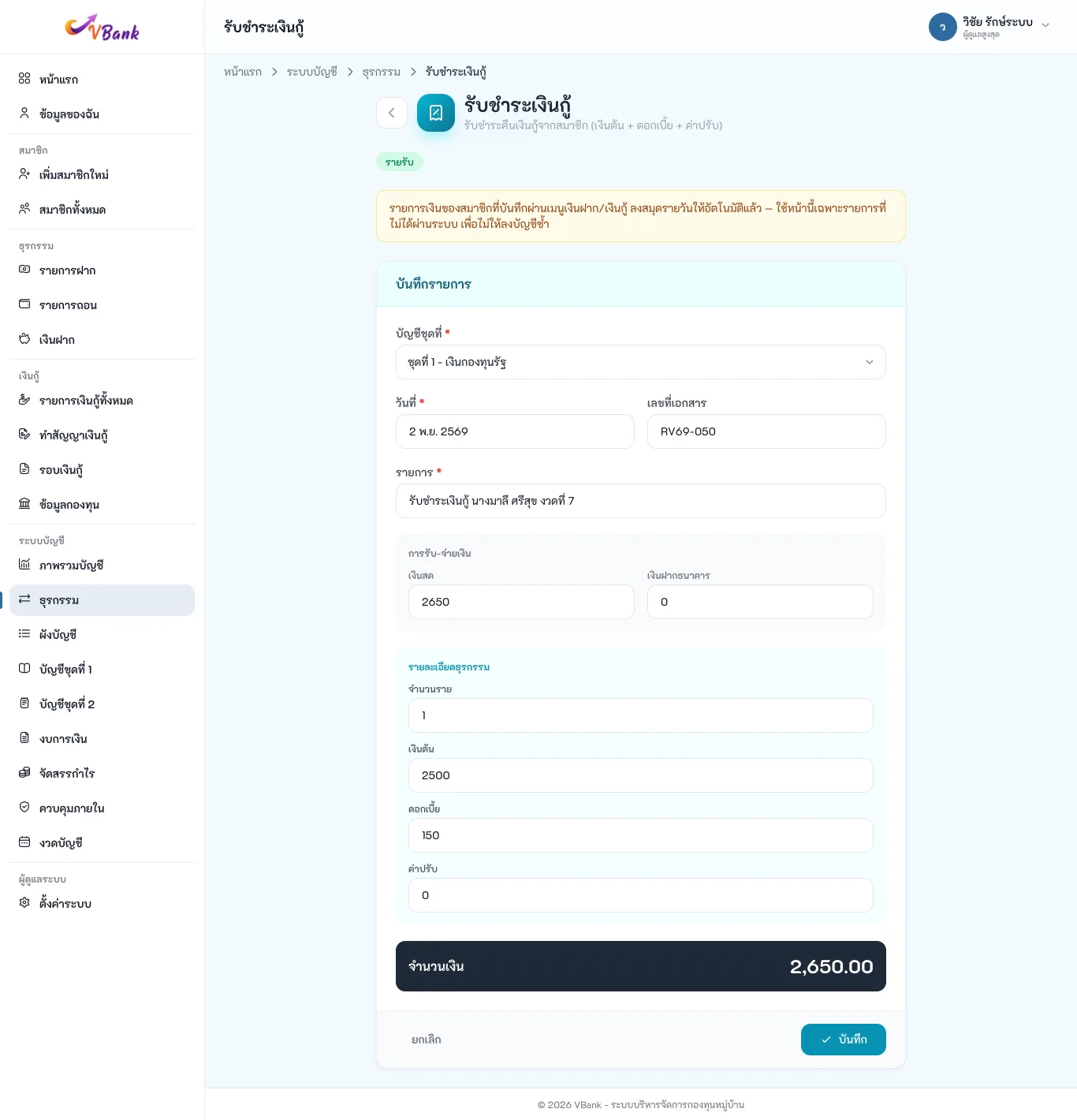
ตัวอย่าง: บันทึกรับชำระเงินกู้ของนางมาลี งวดที่ 7
- กดไทล์ "รับชำระเงินกู้"
- บัญชีชุดที่ * — ชุดที่ 1 - เงินกองทุนรัฐ
- วันที่ * (24 ก.ย. 2569) · เลขที่เอกสาร (RV69-050) · รายการ * (รับชำระเงินกู้ นางมาลี ศรีสุข งวดที่ 7)
- การรับ-จ่ายเงิน — เงินสด 2,650 · เงินฝากธนาคาร 0
- รายละเอียดธุรกรรม — จำนวนราย 1 · เงินต้น 2,500 · ดอกเบี้ย 150 · ค่าปรับ 0
- ตรวจแถบ จำนวนเงิน (2,650.00) แล้วกด "บันทึก"
หน้านี้ใช้บันทึกรายการที่ ไม่ได้ เกิดจากรายการเงินของสมาชิก เช่น เงินจัดสรรจากรัฐ ค่าใช้จ่ายดำเนินงาน ดอกเบี้ยเงินฝากธนาคาร — การฝาก ถอน จ่ายเงินกู้ และรับชำระของสมาชิกลงบัญชีอัตโนมัติแล้ว อย่าบันทึกซ้ำ ยอดในส่วน "รายละเอียดธุรกรรม" ต้องรวมเท่ากับ เงินสด + เงินฝากธนาคาร (ระบบไม่ตรวจให้ ถ้าไม่เท่ากัน งบทดลองจะไม่ลงตัว) และบันทึกลงวันที่ในงวดบัญชีที่ปิดแล้วไม่ได้
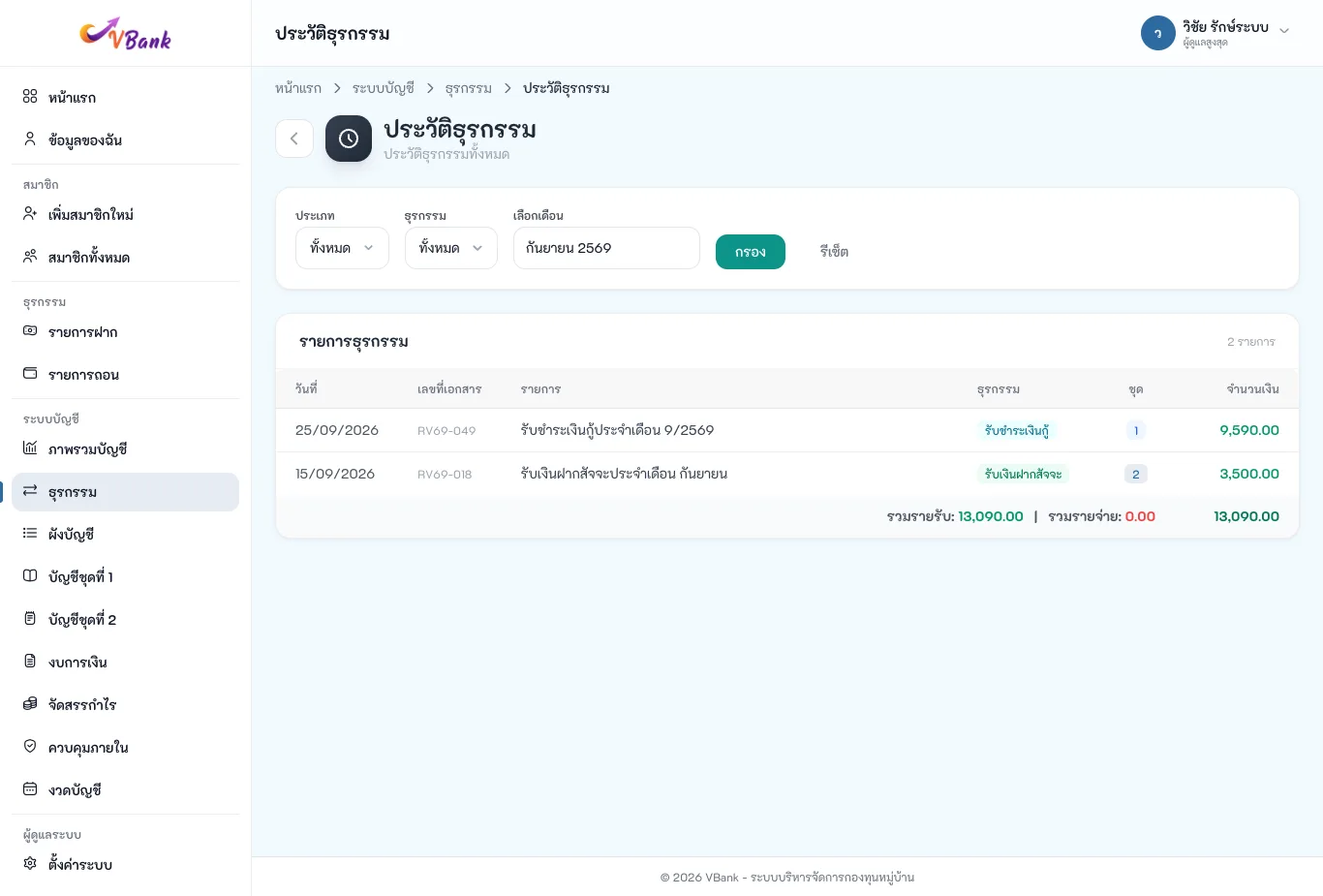
กด "ประวัติธุรกรรม" เพื่อดูรายการย้อนหลัง กรองตามประเภท ธุรกรรม และเดือน
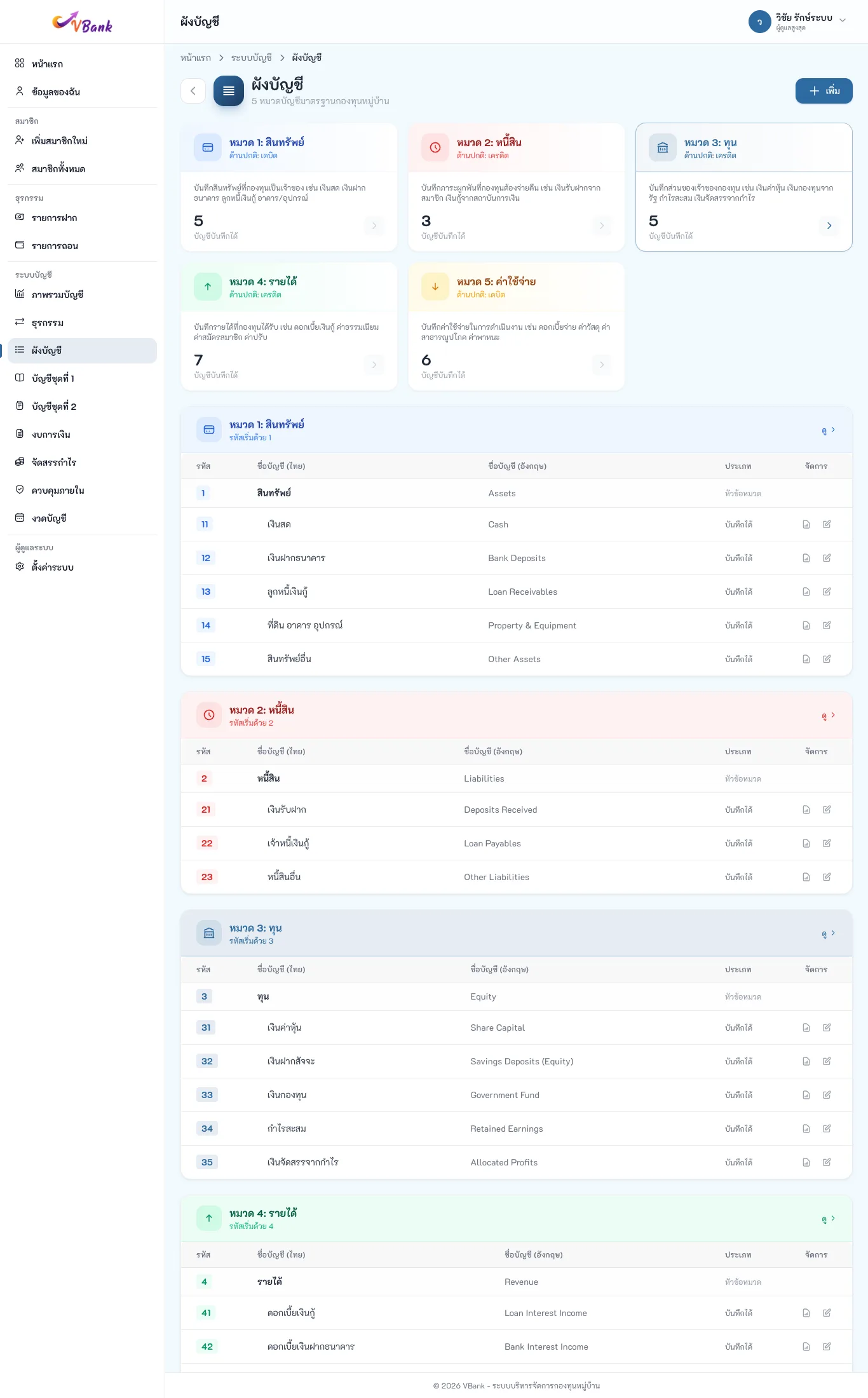
ผังบัญชี
5 หมวดมาตรฐาน: 1 สินทรัพย์ · 2 หนี้สิน · 3 ทุน · 4 รายได้ · 5 ค่าใช้จ่าย ผู้ดูแลระบบเพิ่ม/แก้บัญชีได้
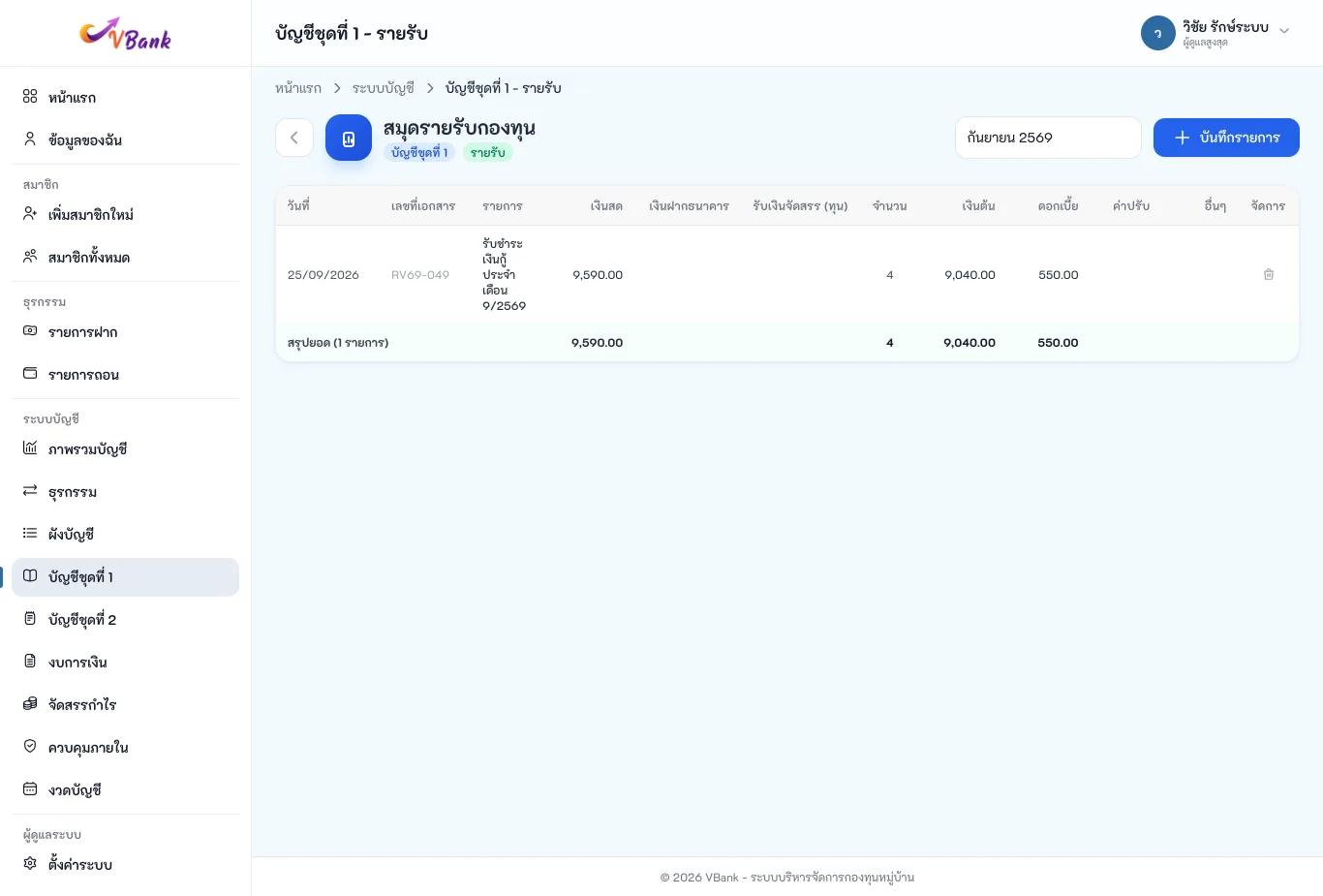
สมุดบัญชีชุดที่ 1 และ 2
เมนู บัญชีชุดที่ 1 / บัญชีชุดที่ 2 มีสมุดรายรับและสมุดรายจ่าย เลือกเดือนได้ แต่ละคอลัมน์ตรงกับแบบฟอร์ม สทบ. และมีแถวสรุปยอด ปุ่ม "ยกเลิก" ท้ายแถวใช้ยกเลิกรายการ (เจ้าหน้าที่อาวุโสขึ้นไป)
รายการที่ ลงบัญชีอัตโนมัติ จากเงินของสมาชิก แก้ไขหรือยกเลิกในสมุดไม่ได้ ระบบแจ้ง "รายการนี้ลงบัญชีอัตโนมัติจากรายการเงินของสมาชิก — แก้หรือยกเลิกที่รายการต้นทาง (ประวัติบัญชีเงินฝาก/สัญญาเงินกู้) แทน" ให้ใช้ยกเลิกรายการที่ต้นทาง ระบบจะลงบัญชีกลับรายการให้
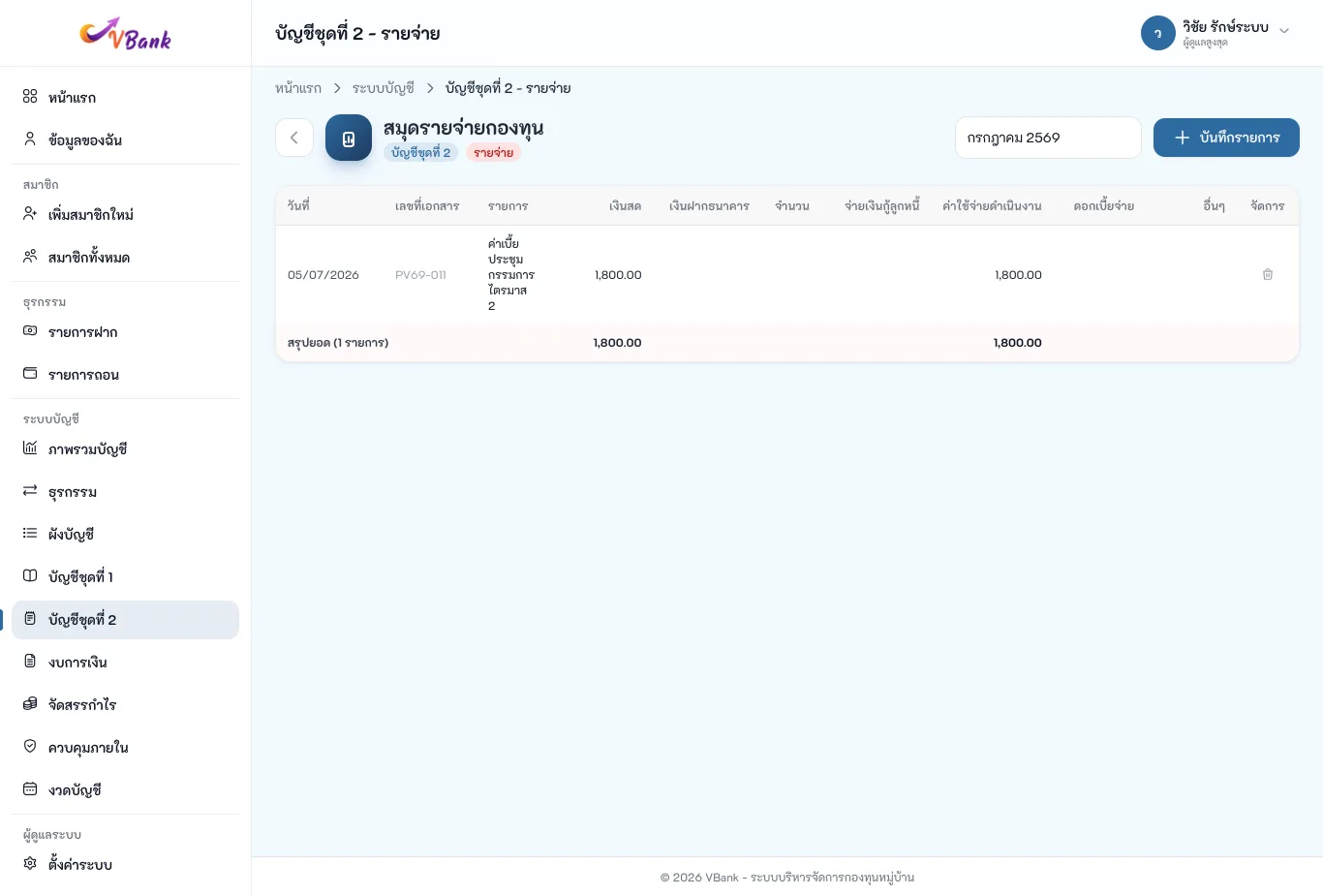
กด "บันทึกรายการ" ในสมุดเพื่อลงรายการแบบกรอกทุกช่องเอง
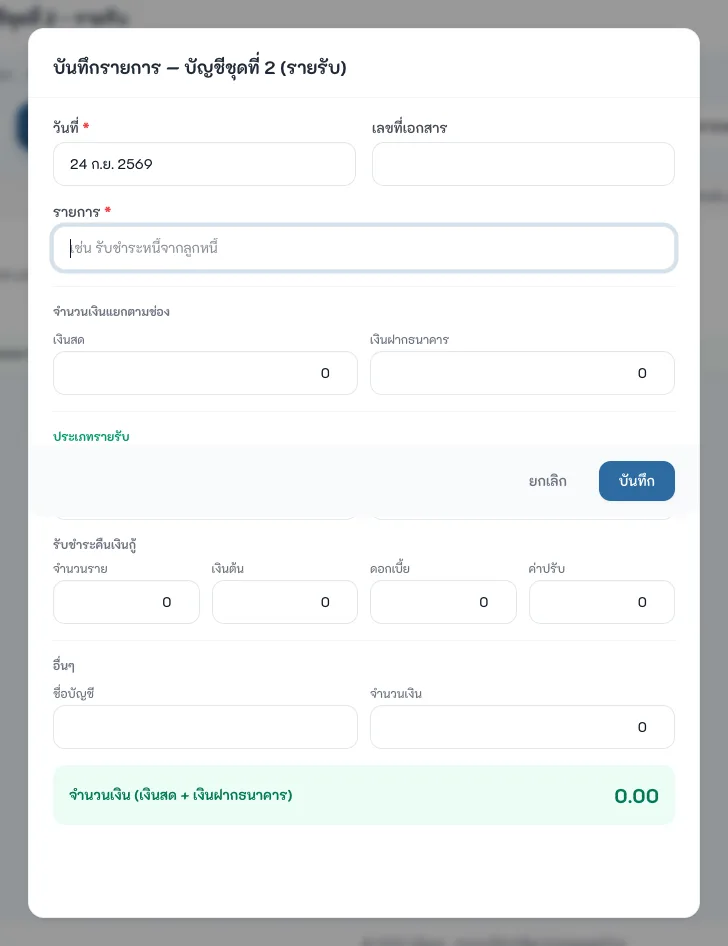
แนะนำให้บันทึกผ่านเมนู ธุรกรรม มากกว่าบันทึกในสมุดโดยตรง เพราะรายการ "อื่นๆ" ที่ลงในสมุดโดยตรงจะไม่ถูกนับในงบกำไรขาดทุน
งบการเงิน
ระบบบัญชี → งบการเงิน มี 3 งบ เลือก ปี และ ชุดบัญชี (รวมทุกชุด / ชุดที่ 1 / ชุดที่ 2) แล้วกด "กรอง" กด "พิมพ์" เพื่อพิมพ์
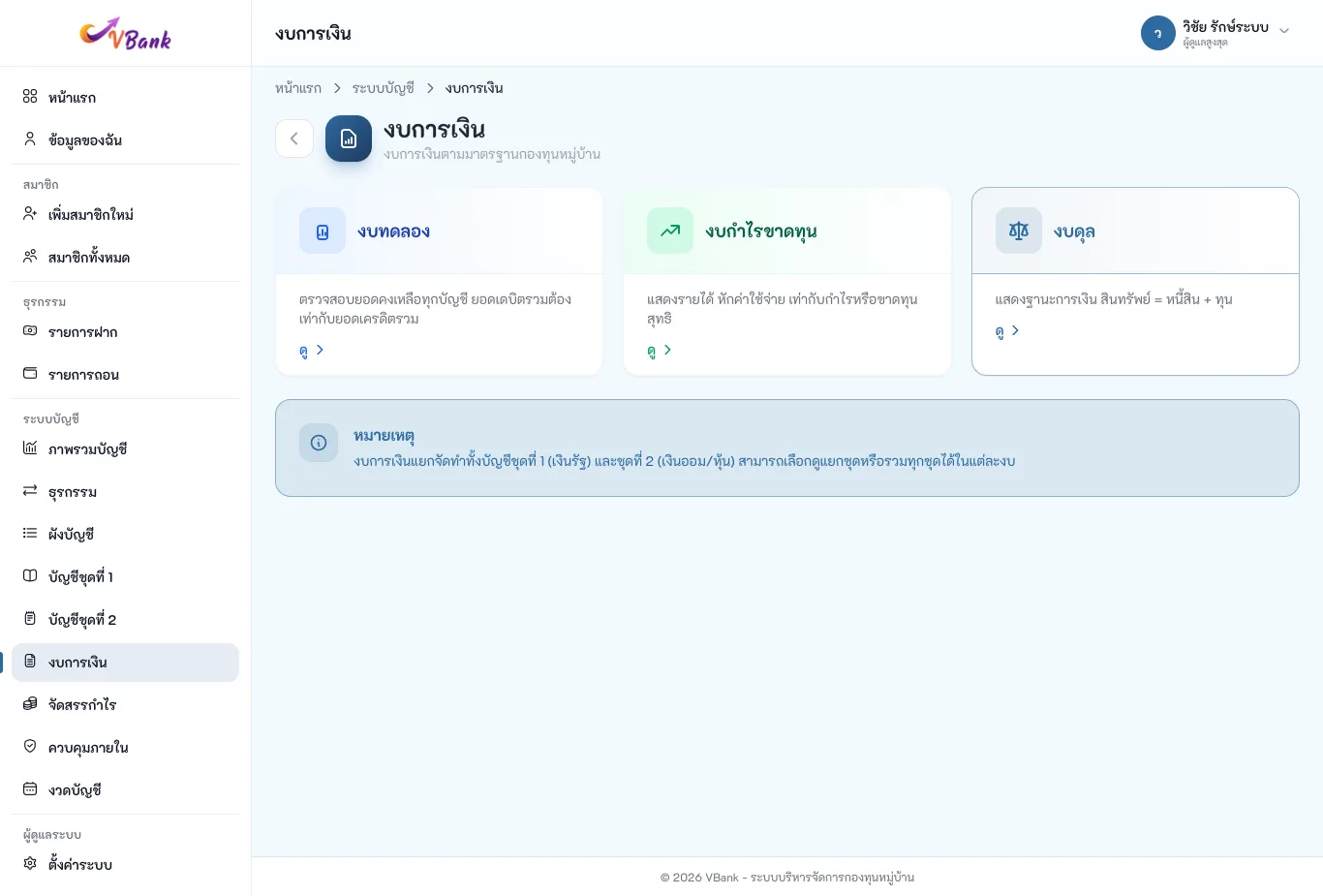
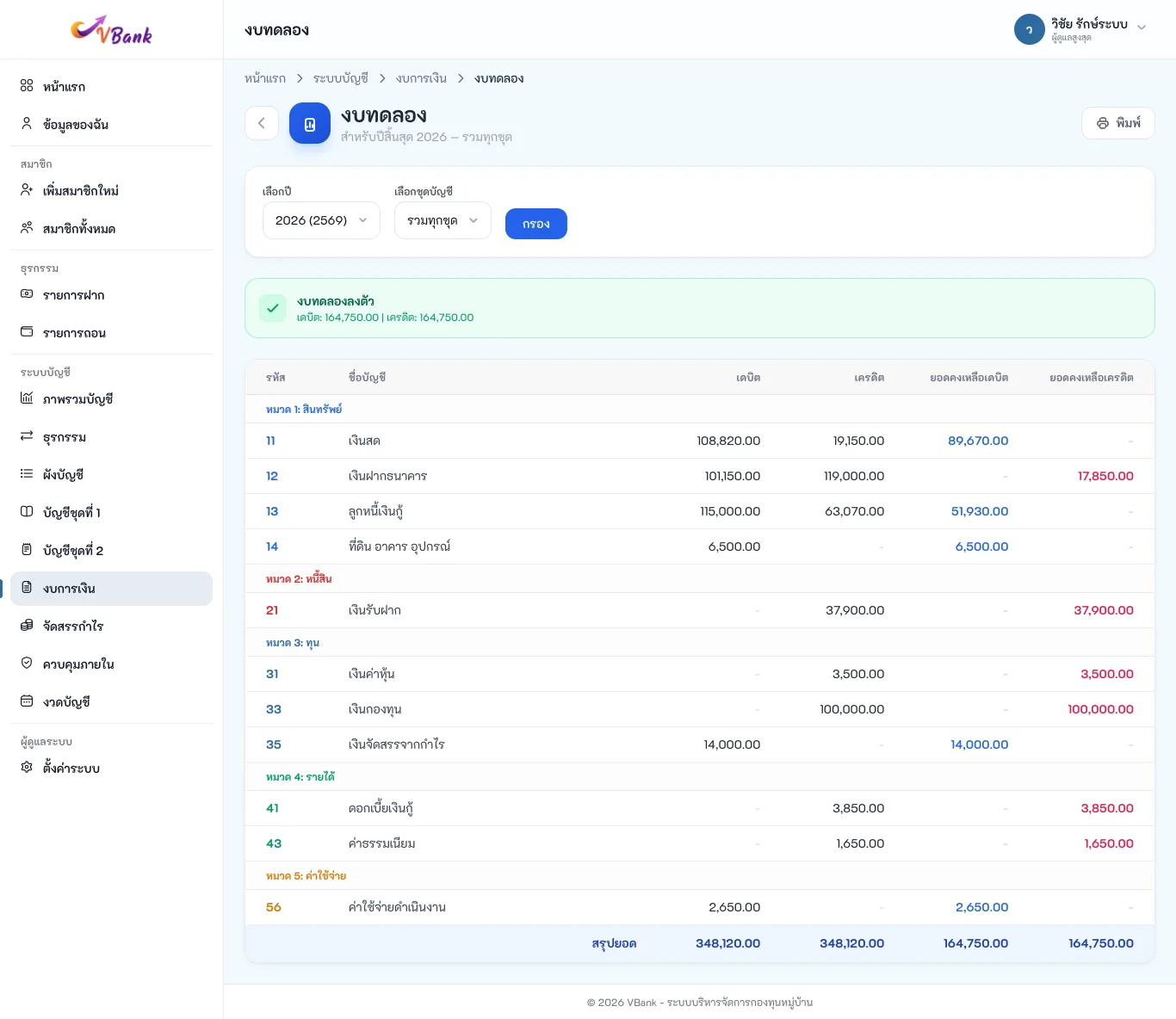
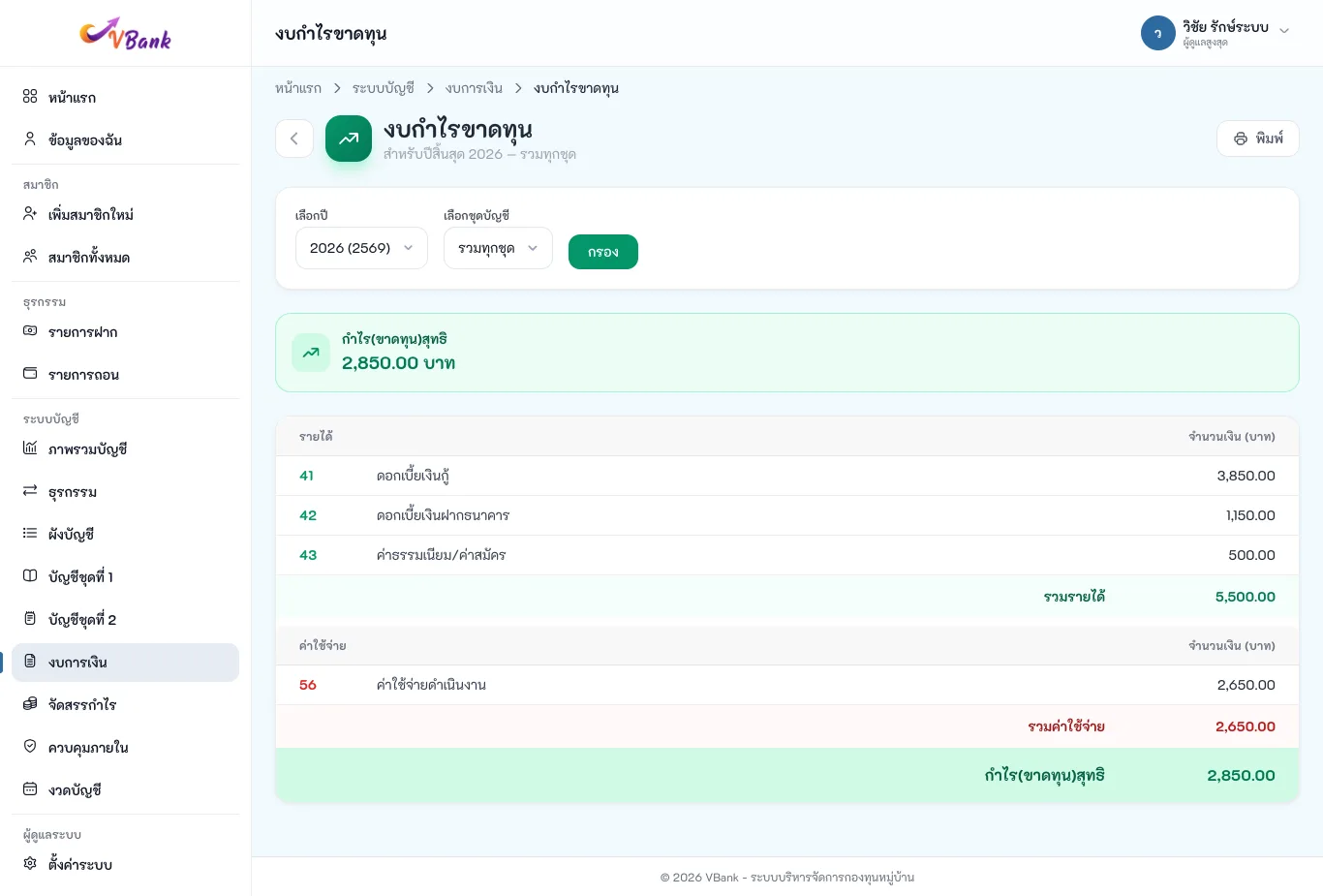
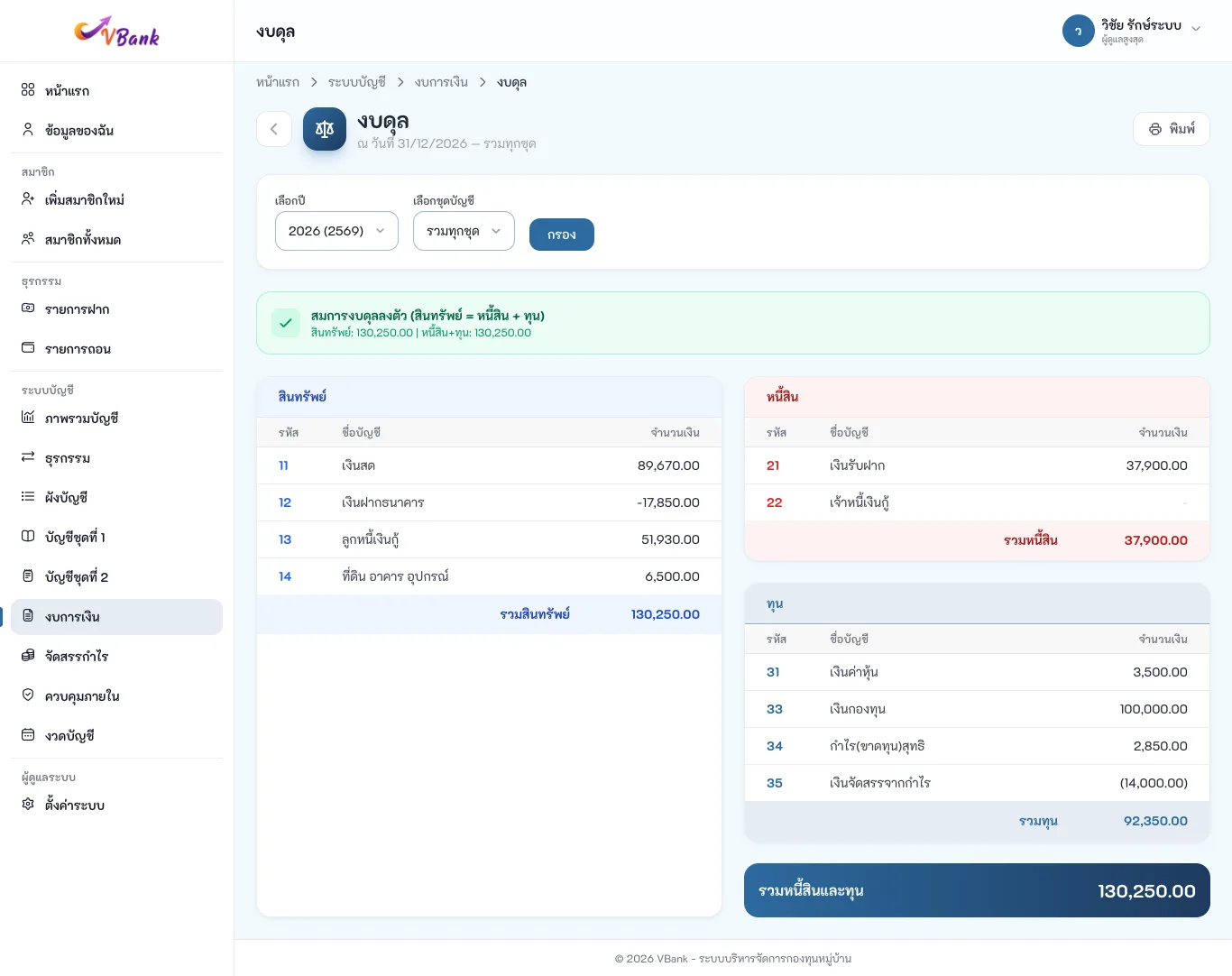
งบคำนวณจากรายการในสมุดบัญชีของปีที่เลือกเท่านั้น (ยังไม่มียอดยกมา) งบดุลจึงแสดงการเคลื่อนไหวของปีนั้น
จัดสรรกำไร
ระบบบัญชี → จัดสรรกำไร แสดงรายการจัดสรรแต่ละปี (ปี ชุดบัญชี กำไรสุทธิ รวมจัดสรร คงเหลือ สถานะ ร่าง / อนุมัติ / เบิกจ่ายแล้ว)
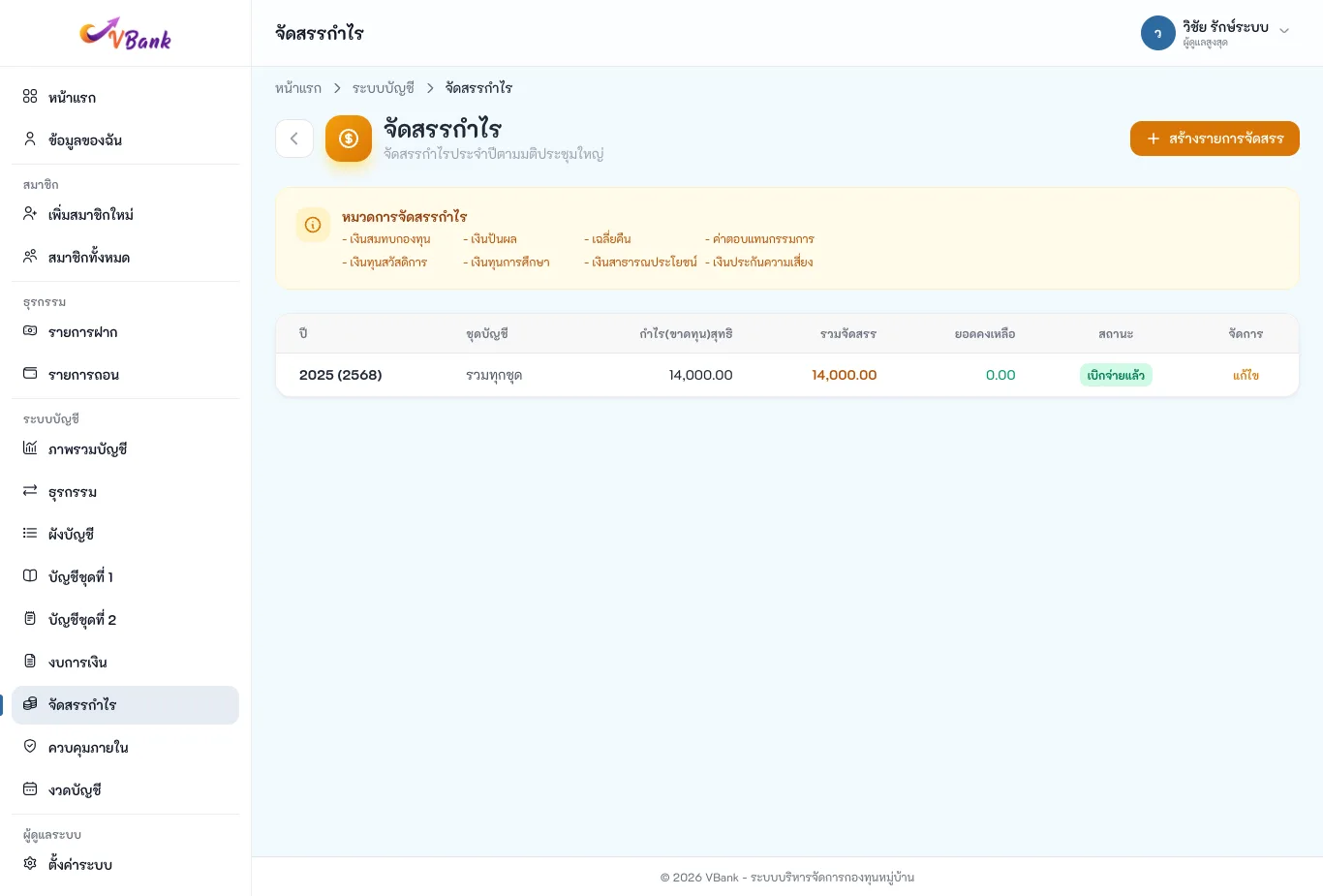
สร้างรายการจัดสรร (ผู้ดูแลระบบ)
- กด "สร้างรายการจัดสรร" เลือกปีและชุดบัญชี แล้วกด "กรอง" — แถบด้านบนแสดง กำไรสุทธิประจำปี จากงบกำไรขาดทุน
- กรอกยอดจัดสรร: เงินสมทบกองทุน · เงินปันผล · เฉลี่ยคืน · ค่าตอบแทนกรรมการ · เงินทุนสวัสดิการ · เงินทุนการศึกษา · เงินสาธารณประโยชน์ · เงินประกันความเสี่ยง · รายการอื่น — ร้อยละ รวมจัดสรร และยอดคงเหลือคำนวณทันที
- กรอก วันที่ประชุมใหญ่ · ครั้งที่/เลขที่มติ · สถานะ · หมายเหตุ แล้วกด "บันทึก"
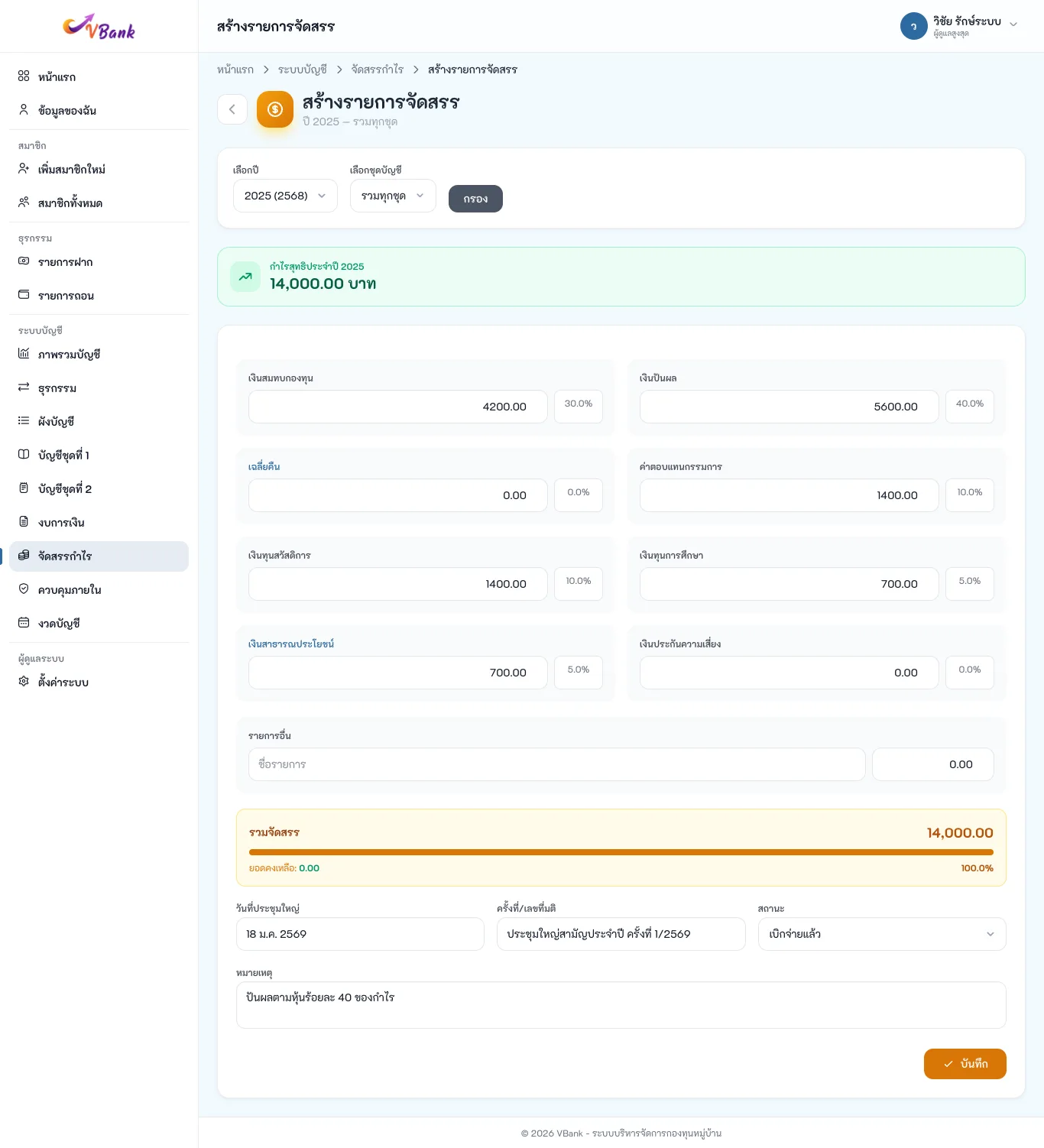
ถ้าปีนั้นขาดทุน ระบบแสดง "ขาดทุน — ไม่สามารถจัดสรรกำไรได้"
งวดบัญชี
งวดบัญชี (ผู้ดูแลระบบ) แสดง 5 ปีล่าสุด แต่ละปีแยก ชุดที่ 1 · ชุดที่ 2 · รวมทุกชุด กด "ปิดงวดบัญชี" หลังประชุมใหญ่และจัดสรรกำไรแล้ว หรือ "เปิดงวดบัญชีใหม่" ถ้าต้องแก้ไข
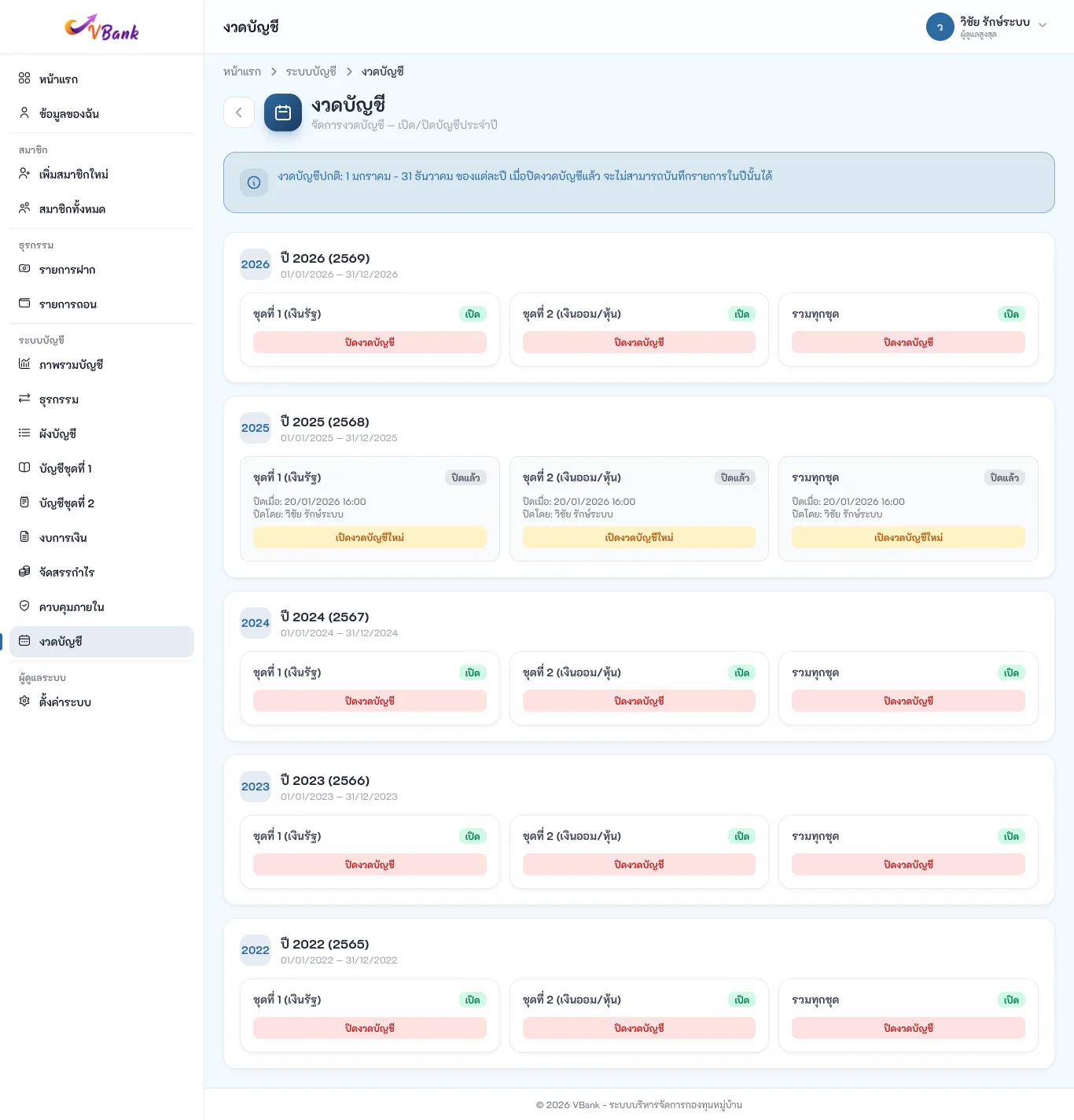
เมื่อปิดงวดแล้ว ระบบ ไม่รับรายการใหม่ ที่ลงวันที่ในปีนั้น และแก้/ลบรายการเดิมของปีนั้นไม่ได้ ("งวดบัญชีปี 2568 ปิดแล้ว — เพิ่ม แก้ หรือลบรายการในงวดนี้ไม่ได้") ทั้งการบันทึกในระบบบัญชี การลงบัญชีอัตโนมัติ และการยกเลิกรายการเงินของสมาชิก การปิด รวมทุกชุด มีผลกับทั้งชุดที่ 1 และ 2 ถ้าต้องแก้ไข ให้ผู้ดูแลระบบกด "เปิดงวดบัญชีใหม่" ก่อน
ควบคุมภายใน
ระบบบัญชี → ควบคุมภายใน บันทึกผลการตรวจ 4 แบบ: ตรวจนับเงินสด · ตรวจสอบ Statement ธนาคาร · ตรวจสอบยอดลูกหนี้ · ตรวจสอบรายเดือน สรุปจำนวน ตรงกัน / ไม่ตรงกัน
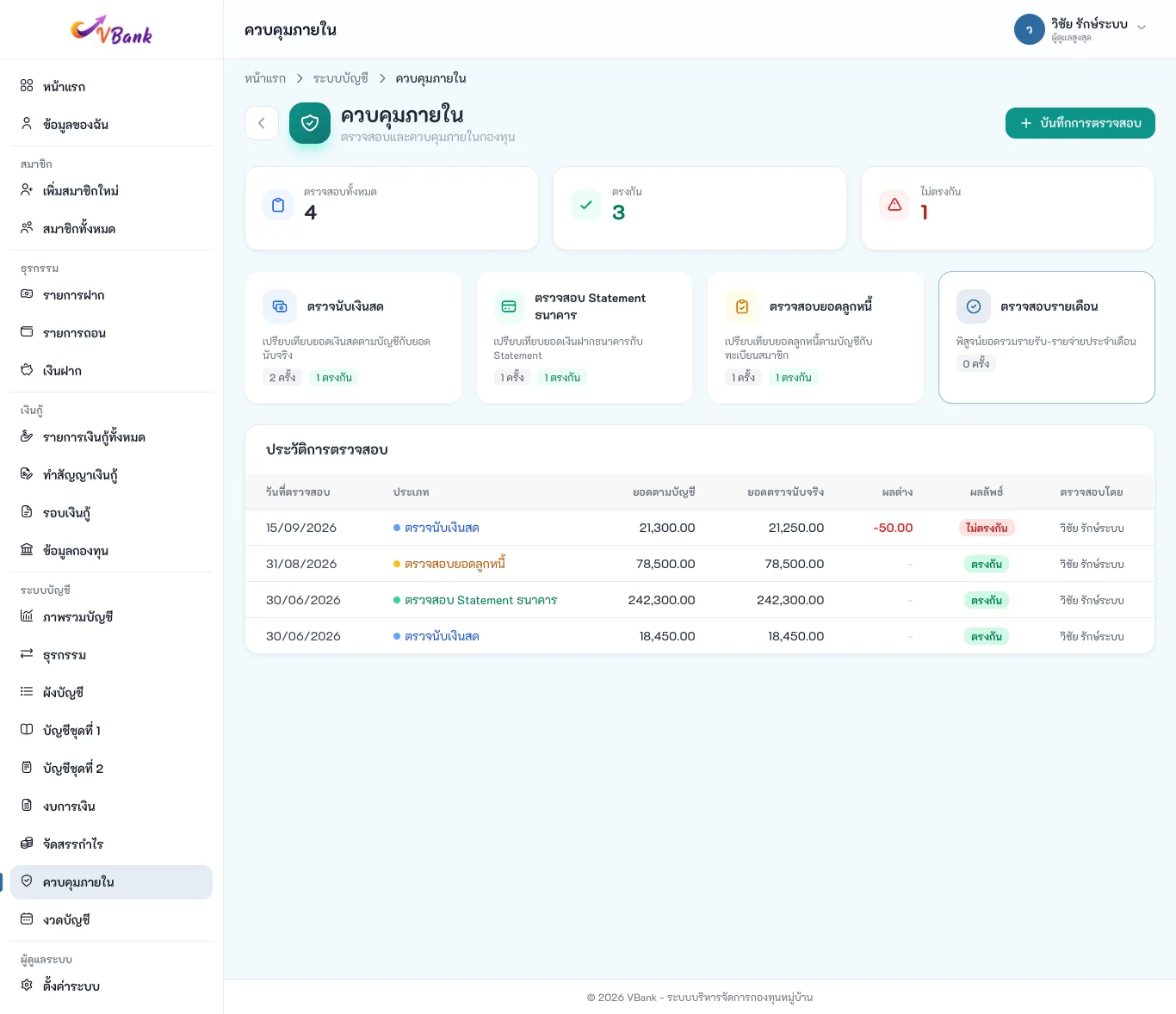
- กด "บันทึกการตรวจสอบ"
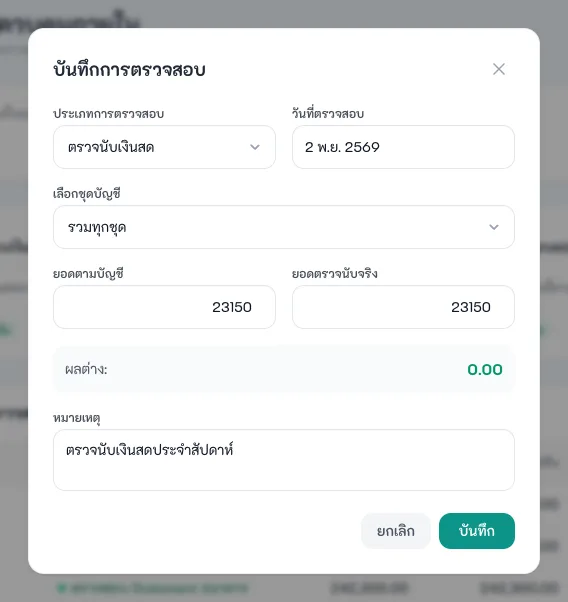
- เลือก ประเภทการตรวจสอบ * · วันที่ตรวจสอบ * · ชุดบัญชี
- กรอก ยอดตามบัญชี * และ ยอดตรวจนับจริง * — ระบบคำนวณ ผลต่าง ให้ (ต่างกันน้อยกว่า 0.01 บาท ถือว่าตรงกัน)
- ใส่หมายเหตุ แล้วกด "บันทึก"
ตั้งค่าระบบ
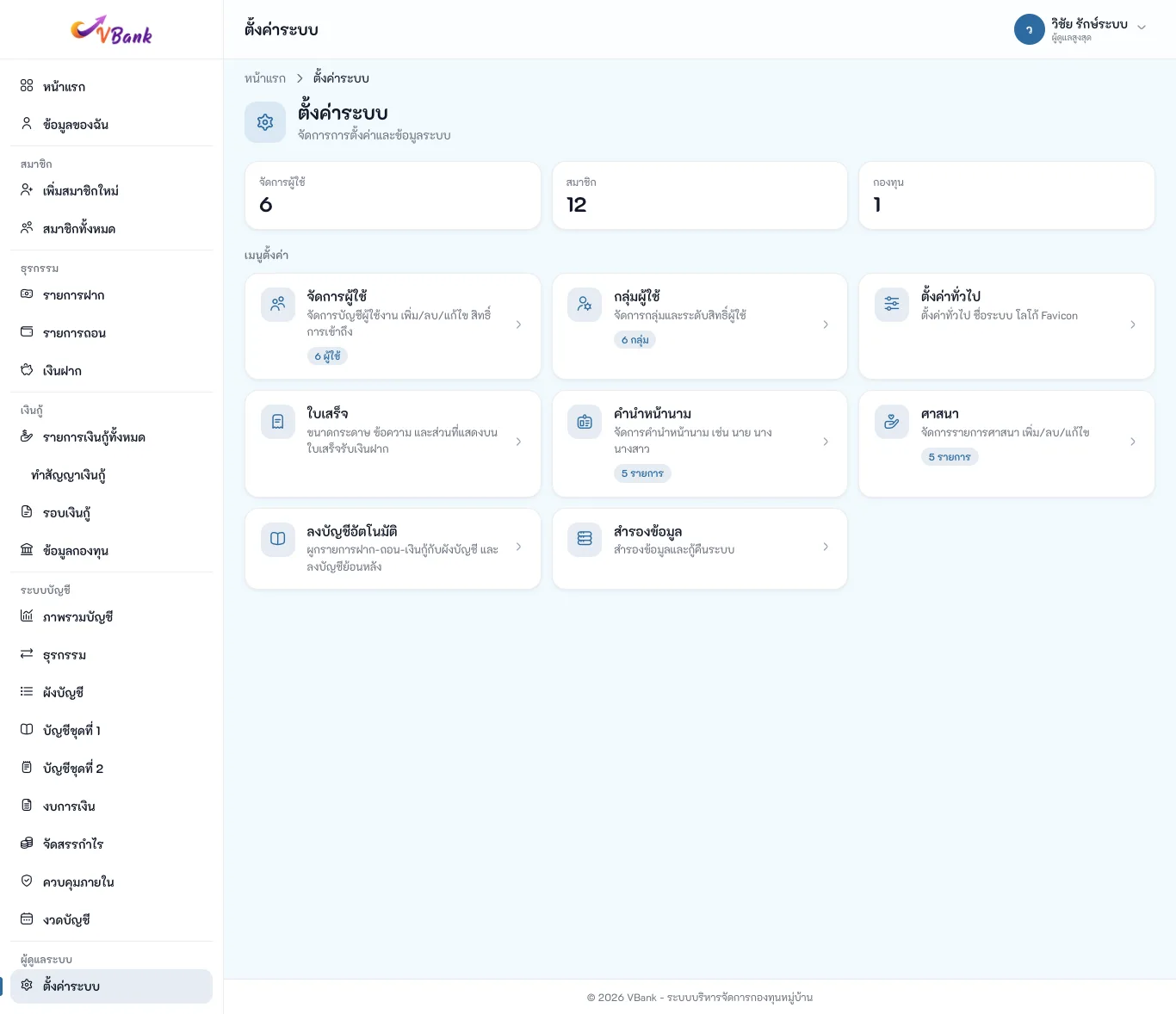
ตั้งค่าระบบ (ผู้ดูแลระบบ) มีไทล์: จัดการผู้ใช้ · กลุ่มผู้ใช้ · ตั้งค่าทั่วไป · ใบเสร็จ · คำนำหน้านาม · ศาสนา · ลงบัญชีอัตโนมัติ · สำรองข้อมูล
จัดการผู้ใช้ (ให้สิทธิ์เจ้าหน้าที่กองทุน)
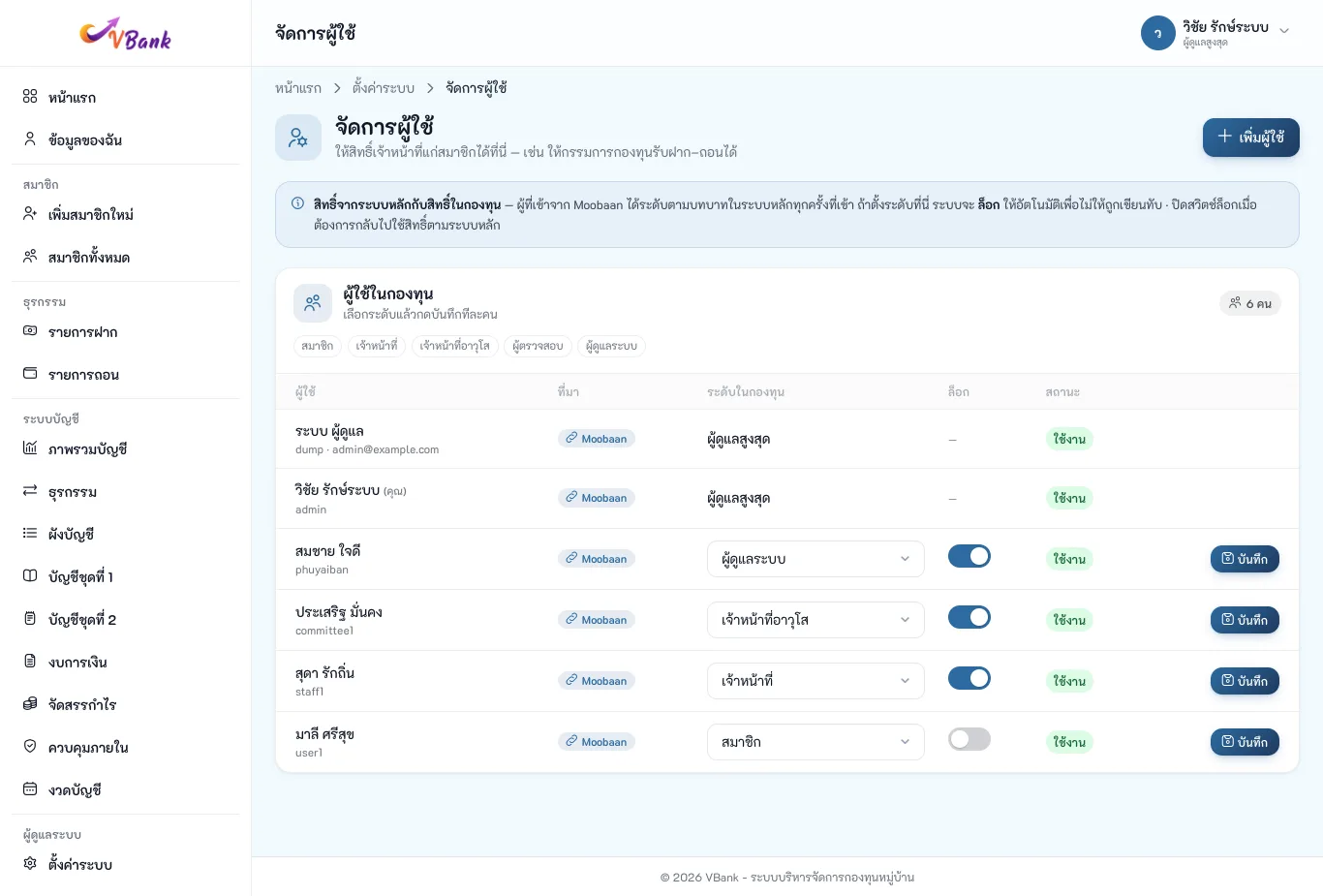
ผู้ใช้จาก Moobaan จะปรากฏเมื่อเข้า VBank ครั้งแรก เลือก ระดับในกองทุน (สมาชิก / เจ้าหน้าที่ / เจ้าหน้าที่อาวุโส / ผู้ตรวจสอบ / ผู้ดูแลระบบ) — สวิตช์ ล็อก จะเปิดอัตโนมัติ เพื่อไม่ให้ระดับถูกคำนวณทับจาก Moobaan แล้วกด "บันทึก" ปุ่ม "เพิ่มผู้ใช้" ใช้สร้างบัญชีเฉพาะในกองทุน (ไม่ผ่าน Moobaan)
ตั้งค่าทั่วไปและใบเสร็จ
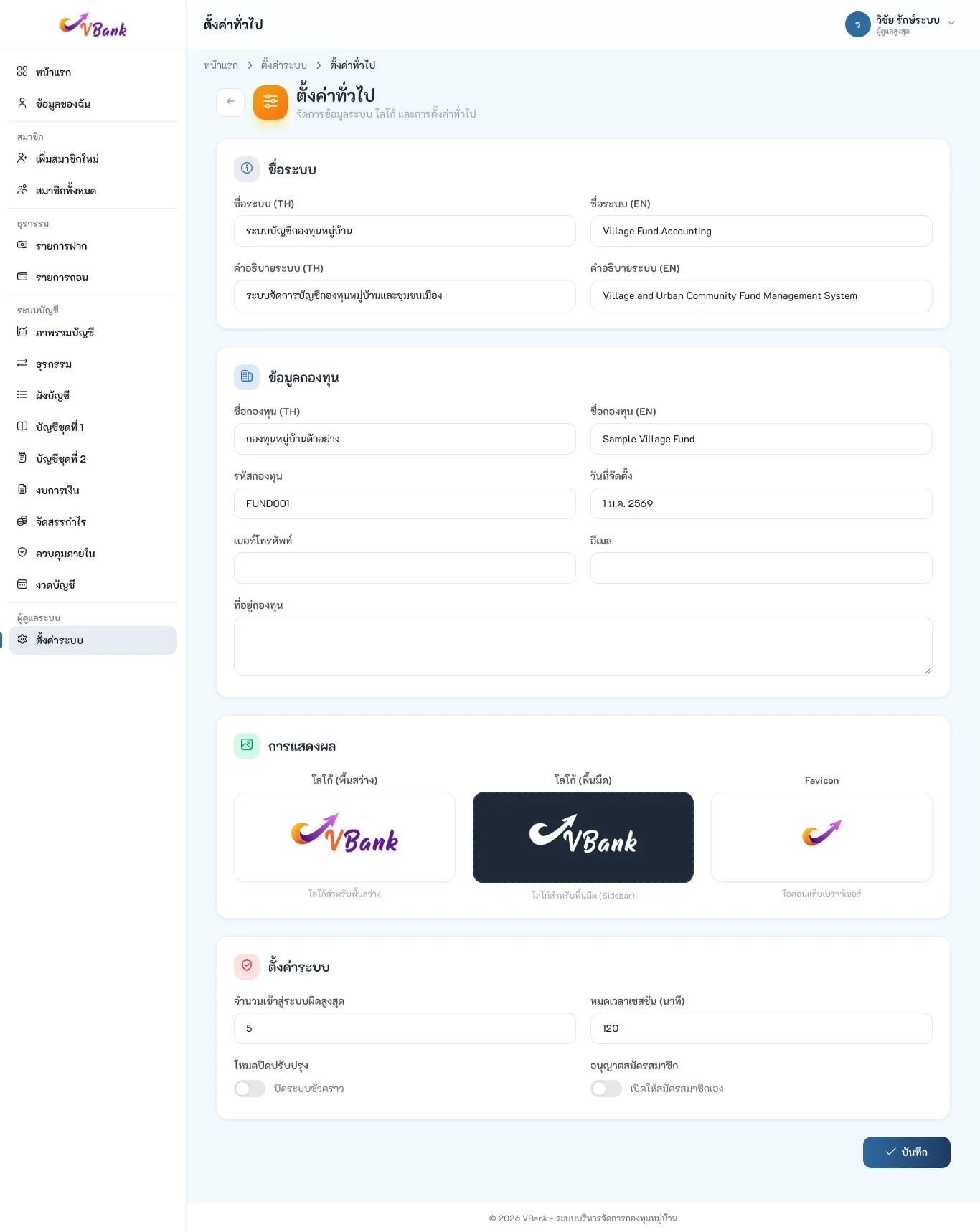
- ตั้งค่าทั่วไป — ชื่อระบบ ข้อมูลกองทุน (ชื่อ รหัส วันที่จัดตั้ง เบอร์โทร อีเมล ที่อยู่) โลโก้สำหรับใบเสร็จ
- ใบเสร็จ — ขนาดกระดาษ A4 / A5 / ม้วน 80 มม. / 58 มม. · ขนาดตัวอักษร · จำนวนที่พิมพ์ (ต้นฉบับ + สำเนา) · หัวใบเสร็จ · คำนำหน้าเลขที่ (DP-) · ข้อมูลที่แสดง (เลขบัญชี จำนวนเงินเป็นตัวหนังสือ ยอดคงเหลือ เลขบัตรแบบปิดบัง/เต็ม/ซ่อน) · ช่องลงชื่อ · ถามว่าจะพิมพ์หลังฝากเงินหรือไม่ — มีตัวอย่างใบเสร็จแสดงผลทันทีด้านขวา

ลงบัญชีอัตโนมัติ
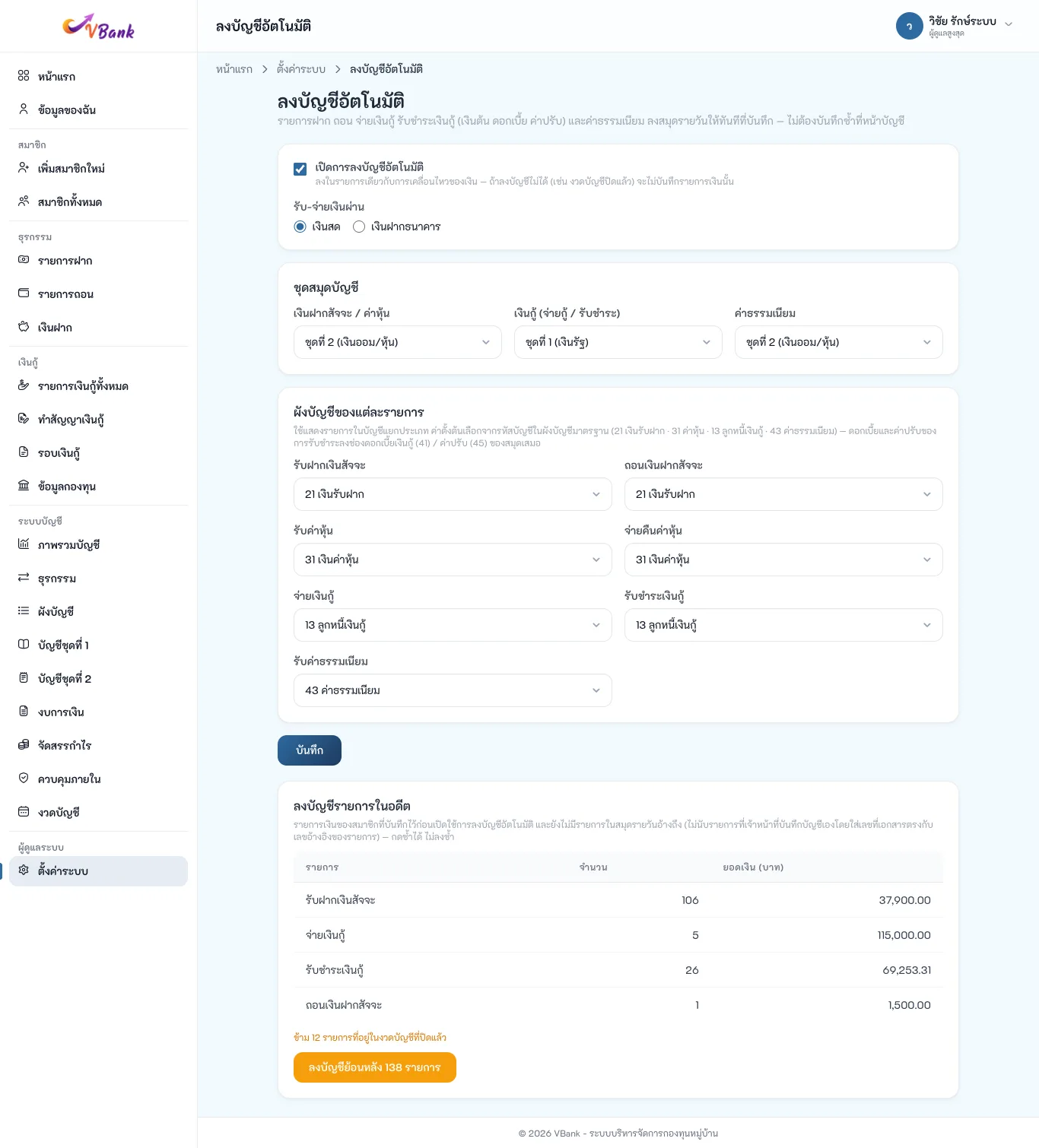
ตั้งค่าระบบ → ลงบัญชีอัตโนมัติ กำหนดการลงสมุดรายวันจากรายการฝาก ถอน จ่ายเงินกู้ รับชำระเงินกู้ (เงินต้น ดอกเบี้ย ค่าปรับ) และค่าธรรมเนียม — ลงให้ทันทีที่บันทึก ไม่ต้องบันทึกซ้ำที่หน้าบัญชี
| ส่วน | ตั้งค่า |
|---|---|
| เปิดการลงบัญชีอัตโนมัติ | ค่าเริ่มต้นเปิด — ลงในรายการเดียวกับการเคลื่อนไหวของเงิน ถ้าลงบัญชีไม่ได้ (เช่น งวดบัญชีปิดแล้ว) จะไม่บันทึกรายการเงินนั้น |
| รับ-จ่ายเงินผ่าน | เงินสด / เงินฝากธนาคาร |
| ชุดสมุดบัญชี | เงินฝากสัจจะ / ค่าหุ้น (ตั้งต้นชุดที่ 2) · เงินกู้ จ่ายกู้/รับชำระ (ตั้งต้นชุดที่ 1) · ค่าธรรมเนียม (ตั้งต้นชุดที่ 2) |
| ผังบัญชีของแต่ละรายการ | รับฝากเงินสัจจะ · ถอนเงินฝากสัจจะ · รับค่าหุ้น · จ่ายคืนค่าหุ้น · จ่ายเงินกู้ · รับชำระเงินกู้ · รับค่าธรรมเนียม — ค่าตั้งต้นจากผังบัญชีมาตรฐาน (21 เงินรับฝาก · 31 ค่าหุ้น · 13 ลูกหนี้เงินกู้ · 43 ค่าธรรมเนียม) ส่วนดอกเบี้ยและค่าปรับลงช่องดอกเบี้ยเงินกู้ (41) / ค่าปรับ (45) เสมอ |
กด "บันทึก" หลังแก้
ลงบัญชีรายการในอดีต — ส่วนล่างของหน้าแสดงตัวอย่างรายการเงินของสมาชิกที่บันทึกไว้ก่อนเปิดใช้การลงบัญชีอัตโนมัติและยังไม่มีในสมุดรายวัน (รายการ · จำนวน · ยอดเงิน) ไม่นับรายการที่เจ้าหน้าที่เคยบันทึกเองโดยใส่เลขที่เอกสารตรงกับเลขอ้างอิงของรายการ และข้ามรายการในงวดที่ปิดแล้ว ตรวจตัวเลขแล้วกด "ลงบัญชีย้อนหลัง N รายการ" และยืนยัน — ระบบลงตามวันที่ของแต่ละรายการ กดซ้ำได้โดยไม่ลงซ้ำ (ต้องเปิดการลงบัญชีอัตโนมัติก่อน)
ถ้าเคยบันทึกยอดรวมรายเดือนของการฝาก-ถอนในระบบบัญชีด้วยมือมาก่อน ตรวจกับผู้ตรวจสอบก่อนกดลงบัญชีย้อนหลัง เพื่อไม่ให้ยอดซ้ำ
สำรองและกู้คืนข้อมูล
ตั้งค่าระบบ → สำรองข้อมูล (ผู้ดูแลระบบ)
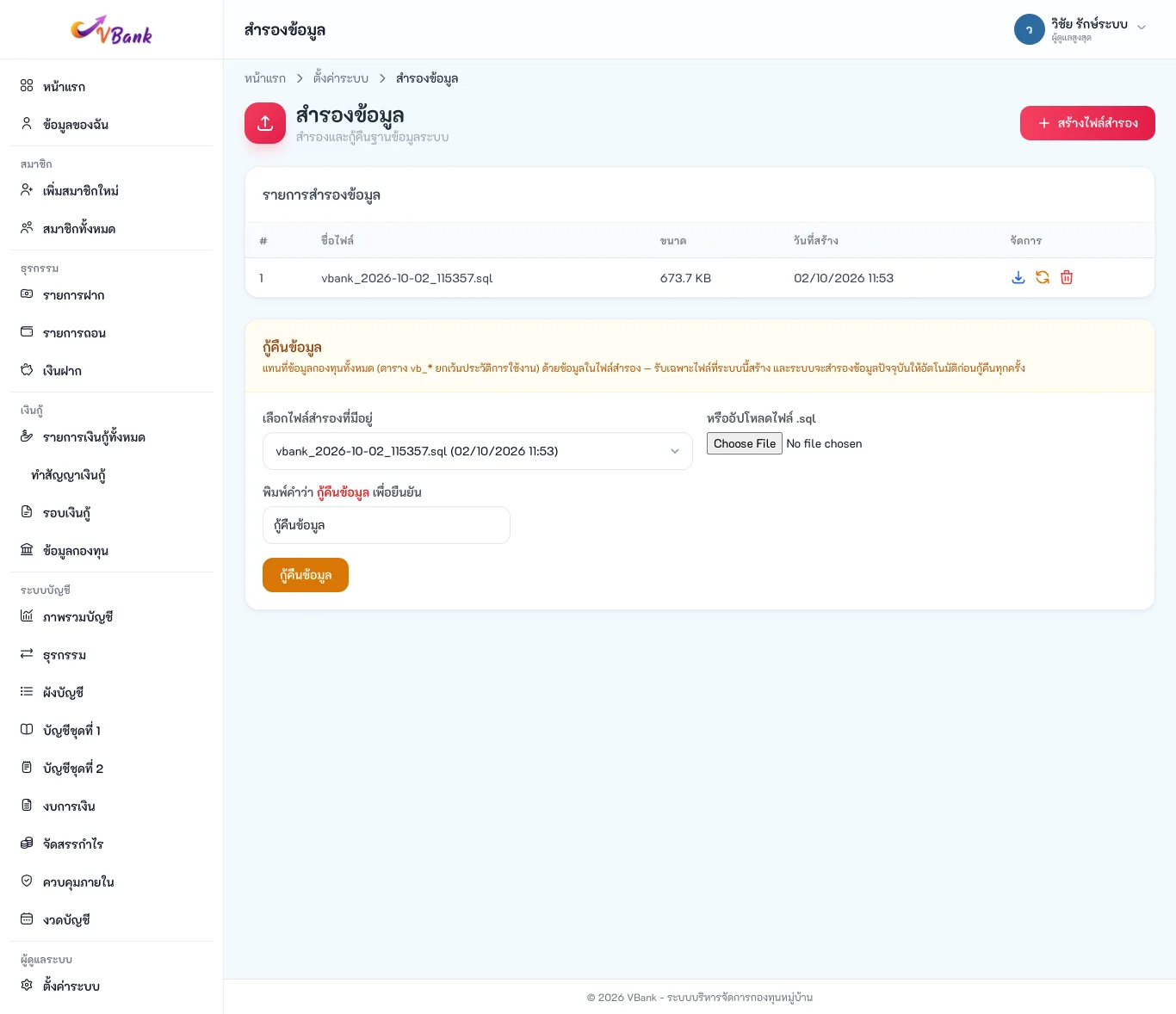
- "สร้างไฟล์สำรอง" — สำรอง เฉพาะข้อมูลกองทุน (ตาราง vb_*) เป็นไฟล์ .sql ชื่อ
vbank_ปปปป-ดด-วว_ชชนนวว.sqlแต่ละไฟล์ในรายการกดดาวน์โหลด กู้คืน หรือลบได้
กู้คืนข้อมูล — แทนที่ข้อมูลกองทุนทั้งหมด (ยกเว้นประวัติการใช้งาน) ด้วยข้อมูลในไฟล์สำรอง
- เลือกไฟล์ใน "เลือกไฟล์สำรองที่มีอยู่" (หรือกดไอคอนกู้คืนที่แถวของไฟล์) หรือ "หรืออัปโหลดไฟล์ .sql" (ไม่เกิน 64 MB)
- พิมพ์คำว่า กู้คืนข้อมูล ในช่องยืนยัน
- กด "กู้คืนข้อมูล" แล้วยืนยันอีกครั้ง
- ระบบ สำรองข้อมูลปัจจุบันให้อัตโนมัติก่อนกู้คืนทุกครั้ง (ไฟล์ใหม่ในรายการ) ถ้าสำรองไม่สำเร็จจะยกเลิกการกู้คืน
- รับเฉพาะไฟล์ที่ระบบนี้สร้าง — ระบบตรวจทุกคำสั่งในไฟล์ ถ้ามีคำสั่งที่ไม่ใช่การสร้าง/เติมตารางกองทุน จะแจ้ง "ไฟล์นี้กู้คืนไม่ได้: …" และบันทึกเหตุการณ์ไว้
- ประวัติการใช้งาน (log) ไม่ถูกกู้คืนทับ จึงยังตรวจย้อนหลังได้ว่าใครกู้คืนเมื่อไร
ไฟล์สำรองมีข้อมูลส่วนบุคคลและยอดเงินของสมาชิก เก็บไว้ในที่ปลอดภัย การสำรองทั้งระบบ (ทุกระบบย่อย) ให้ใช้การสำรองฐานข้อมูลของเซิร์ฟเวอร์