
โครงการชุมชน
ทะเบียนโครงการพัฒนาชุมชน งบประมาณและการเบิกใช้ ความคืบหน้า ผู้รับผิดชอบ และการเตือนโครงการที่เลยกำหนด
เปิดจาก บริการชุมชน → โครงการชุมชน
- ทุกคน: ดูโครงการ
- เจ้าหน้าที่ (ผู้ใหญ่บ้าน/กรรมการได้อัตโนมัติ): สร้าง แก้ไข ลบโครงการ
- ผู้ดูแลสูงสุด: + หน้าตั้งค่าสิทธิ์
ภาพรวม
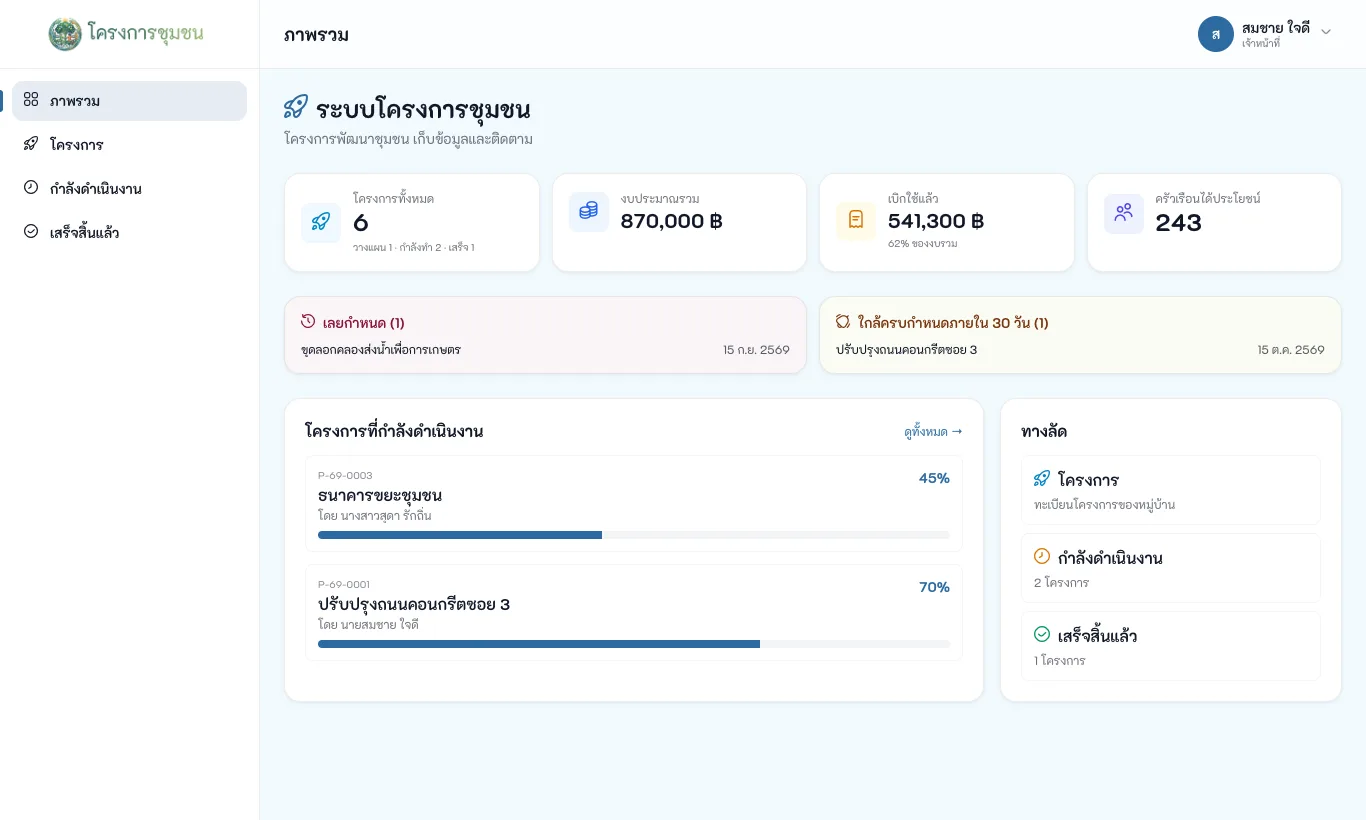
| ส่วน | แสดงอะไร |
|---|---|
| โครงการทั้งหมด | จำนวน พร้อมแยก วางแผน · กำลังทำ · เสร็จ |
| งบประมาณรวม / เบิกใช้แล้ว | รวมงบของทุกโครงการ (ยกเว้นที่ยกเลิก) และร้อยละที่เบิกไปแล้ว |
| ครัวเรือนได้ประโยชน์ | รวมจำนวนครัวเรือนของทุกโครงการ |
| เลยกำหนด | โครงการที่วันสิ้นสุดผ่านไปแล้วแต่ยังไม่เสร็จ |
| ใกล้ครบกำหนดภายใน 30 วัน | โครงการที่กำลังทำหรือหยุดชั่วคราวและใกล้ถึงวันสิ้นสุด |
| โครงการที่กำลังดำเนินงาน | สูงสุด 6 โครงการ พร้อมแถบความคืบหน้า |
รายการโครงการ
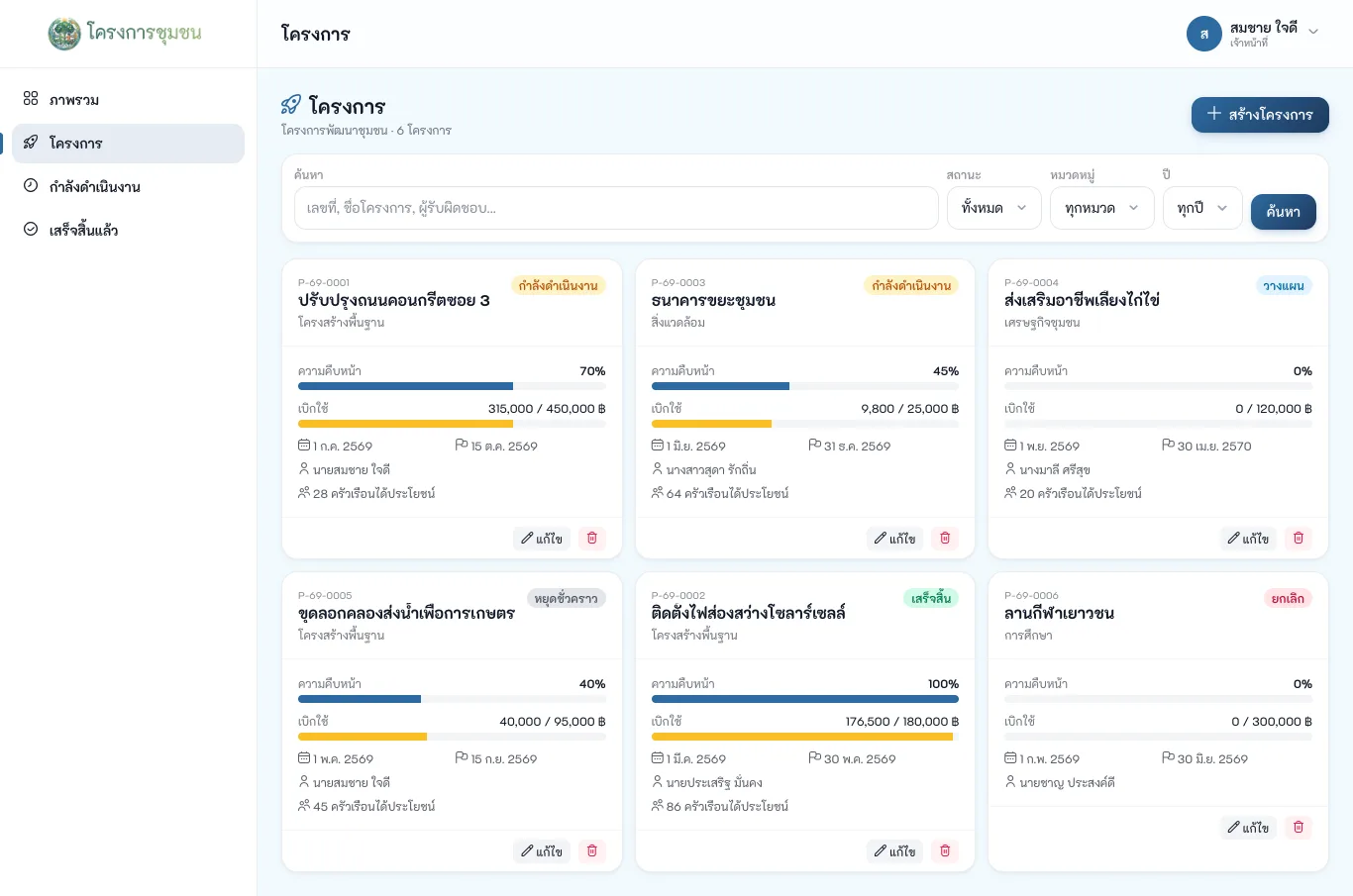
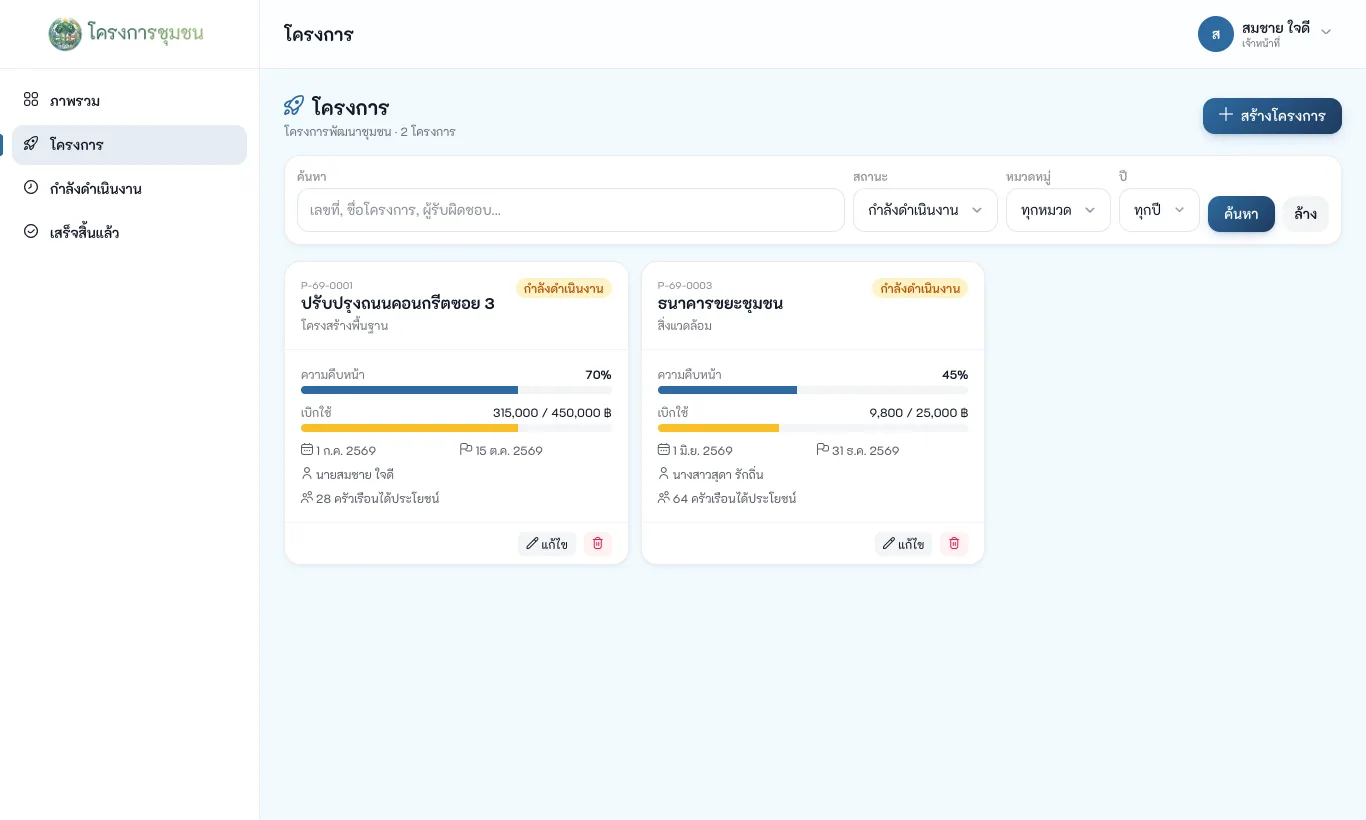
แสดงเป็นการ์ด เรียง กำลังดำเนินงาน → วางแผน → หยุดชั่วคราว → เสร็จสิ้น → ยกเลิก แต่ละการ์ดมีเลขที่โครงการ ชื่อ หมวด สถานะ แถบ ความคืบหน้า แถบ เบิกใช้/งบประมาณ วันเริ่ม-สิ้นสุด ผู้รับผิดชอบ และจำนวนครัวเรือน กรองตามคำค้น สถานะ หมวด หรือปี เมนูซ้ายมีทางลัด กำลังดำเนินงาน และ เสร็จสิ้นแล้ว
สร้างโครงการ
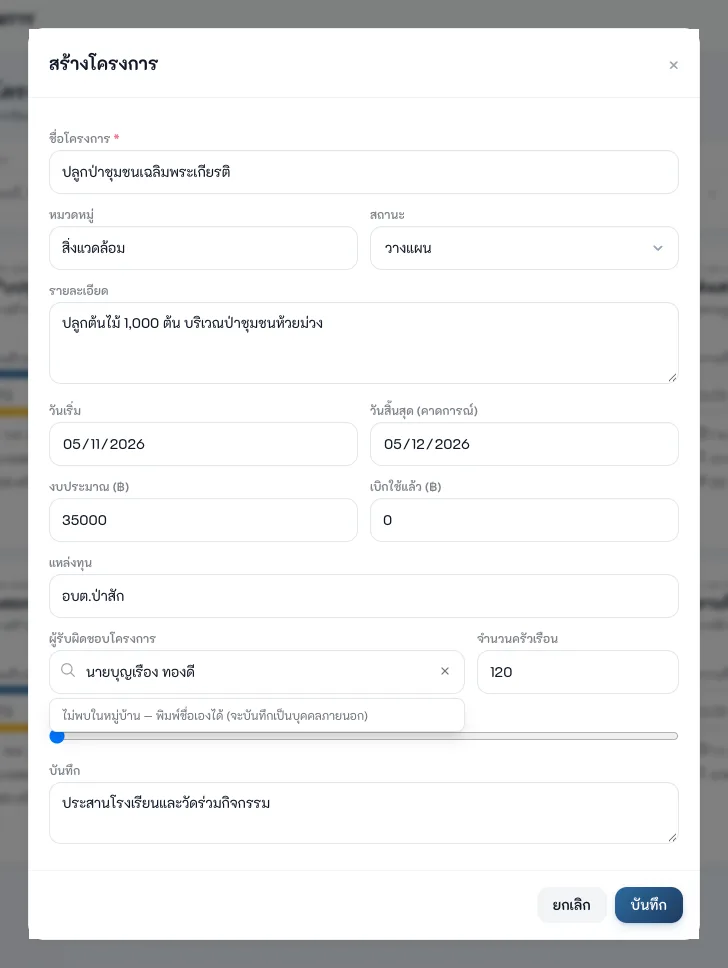
ตัวอย่าง: โครงการปลูกป่าชุมชน
- กด "สร้างโครงการ"
- ชื่อโครงการ * (ปลูกป่าชุมชนเฉลิมพระเกียรติ) · หมวดหมู่ (สิ่งแวดล้อม) · สถานะ (วางแผน · กำลังดำเนินงาน · หยุดชั่วคราว · เสร็จสิ้น · ยกเลิก)
- รายละเอียด · วันเริ่ม / วันสิ้นสุด (คาดการณ์)
- งบประมาณ (฿) (35,000) · เบิกใช้แล้ว (฿) (0) · แหล่งทุน (อบต.ป่าสัก)
- ผู้รับผิดชอบโครงการ — พิมพ์ชื่อเพื่อดึงจาก Moobaan หรือพิมพ์ชื่อบุคคลภายนอก
- จำนวนครัวเรือน ที่ได้ประโยชน์ (120) · เลื่อนแถบ ความคืบหน้า (0–100%) · บันทึก
- กด "บันทึก" — ระบบให้เลขที่ P-69-0007 (P + ปี พ.ศ. 2 หลัก + ลำดับ)
อัปเดตยอดเบิกใช้และข้อมูลอื่นได้ด้วยปุ่ม "แก้ไข" บนการ์ด หรือปุ่ม "แก้ไขโครงการ" ในหน้ารายละเอียด
ผู้รับผิดชอบที่เลือกจาก Moobaan จะเห็นการ์ด "โครงการที่ดูแล" พร้อมงบประมาณรวมบนหน้าหลักของตนเอง
หน้ารายละเอียดและงวดงาน
กดชื่อโครงการบนการ์ดเพื่อเปิดหน้ารายละเอียด: ข้อมูลโครงการ (สถานะ วันเริ่ม-สิ้นสุด ผู้รับผิดชอบ แหล่งทุน ครัวเรือนที่ได้ประโยชน์) · งบประมาณ และยอดเบิกใช้ · รายการ งวดงาน
แบ่งโครงการเป็นงวดงาน:
- กด "เพิ่มงวดงาน" กรอก ชื่องวดงาน * · วันกำหนดเสร็จ · รายละเอียด แล้วกด "บันทึก"
- เมื่องวดใดเสร็จ ติ๊กว่าเสร็จ ใส่ วันที่เสร็จ (เว้นว่าง = วันนี้)
- แก้ไขหรือลบงวดงานได้จากปุ่มในแต่ละแถว
เมื่อโครงการมีงวดงานแล้ว ความคืบหน้าคำนวณจากสัดส่วนงวดงานที่เสร็จ โดยอัตโนมัติ (แถบเลื่อนในฟอร์มจะไม่มีผล) โครงการที่ไม่มีงวดงานยังปรับความคืบหน้าด้วยแถบเลื่อนเหมือนเดิม