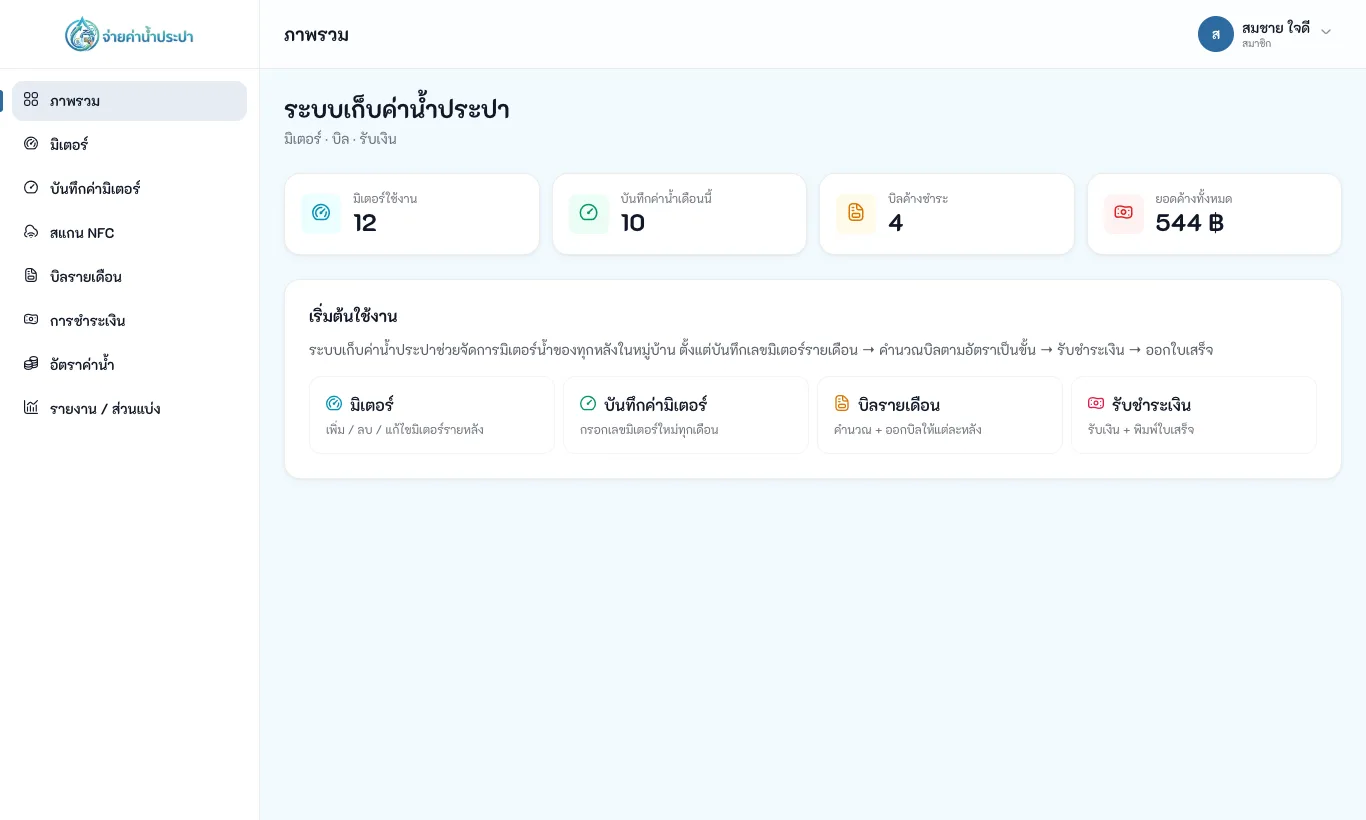
ระบบเก็บค่าน้ำประปา
ลงทะเบียนมิเตอร์ ตั้งอัตราค่าน้ำแบบขั้นบันได จดค่ามิเตอร์รายเดือน (ทั้งแบบตารางและสแกน NFC บนมือถือ) ออกบิล รับชำระ พิมพ์ใบแจ้งหนี้/ใบเสร็จ ชำระ QR และรายงาน
เปิดจาก บริการชุมชน → ระบบเก็บค่าน้ำประปา
| ระดับ | ทำอะไรได้ |
|---|---|
| ลูกบ้าน (1) | ดูบิล การชำระ และมิเตอร์ของบ้านตัวเอง · จ่ายค่าน้ำด้วย QR พร้อมเพย์ |
| เจ้าหน้าที่ (2) — ผู้ใหญ่บ้าน/กรรมการได้อัตโนมัติ | มิเตอร์ · จดค่ามิเตอร์ · สแกน NFC · ออกบิล · รับชำระ · อัตราค่าน้ำ · รายงาน |
| ผู้ดูแล (9) | + ยกเลิกการชำระ · ส่วนแบ่งของทุกคน · ตั้งค่าส่วนแบ่ง |
| Super Admin (88) | + หน้าตั้งค่าสิทธิ์ผู้ใช้ |
รอบการทำงานแต่ละเดือน
- ตั้ง อัตราค่าน้ำ (ครั้งแรก หรือเมื่อปรับอัตรา)
- ลงทะเบียน มิเตอร์ ให้แต่ละบ้าน (ครั้งแรก)
- ปลายเดือน จดค่ามิเตอร์ ทุกบ้าน
- ออกบิลรอบนี้ — ระบบคำนวณค่าน้ำตามอัตราขั้นบันได
- รับชำระเงิน / ลูกบ้านจ่าย QR แล้วแนบสลิป
- ดู รายงาน และจ่ายส่วนแบ่งค่าจดมิเตอร์
อัตราค่าน้ำ
หน้า อัตราค่าน้ำ แสดง อัตราที่ใช้อยู่ปัจจุบัน และ ประวัติการปรับอัตรา
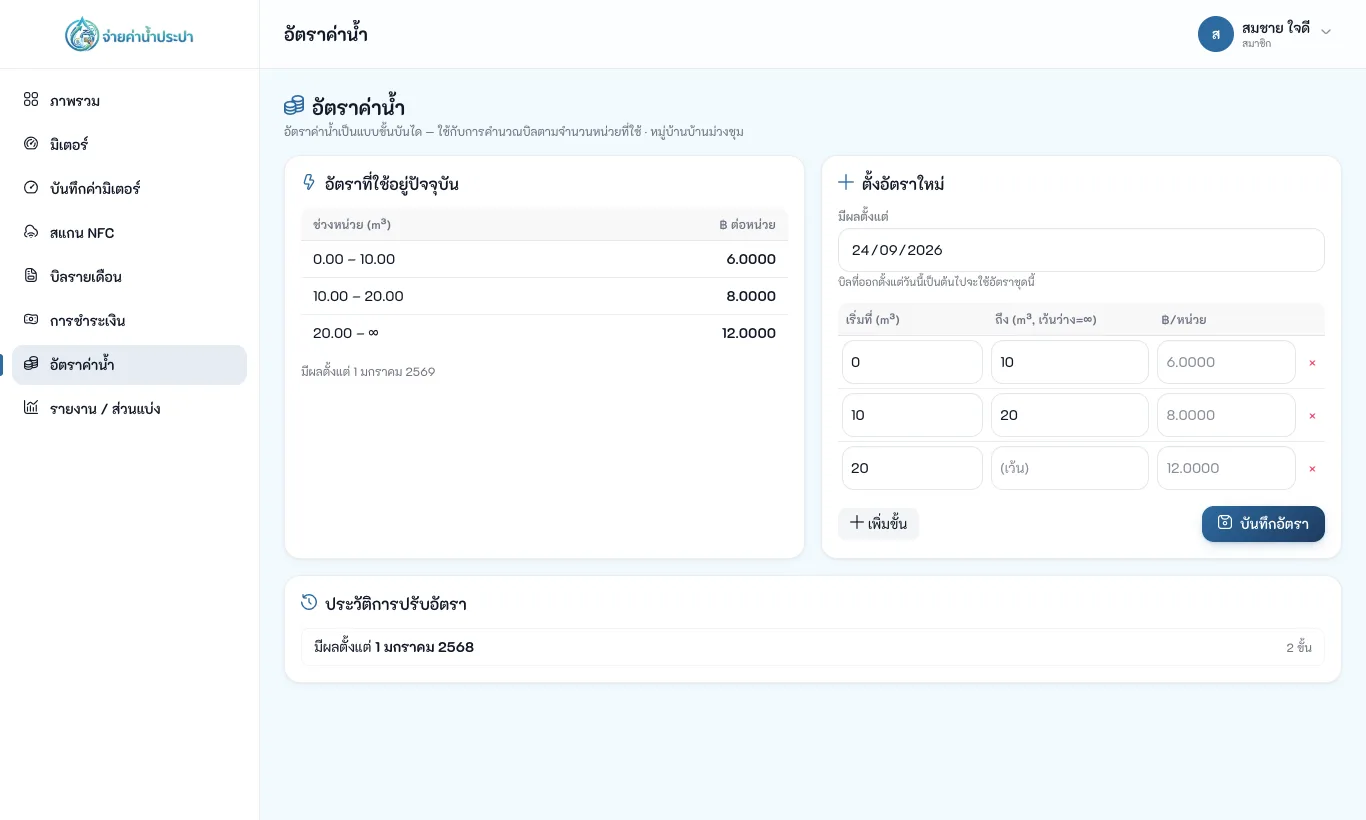
ตั้งอัตราใหม่ในกล่อง "ตั้งอัตราใหม่"
- มีผลตั้งแต่ — บิลที่อ่านมิเตอร์ตั้งแต่วันนี้เป็นต้นไปจะใช้อัตราชุดนี้
- แต่ละขั้น: เริ่มที่ (m³) · ถึง (m³ — เว้นว่าง = ไม่จำกัด) · ฿/หน่วย กด "เพิ่มขั้น" เพื่อเพิ่มแถว
- กด "บันทึกอัตรา"
วิธีคำนวณค่าน้ำ (ตัวอย่างอัตราของบ้านม่วงชุม: 0–10 หน่วย 6 บาท · 10–20 หน่วย 8 บาท · 20 หน่วยขึ้นไป 12 บาท)
| ใช้น้ำ | คำนวณ | ค่าน้ำตามหน่วย | + ค่าธรรมเนียม 20 | ยอดบิล |
|---|---|---|---|---|
| 11 m³ | 10×6 + 1×8 | 68 | 20 | 88 |
| 18 m³ | 10×6 + 8×8 | 124 | 20 | 144 |
| 22 m³ | 10×6 + 10×8 + 2×12 | 164 | 20 | 184 |
ขั้นแรกต้องเริ่มที่ 0 และแต่ละขั้นต้องต่อกันโดยไม่มีช่องว่าง
มิเตอร์

- กด "เพิ่มมิเตอร์"
- เลขมิเตอร์ * (WM-00113 — ห้ามซ้ำ) · บ้าน (บ้านเลขที่ 38)
- NFC UID (ถ้าติดแท็ก NFC ไว้ที่มิเตอร์ กด "สแกน NFC" บนมือถือ Android เพื่ออ่าน)
- วันที่ติดตั้ง · ค่ามิเตอร์เริ่มต้น (m³) (ตัวเลขบนมิเตอร์วันที่ติดตั้ง) · สถานะ (ใช้งาน / หยุดใช้ / ถอด) · หมายเหตุ
- กด "บันทึก"
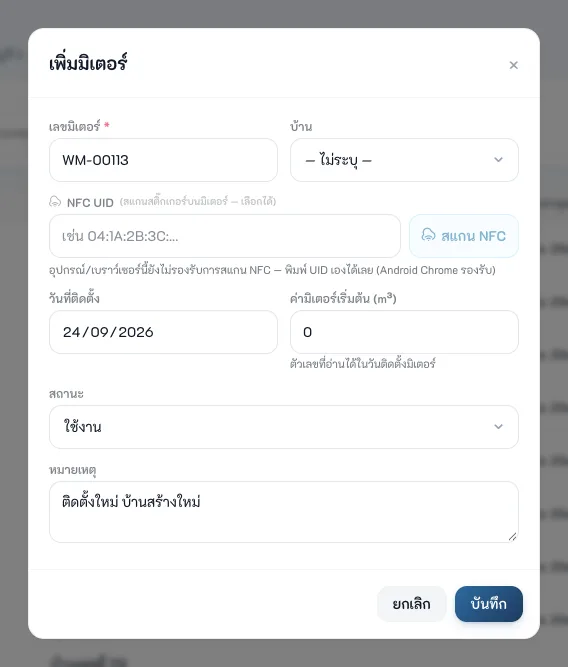
มิเตอร์ที่มีบันทึกค่าแล้วลบไม่ได้ ให้ตั้งสถานะ "ถอด" แทน
จดค่ามิเตอร์
แบบตาราง (หน้า "บันทึกค่ามิเตอร์")
- เลือก เดือน / ปี แล้วกด "ดู"
- ตั้ง วันที่อ่านมิเตอร์ (วันที่เดินจดจริง)
- ทุกมิเตอร์ที่ใช้งานแสดงเป็นแถว: มิเตอร์ · บ้าน · ครั้งก่อน (m³) (เติมให้จากเดือนก่อน) · ครั้งนี้ (m³) · ใช้ไป (m³) (คำนวณทันทีที่พิมพ์)
- กรอกค่าครั้งนี้ของทุกบ้าน (แถวที่เว้นว่างจะข้าม) แล้วกด "บันทึกทั้งหมด"
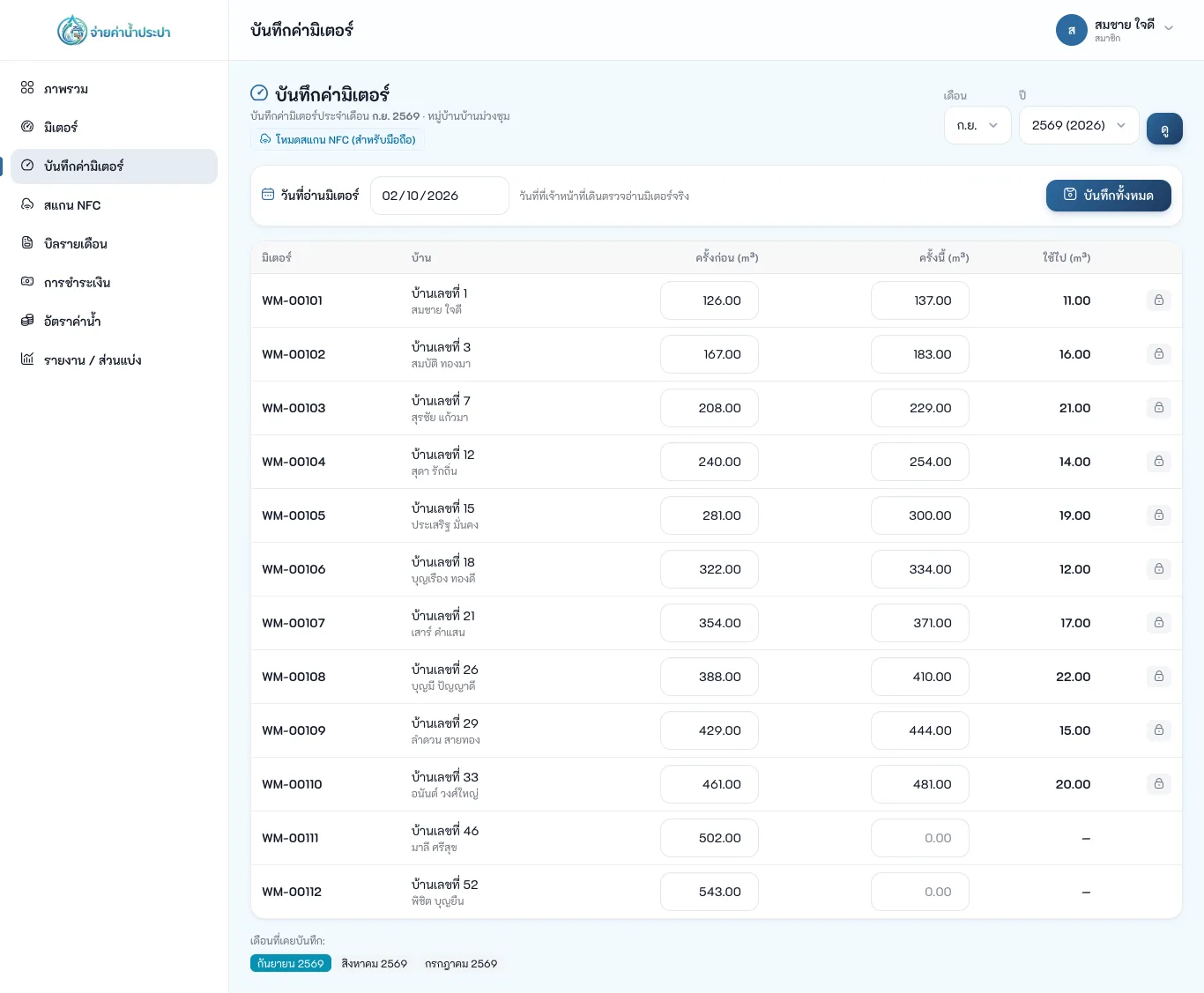
ชิป "เดือนที่เคยบันทึก" ใช้กลับไปดูเดือนเก่า
แก้และลบค่าที่จดแล้ว
- แถวที่ ยังไม่ออกบิล แก้ตัวเลขแล้วกด "บันทึกทั้งหมด" ได้ หรือกดไอคอนถังขยะสีแดง ("ลบการบันทึก") ที่ท้ายแถว แล้วยืนยัน "ลบการบันทึกนี้?" — ลบเฉพาะแถวนั้น ค่าล่าสุดของมิเตอร์จะย้อนไปเป็นค่าที่บันทึกก่อนหน้า
- แถวที่ ออกบิลแล้ว มีไอคอนแม่กุญแจสีเทา ("ออกบิลแล้ว — ลบ/แก้ไม่ได้") และไม่มีปุ่มลบ ถ้าจำเป็นต้องแก้ ให้ยกเลิกบิลของเดือนนั้นก่อน
- หลังกด "บันทึกทั้งหมด" ระบบแจ้งจำนวนที่บันทึก และบอกถ้าข้ามแถวที่ออกบิลแล้ว ("ข้าม N รายการที่ออกบิลแล้ว (ยกเลิกบิลก่อนจึงแก้ได้)") หรือแถวที่ค่าใหม่ต่ำกว่าค่าก่อนหน้า
แบบสแกน NFC บนมือถือ (หน้า "สแกน NFC")
- เปิดบน Chrome ของมือถือ Android เลือกปี/เดือน
- แตะ "สแกนมิเตอร์" แล้วแตะมือถือที่แท็ก NFC ของมิเตอร์ (หรือพิมพ์ UID เองในช่อง "ใส่ UID เอง")
- การ์ด "พบมิเตอร์" แสดงบ้านเลขที่ งวด และค่าครั้งก่อน
- กรอก ค่ามิเตอร์ล่าสุด (m³) แล้วแตะ "บันทึก + คำนวณค่า" — การ์ด "คำนวณค่าน้ำเสร็จ" แสดงยอดรวมโดยประมาณ แยก ใช้น้ำ (m³) · ค่าน้ำตามหน่วย · ค่าธรรมเนียม (กด "ดูรายละเอียดอัตรา" เพื่อดูการคิดแต่ละขั้น) จากนั้นแตะ **"สแกนมิเตอร์ถัดไป"

ค่าที่ต่ำกว่าครั้งก่อนจะถูกปฏิเสธ ("ค่ามิเตอร์ใหม่ … ต่ำกว่าค่าก่อนหน้า … — ตรวจตัวเลขอีกที") และรอบที่ออกบิลแล้วสแกนแก้ไม่ได้ ("รอบนี้ออกบิลแล้ว — ยกเลิกบิลก่อนจึงแก้ได้")
ค่าน้ำตามหน่วยคำนวณจากอัตราที่ใช้อยู่ แบบเดียวกับตอนออกบิล ส่วน ค่าธรรมเนียม ยังไม่รู้จนกว่าจะออกบิล ระบบจึงประมาณจากรอบบิลล่าสุด และแสดงหมายเหตุ "ค่าธรรมเนียมประมาณจากรอบบิลล่าสุด — ยอดจริงตามที่กำหนดตอนออกบิล" ยอดในบิลจริงอาจต่างเล็กน้อยถ้าเปลี่ยนค่าธรรมเนียมตอนออกบิล
ออกบิล
- หน้า บิลรายเดือน กด "ออกบิลรอบนี้"
- เลือก เดือน / ปี · ค่าธรรมเนียมพื้นฐาน / บิล (฿) (20) · กำหนดชำระ (ตั้งต้น +15 วัน)
- กด "ออกบิล" — ระบบสร้างบิล 1 ฉบับต่อมิเตอร์ที่จดค่าแล้ว เลขที่บิล 69-09-0001 (ปี พ.ศ. 2 หลัก - เดือน - ลำดับ) กดซ้ำได้ ระบบข้ามบิลที่มีแล้ว

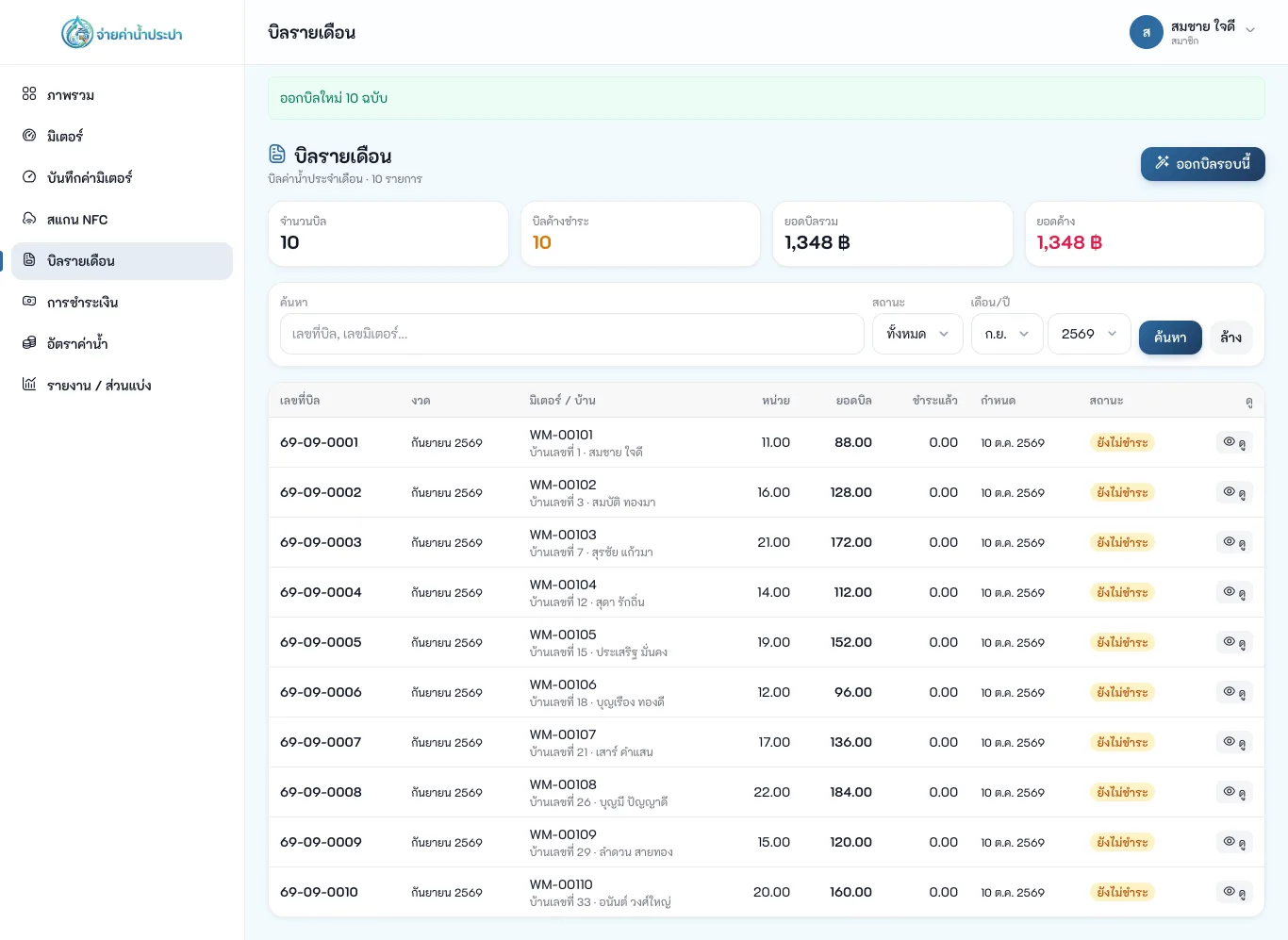
หน้าบิลรายเดือนสรุป จำนวนบิล · บิลค้างชำระ · ยอดบิลรวม · ยอดค้าง กรองตามสถานะ (ยังไม่ชำระ / ชำระบางส่วน / ชำระแล้ว / เกินกำหนด / ยกเลิก) และเดือน/ปี
เกินกำหนดอัตโนมัติ — บิลที่ยังไม่ชำระหรือชำระบางส่วนและเลย กำหนดชำระ แล้ว จะเปลี่ยนเป็นสถานะ เกินกำหนด (ป้ายสีแดง) เองเมื่อมีการเปิดหน้าภาพรวม บิล การชำระเงิน หรือรายงาน ไม่ต้องเปลี่ยนเอง ลูกบ้านเห็นสถานะเดียวกันในหน้าบิลของตัวเอง และการ์ดค่าน้ำในหน้าบริการชุมชนของระบบหลักแสดง "เลยกำหนด" เป็นสีแดง บิลที่เกินกำหนดยังจ่ายได้ตามปกติ
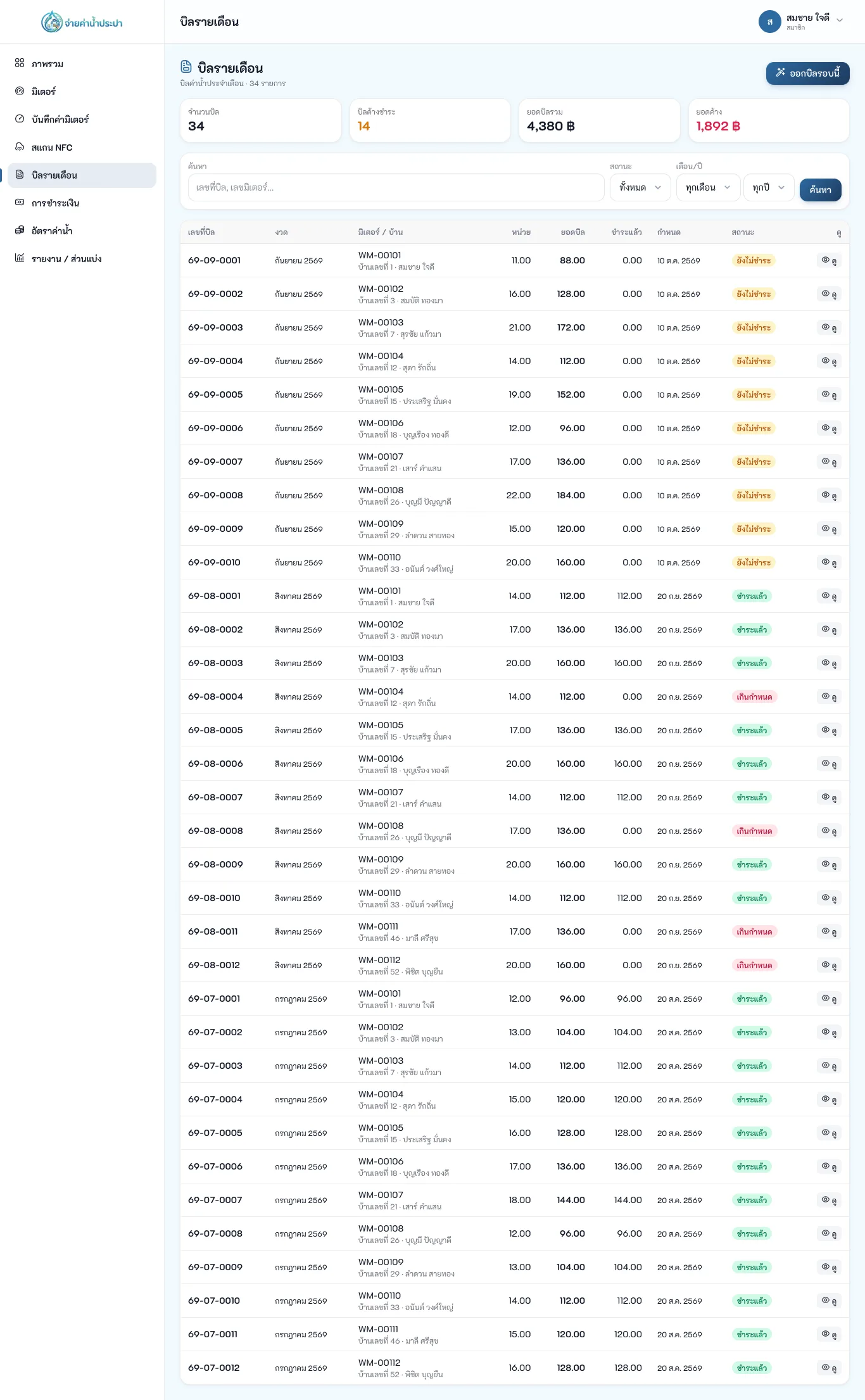
รับชำระและพิมพ์เอกสาร
เปิดบิล (ตัวอย่าง: บ้านเลขที่ 21 นายเสาร์ คำแสน) จะเห็น มิเตอร์ (วันที่อ่าน เลขครั้งก่อน/ครั้งนี้ ใช้ไป) รายละเอียดการคำนวณ ตามขั้นอัตรา และ ประวัติการชำระเงิน
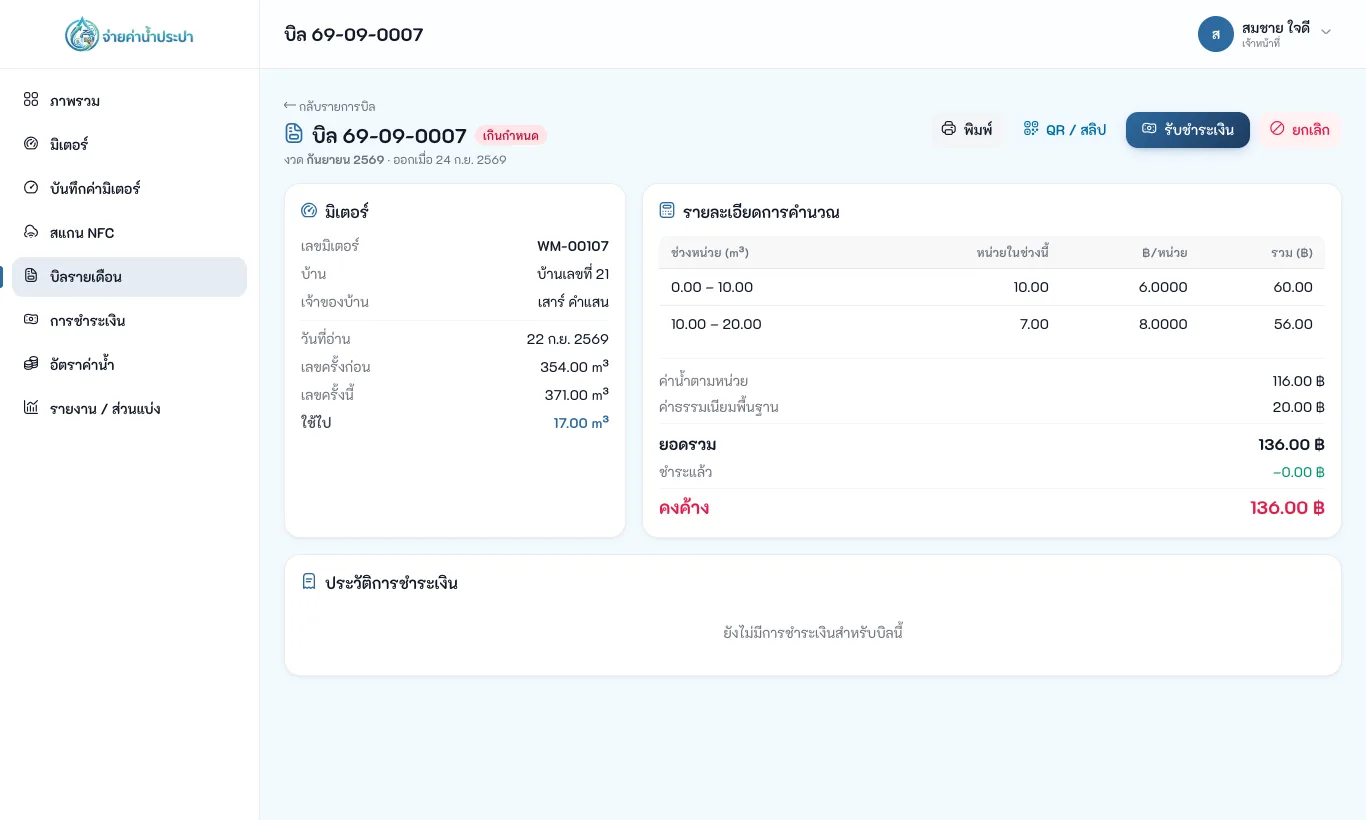
- กด "รับชำระเงิน"
- ตรวจ ยอดที่รับ (฿) (ตั้งต้นเท่ายอดค้าง) · วิธีการชำระ (เงินสด โอนเงิน พร้อมเพย์ อื่น ๆ) · หมายเหตุ
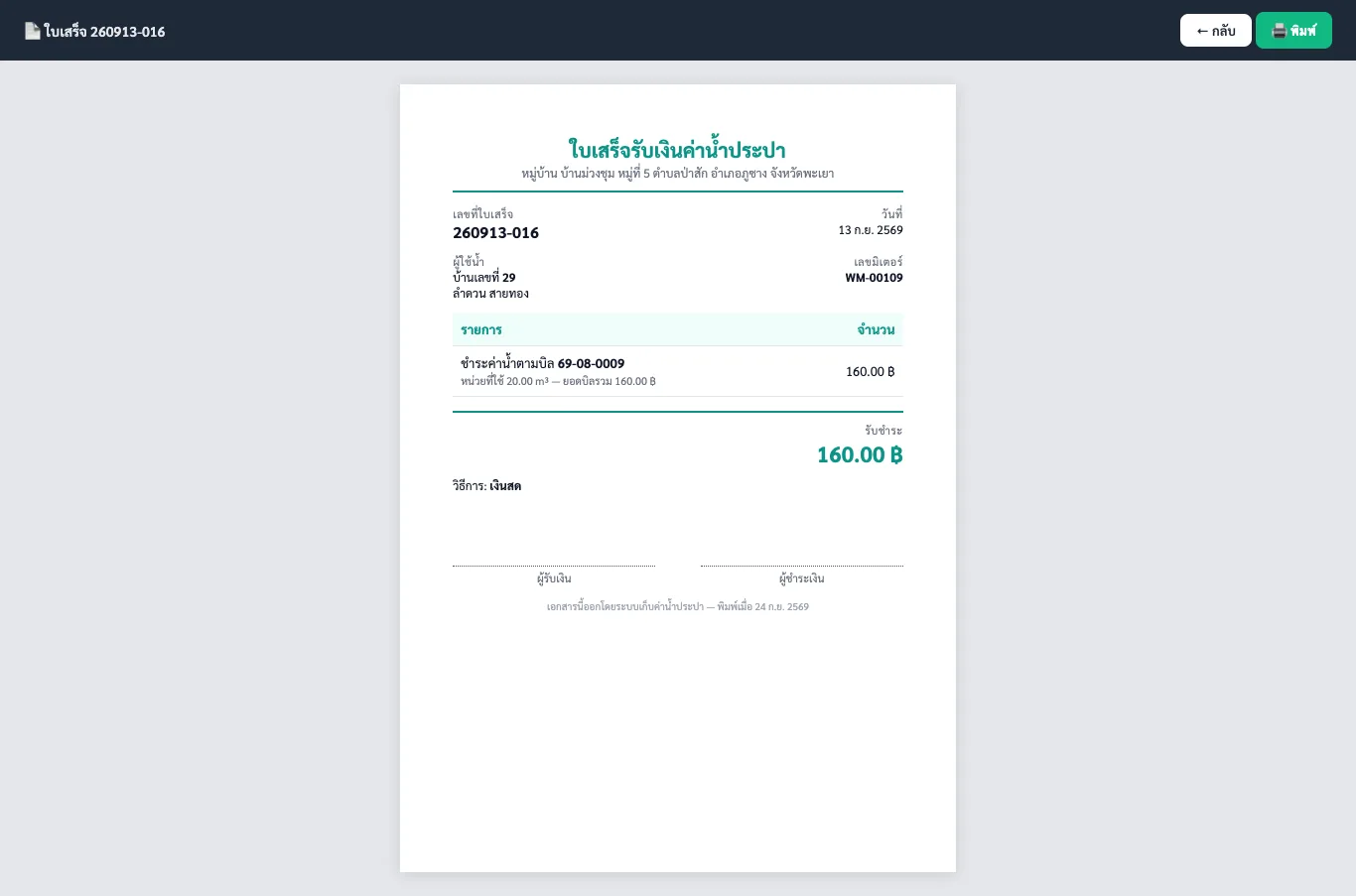
- กด "บันทึก + พิมพ์ใบเสร็จ" — ระบบไปหน้าใบเสร็จทันที

- ปุ่ม "พิมพ์" — ใบแจ้งค่าน้ำประปา (ใช้แจกก่อนเก็บเงิน)
- ปุ่ม "QR / สลิป" — เปิดหน้าชำระ QR พร้อมเพย์ในระบบหลัก (สลิปค่าน้ำตรวจที่ ตรวจสลิปชำระเงิน)
- ปุ่ม "ยกเลิก" — ยกเลิกบิลที่ยังไม่มีการชำระ

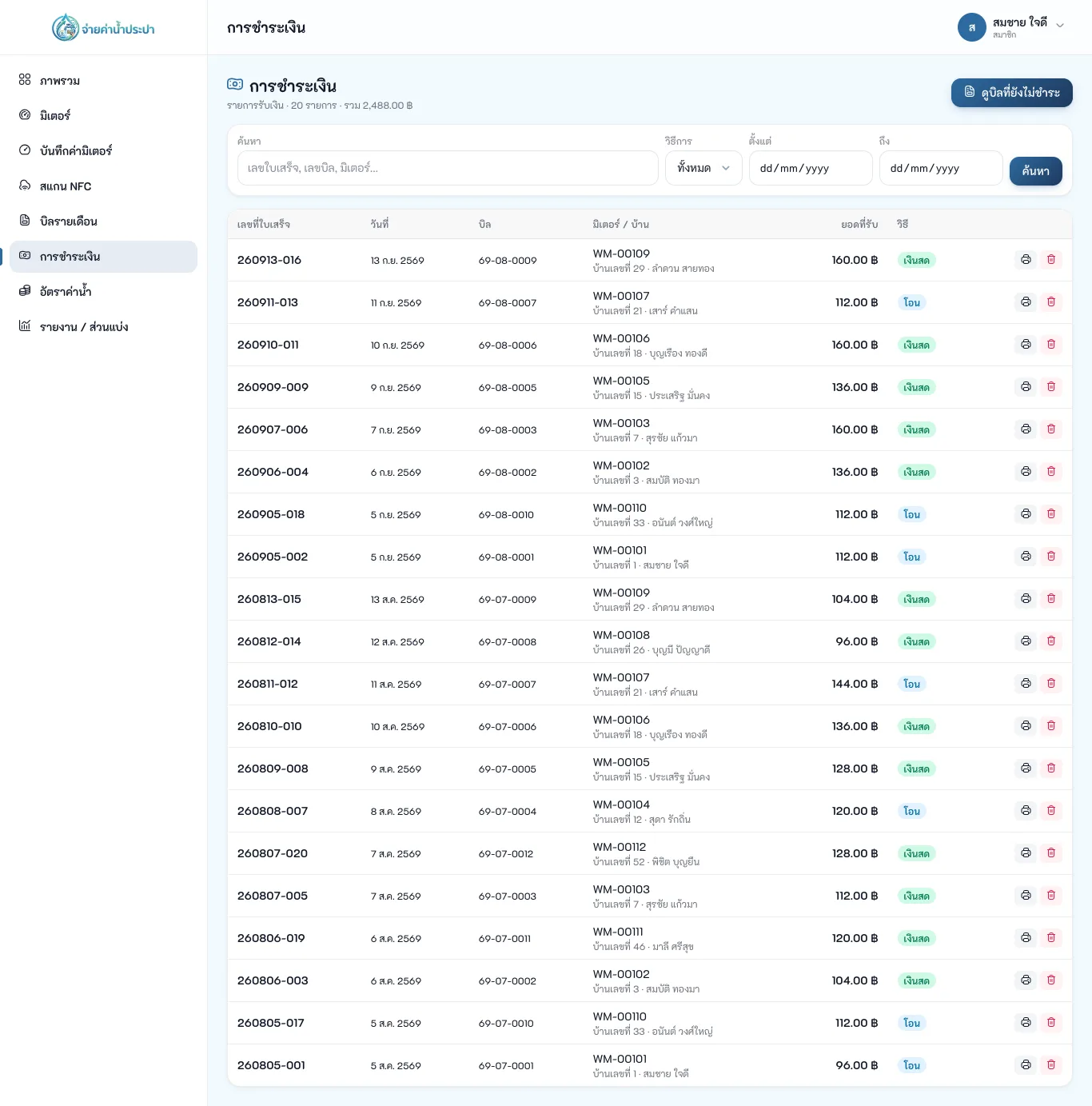
หน้า การชำระเงิน แสดงรายการรับเงินทั้งหมด กรองตามวิธีและช่วงวันที่ พิมพ์ใบเสร็จซ้ำได้ ผู้ดูแลกดถังขยะเพื่อยกเลิกการชำระ (ยอดจะคืนเข้าบิล) — รายการวิธี กระเป๋าเงิน คือค่าน้ำที่ระบบหักจากกระเป๋าเงินสมาชิกของเจ้าบ้าน ยกเลิกแล้วเงินคืนเข้ากระเป๋าให้อัตโนมัติ และบิลนั้นจะไม่ถูกหักอัตโนมัติอีก
ลูกบ้านดูบิลและจ่าย QR
ลูกบ้านเห็นเฉพาะข้อมูลของบ้านตัวเอง ทั้งหน้าภาพรวม มิเตอร์ และบิล หน้าภาพรวมของลูกบ้านแสดง มิเตอร์ของฉัน · บิลค้างชำระของฉัน · ยอดค้างชำระของฉัน และการ์ด บิลล่าสุด (งวด สถานะ ใช้น้ำ ยอดบิล ค้างชำระ ครบกำหนด) พร้อมปุ่ม "ชำระเงิน" · "ดูบิล" · "บิลทั้งหมด" — ไม่เห็นยอดรวมของทั้งหมู่บ้าน (ถ้าบัญชียังไม่ผูกกับบ้าน จะมีข้อความให้ติดต่อเจ้าหน้าที่หมู่บ้าน)

บิลที่ยังไม่ชำระหรือเกินกำหนดมีปุ่ม "ชำระ" พาไปหน้า QR พร้อมเพย์ (ขั้นตอนเหมือนการจ่ายค่าธรรมเนียม)

รายงานและส่วนแบ่ง
เลือกเดือน การ์ด: บิลรอบนี้ · จดมิเตอร์แล้ว (จด/ทั้งหมด) · รับชำระในเดือน · ค้างชำระทั้งหมด กราฟรับชำระรายเดือน และ บิลรอบนี้เก็บได้ (%, ใช้น้ำรวม ลบ.ม.)
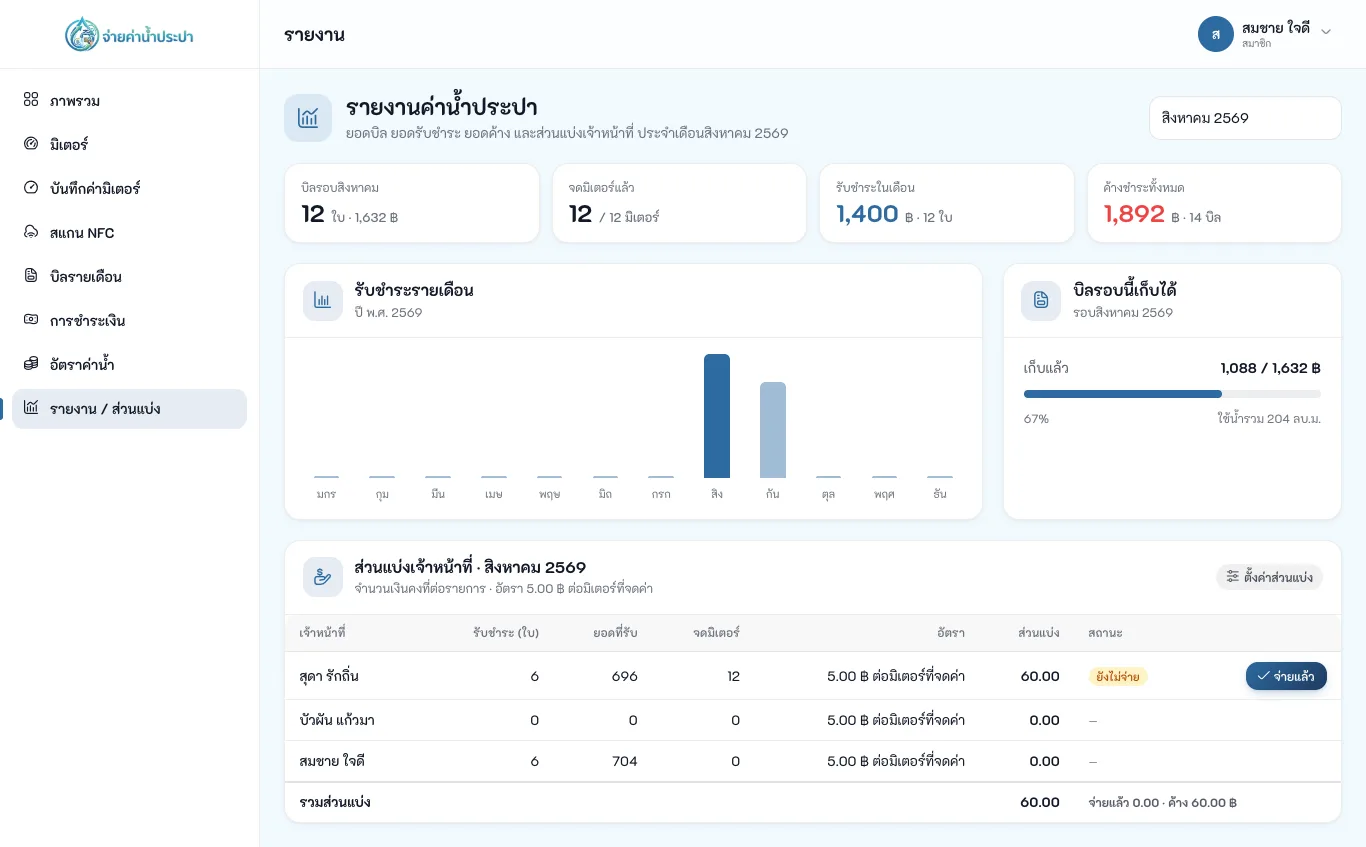
ตารางส่วนแบ่งเจ้าหน้าที่ทำงานเหมือนกองทุนสวัสดิการ เพิ่มตัวเลือก นับรายการจาก: ต่อใบเสร็จที่รับชำระ หรือ ต่อมิเตอร์ที่จดค่า (ตัวอย่าง: ค่าจดมิเตอร์ 5 บาทต่อมิเตอร์)
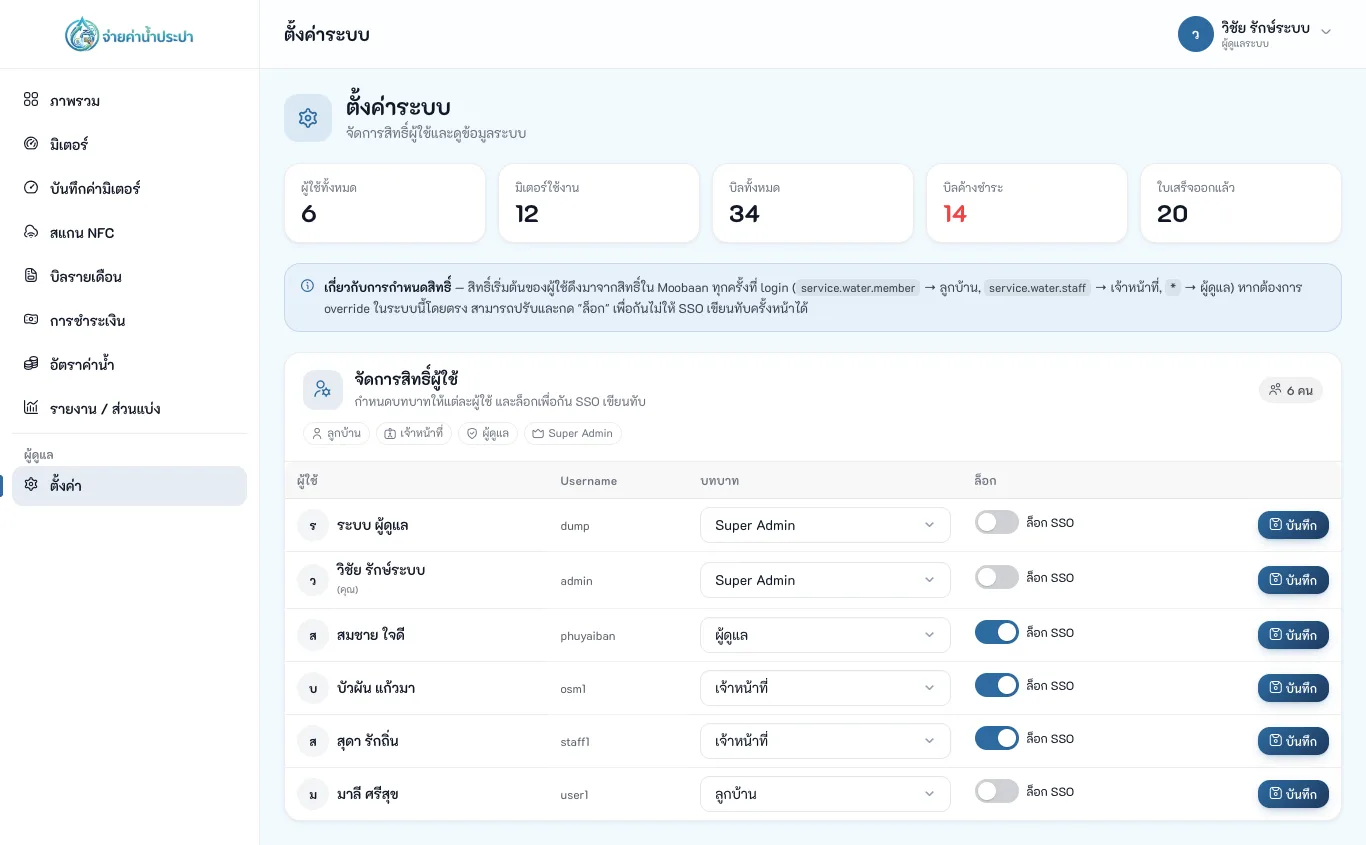
ตั้งค่า
ตั้งบทบาท ลูกบ้าน / เจ้าหน้าที่ / ผู้ดูแล / Super Admin และ ล็อก SSO ให้แต่ละคน