
กองทุนสวัสดิการ/สงเคราะห์
ทะเบียนสมาชิกกองทุนสวัสดิการ ออกรายการเรียกเก็บและเก็บค่าสมาชิกรายเดือน/รายปี/รายเหตุการณ์ หักจากกระเป๋าเงินสมาชิกได้ ยื่นและพิจารณาคำขอรับเงินสงเคราะห์ จ่ายเงิน รายงานยอดคงเหลือ และส่วนแบ่งเจ้าหน้าที่
เปิดจาก บริการชุมชน → กองทุนสวัสดิการ/สงเคราะห์
| ระดับ | ทำอะไรได้ |
|---|---|
| สมาชิก (1) | ดู ข้อมูลของฉัน — สถานะสมาชิก ยอดสมทบสะสม ยอดที่เรียกเก็บ ประวัติการจ่าย และคำขอรับสงเคราะห์ของตัวเอง |
| เหรัญญิก (2) — ผู้ใหญ่บ้าน/กรรมการได้อัตโนมัติ | สมาชิก · รายการเรียกเก็บ · รับเงินค่าสมาชิก · ยื่นคำขอ · ประเภทสวัสดิการ · รายงาน (เห็นส่วนแบ่งของตัวเอง) |
| กรรมการ (5) | + อนุมัติ/ปฏิเสธคำขอ |
| ผู้ดูแล (9) | + บันทึกการจ่ายเงิน · ลบคำขอ/ยกเลิกใบรับเงิน · เปิด/ปิดการหักค่าสมาชิกจากกระเป๋าเงิน · ส่วนแบ่งของทุกคน · ตั้งค่าส่วนแบ่ง |
| Super Admin (88) | + หน้าตั้งค่าสิทธิ์ผู้ใช้ |
ระดับ 5 และ 9 ตั้งได้ที่หน้า ตั้งค่า ของระบบนี้ (ในตัวอย่าง ผู้ใหญ่บ้านถูกตั้งเป็น "ผู้ดูแล")
ข้อมูลของฉัน (สมาชิก)
สมาชิกทั่วไปที่เปิดระบบนี้จะเข้าหน้า ข้อมูลของฉัน โดยตรง เห็นเฉพาะข้อมูลของตัวเอง:
- สถานะสมาชิก และวันที่เป็นสมาชิก · ยอดสมทบสะสม
- ค่าสมาชิกที่เรียกเก็บ — ยอดที่ยังค้าง และยอดที่หักจากกระเป๋าเงินแล้ว พร้อมปุ่มไปกระเป๋าเงินและยอดคงเหลือ (เมื่อระบบเปิดใช้กระเป๋าเงิน)
- ประวัติการจ่ายเงินสมทบ 30 รายการล่าสุด (วิธี "หักจากกระเป๋าเงิน" คือรายการที่ระบบหักให้)
- การขอรับสงเคราะห์ — คำขอที่กำลังดำเนินการ สถานะ และยอดเงินที่ได้รับ (ถ้าไม่อนุมัติจะแสดงเหตุผล)
ภาพรวม
การ์ด: สมาชิกใช้งาน · เก็บเงินเดือนนี้ · คำขอรอจ่าย · จ่ายไปแล้วปีนี้ และทางลัด "เริ่มต้นใช้งาน" 4 ปุ่ม

ขั้นตอนตั้งต้นที่แนะนำ: ① ตั้ง ประเภทสวัสดิการ → ② เพิ่ม สมาชิก → ③ รับเงินค่าสมาชิก ทุกเดือน → ④ เมื่อมีเหตุ ยื่น คำขอรับเงินสงเคราะห์ → อนุมัติ → จ่าย
ประเภทสวัสดิการ
กำหนดเหตุที่กองทุนจ่ายเงินให้ และยอดตั้งต้น
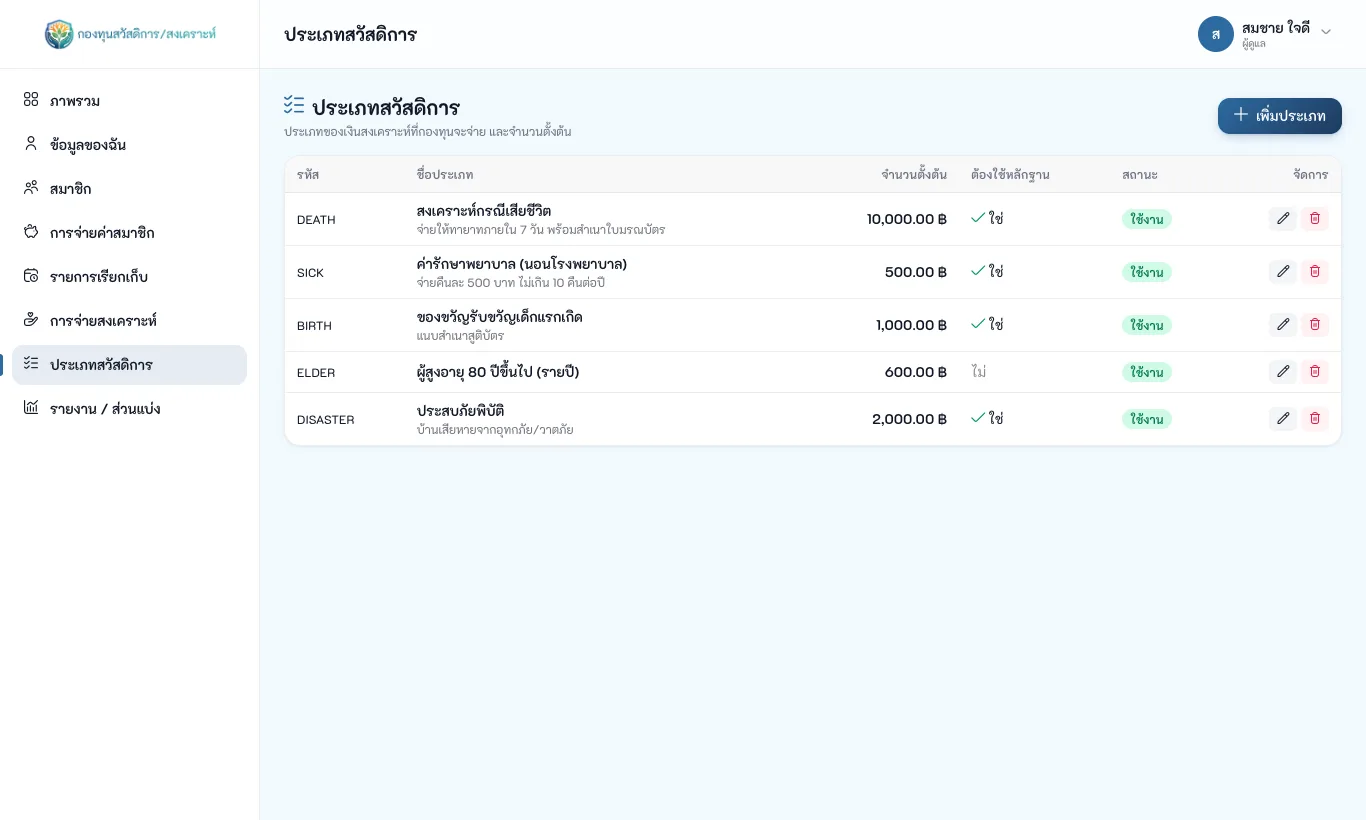
- กด "เพิ่มประเภท"
- รหัส * (EDU — ตัวพิมพ์ใหญ่ ห้ามซ้ำ) · ชื่อประเภท * (ทุนการศึกษาบุตรสมาชิก) · จำนวนตั้งต้น (฿) (1,000) · ลำดับ · รายละเอียด
- ติ๊ก ต้องใช้หลักฐาน และ เปิดใช้งาน แล้วกด "บันทึก"
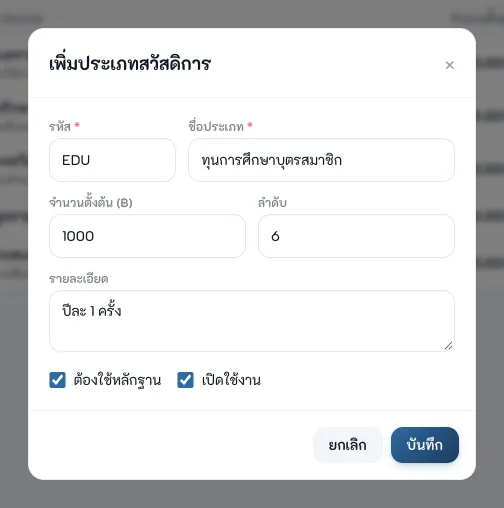
ประเภทที่มีคำขออ้างอิงแล้วจะลบไม่ได้ ระบบจะเปลี่ยนเป็น "ปิดใช้งาน" แทน
สมาชิก
ตารางแสดง เลขสมาชิก · ชื่อ-สกุล · เบอร์ · วันสมัคร · จ่ายสะสม · จ่ายล่าสุด (หรือ "ยังไม่จ่าย") · สถานะ กรองด้วยคำค้นหรือสถานะ (ใช้งาน / พักสิทธิ์ / ลาออก / เสียชีวิต)
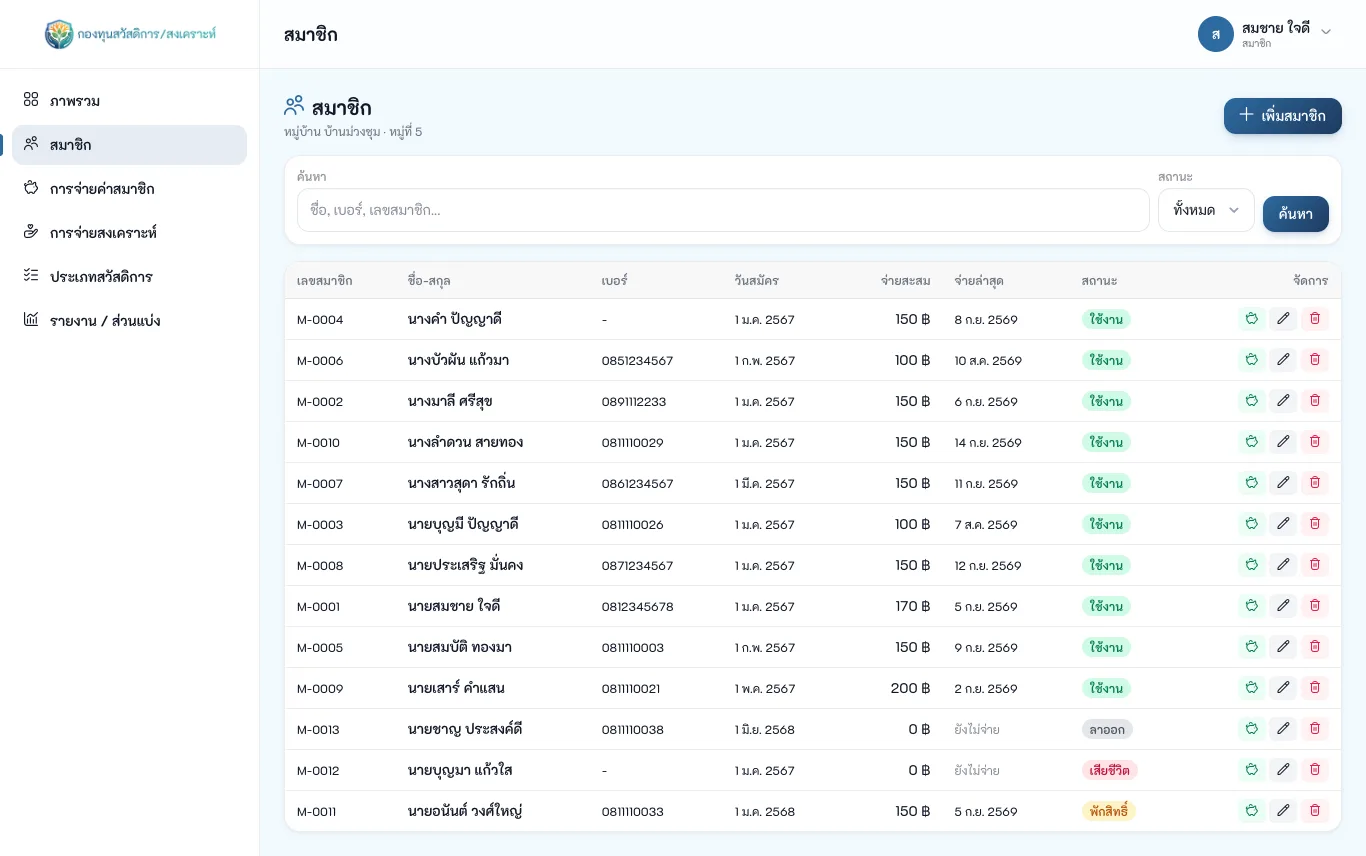
เพิ่มสมาชิก
- กด "เพิ่มสมาชิก"
- ชื่อ-สกุล * (นางสาวกนกวรรณ ศรีวงศ์) · เลขสมาชิก (เว้นว่าง ระบบสร้าง M-0014 ให้) · วันเกิด · เบอร์โทร · ที่อยู่ · วันสมัคร · สถานะ · บัญชีผู้ใช้ในระบบหมู่บ้าน (เลือกลูกบ้านที่เป็นสมาชิกคนนี้ — ผูกแล้วสมาชิกเห็นข้อมูลของตัวเองและหักค่าสมาชิกจากกระเป๋าเงินได้ · บัญชีหนึ่งผูกได้สมาชิกเดียว) · หมายเหตุ
- กด "บันทึก"

ปุ่มท้ายแถว: 🐷 ดูการจ่ายเงินของสมาชิกคนนั้น · ✏️ แก้ไข · 🗑 ลบ (สมาชิกที่มีประวัติจ่ายเงินหรือคำขอแล้วลบไม่ได้ ให้ตั้งสถานะ "ลาออก" แทน)
รับเงินค่าสมาชิก
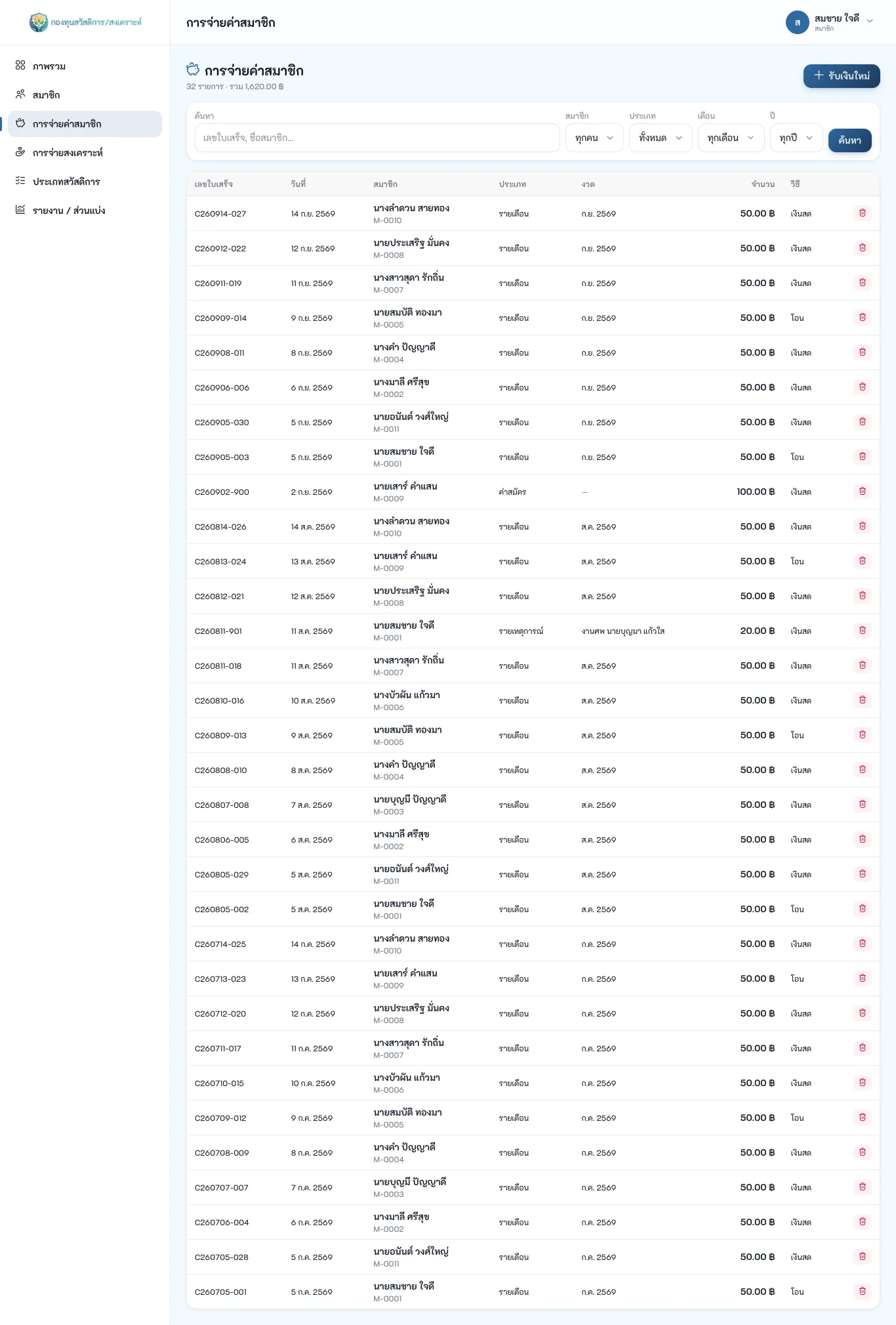
- เมนู การจ่ายค่าสมาชิก กด "รับเงินใหม่"
- สมาชิก * — ค้นหาจากรายชื่อ (เฉพาะสมาชิกที่ใช้งาน)
- ประเภท — รายเดือน · รายปี · รายเหตุการณ์ · ค่าสมัคร · อื่น ๆ
- จำนวนเงิน (฿) * (50) · เดือน / ปี (สำหรับรายเดือน/รายปี) หรือ รายละเอียดเหตุการณ์ (เช่น "งานศพ คุณ ก.")
- วันที่รับเงิน (ตั้งต้นเป็นตอนนี้) · วิธีรับ (เงินสด โอนเงิน พร้อมเพย์ อื่น ๆ — สมาชิกที่ผูกบัญชีและมีเงินในกระเป๋าพอจะมี หักจากกระเป๋าเงิน ให้เลือก พร้อมยอดคงเหลือ) · หมายเหตุ
- กด "รับเงิน" — ระบบออกเลขที่ใบเสร็จ เช่น C260924-001
ถ้างวด/เหตุการณ์ที่รับเงินมีรายการเรียกเก็บค้างอยู่ ระบบผูกใบรับเงินกับรายการนั้นให้ (เปลี่ยนเป็นจ่ายแล้ว ไม่ถูกหักจากกระเป๋าซ้ำ) การยกเลิกใบรับเงินที่ หักจากกระเป๋าเงิน คืนเงินเข้ากระเป๋าของสมาชิกและรายการเรียกเก็บกลับเป็นค้าง
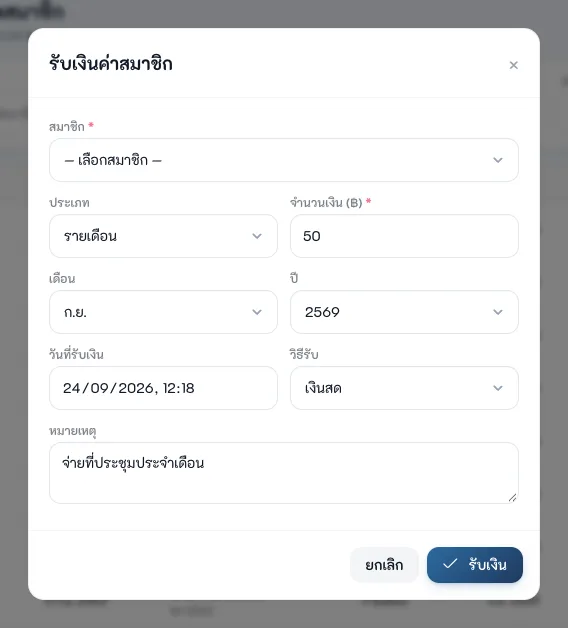
ผู้ดูแล (9) ยกเลิกรายการที่บันทึกผิดได้ด้วยไอคอนถังขยะ
รายการเรียกเก็บค่าสมาชิก
ใช้ออก "ยอดที่ต้องจ่าย" ให้สมาชิกทุกคนในครั้งเดียว แล้วติดตามว่าใครจ่ายแล้ว ใครค้าง — และให้ระบบหักจากกระเป๋าเงินสมาชิกของคนที่เติมเงินไว้
- เมนู รายการเรียกเก็บ กด "สร้างรายการเรียกเก็บ"
- ประเภท — รายเดือน (เลือกเดือน/ปี) · รายปี (เลือกปี) · รายเหตุการณ์ (พิมพ์ ชื่อเหตุการณ์ เช่น "งานศพ คุณ ก. (12 ต.ค. 2569)")
- ยอดต่อสมาชิก (฿) * · ครบกำหนด · หมายเหตุ แล้วกด "สร้าง"
ระบบสร้างยอดให้สมาชิกที่ ใช้งานอยู่ ทุกคน งวดรายเดือน/รายปีเดียวกันสร้างซ้ำไม่ได้ (รายเหตุการณ์สร้างได้หลายครั้ง) แล้ว
- สมาชิกที่ จ่ายงวดนั้นไว้แล้ว จากหน้ารับเงิน ถูกผูกเป็น "จ่ายแล้ว" ให้เอง
- สมาชิกที่ผูกบัญชีผู้ใช้และมีเงินในกระเป๋าพอ ถูก หักจากกระเป๋าเงินทันที (และเมื่อเติมเงินภายหลัง) — ระบบบันทึกใบรับเงินวิธี "หักจากกระเป๋าเงิน" เลขที่ C… ตามปกติ
กดรายการเพื่อดูสมาชิกทีละคน: สถานะ ค้างชำระ / จ่ายแล้ว วิธีจ่าย เลขที่ใบเสร็จ และยอดในกระเป๋า (ถ้าผูกบัญชี) — คนที่ยังค้าง เลือกวิธี (เงินสด · โอนเงิน · พร้อมเพย์ · หักจากกระเป๋าเงิน) แล้วกด "รับเงิน" สมาชิกที่ไม่ได้ผูกบัญชีผู้ใช้หักจากกระเป๋าไม่ได้ ให้รับเงินสดตามเดิม
สวิตช์ "ให้หักค่าสมาชิกจากกระเป๋าเงิน" อยู่ด้านบนหน้ารายการเรียกเก็บ (ผู้ดูแล 9 ขึ้นไป) ต้องเปิดคู่กับ "หักอัตโนมัติจาก: กองทุนสวัสดิการ" ในตั้งค่าระบบหลัก และสมาชิกเปิดสวิตช์กองทุนสวัสดิการในกระเป๋าของตัวเอง ระบบจึงหักอัตโนมัติ — ปิดแล้วเจ้าหน้าที่ยังสั่งหักทีละคนได้ · ไม่ลงรับเงินในเดือนที่จ่ายส่วนแบ่งเจ้าหน้าที่ไปแล้ว (ระบบแจ้งและข้าม)
คำขอรับเงินสงเคราะห์
การ์ดสรุป: รอพิจารณา · อนุมัติแล้ว รอจ่าย · จ่ายแล้ว ตารางแสดง เลขคำขอ · สมาชิก · ประเภท · วันเกิดเหตุ · ขอ/อนุมัติ/จ่าย · ผู้รับ · สถานะ
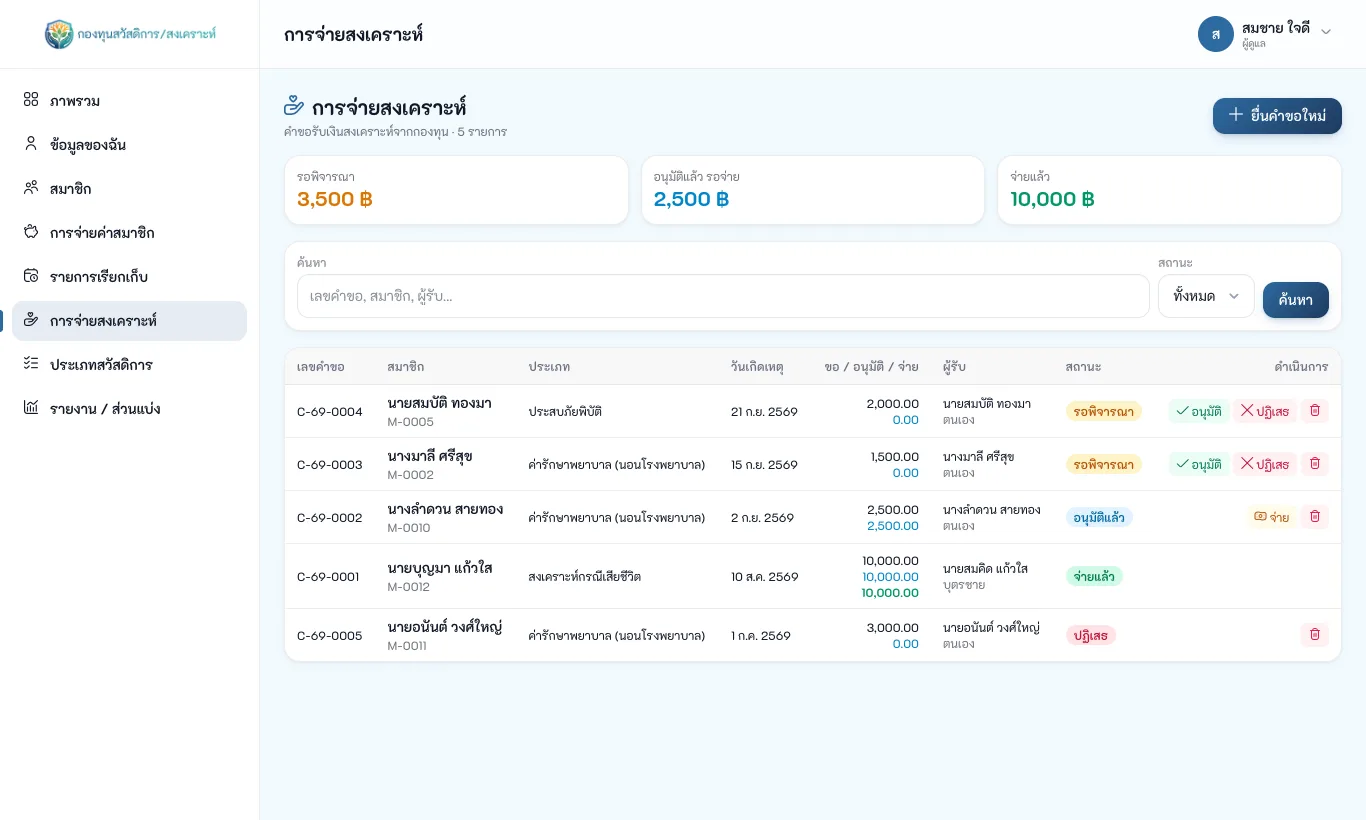
ขั้นตอน: รอพิจารณา → อนุมัติแล้ว → จ่ายแล้ว หรือ รอพิจารณา → ปฏิเสธ
ยื่นคำขอ (เหรัญญิก)
- กด "ยื่นคำขอใหม่"
- สมาชิก * (นางบัวผัน แก้วมา) · ประเภทสวัสดิการ * (ค่ารักษาพยาบาล — ระบบเติมยอดตั้งต้นให้) · วันเกิดเหตุ * · วันที่ยื่นคำขอ
- จำนวนที่ขอ (฿) (1,500 — เว้นว่าง = ใช้ยอดตั้งต้น) · ผู้รับเงิน · ความสัมพันธ์ · บันทึก
- กด "ยื่นคำขอ" — ได้เลขคำขอ เช่น C-69-0006 สถานะ "รอพิจารณา"
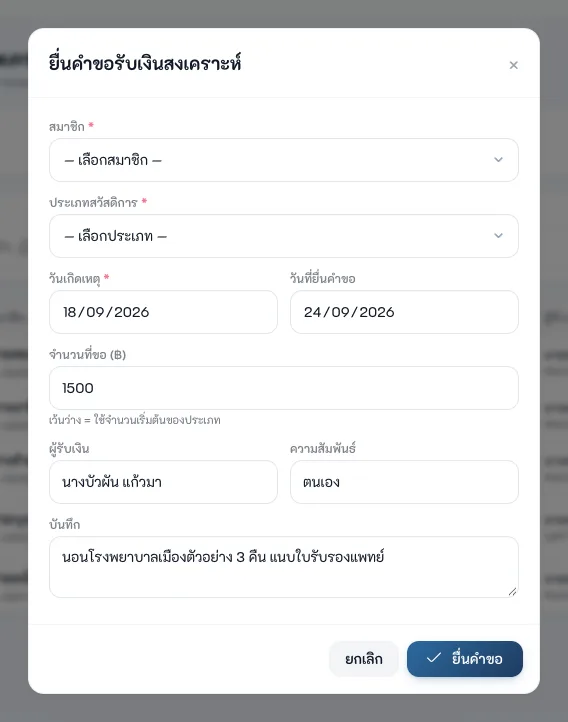
ถ้ายังไม่มีสมาชิกหรือประเภทสวัสดิการ ปุ่มจะเปลี่ยนเป็นลิงก์ "ต้องเพิ่มสมาชิกก่อน" / "ต้องตั้งประเภทสวัสดิการก่อน"
อนุมัติหรือปฏิเสธ (กรรมการขึ้นไป)
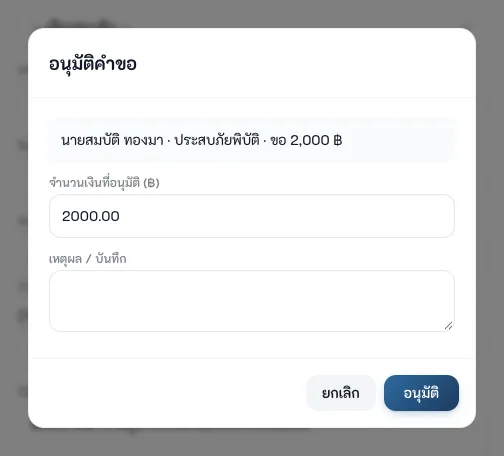
- ที่คำขอสถานะ รอพิจารณา กด "อนุมัติ" หรือ "ปฏิเสธ"
- ถ้าอนุมัติ แก้ จำนวนเงินที่อนุมัติ (฿) ได้ และพิมพ์ เหตุผล / บันทึก แล้วยืนยัน
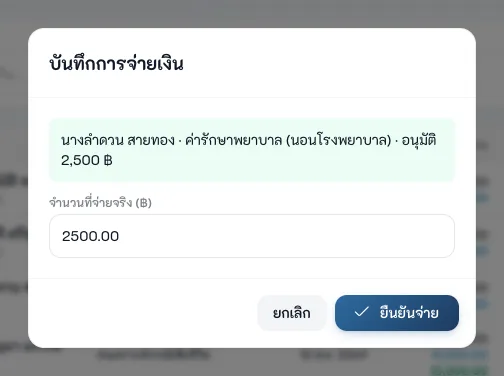
บันทึกการจ่ายเงิน (ผู้ดูแล)
- ที่คำขอสถานะ อนุมัติแล้ว กด "จ่าย"
- ใส่ จำนวนที่จ่ายจริง (฿) แล้วกด "ยืนยันจ่าย" — สถานะเป็น "จ่ายแล้ว" และบันทึกผู้จ่าย/เวลา
คำขอที่จ่ายแล้วลบไม่ได้
รายงานและส่วนแบ่งเจ้าหน้าที่
รายงาน / ส่วนแบ่ง เลือกเดือนที่ต้องการ
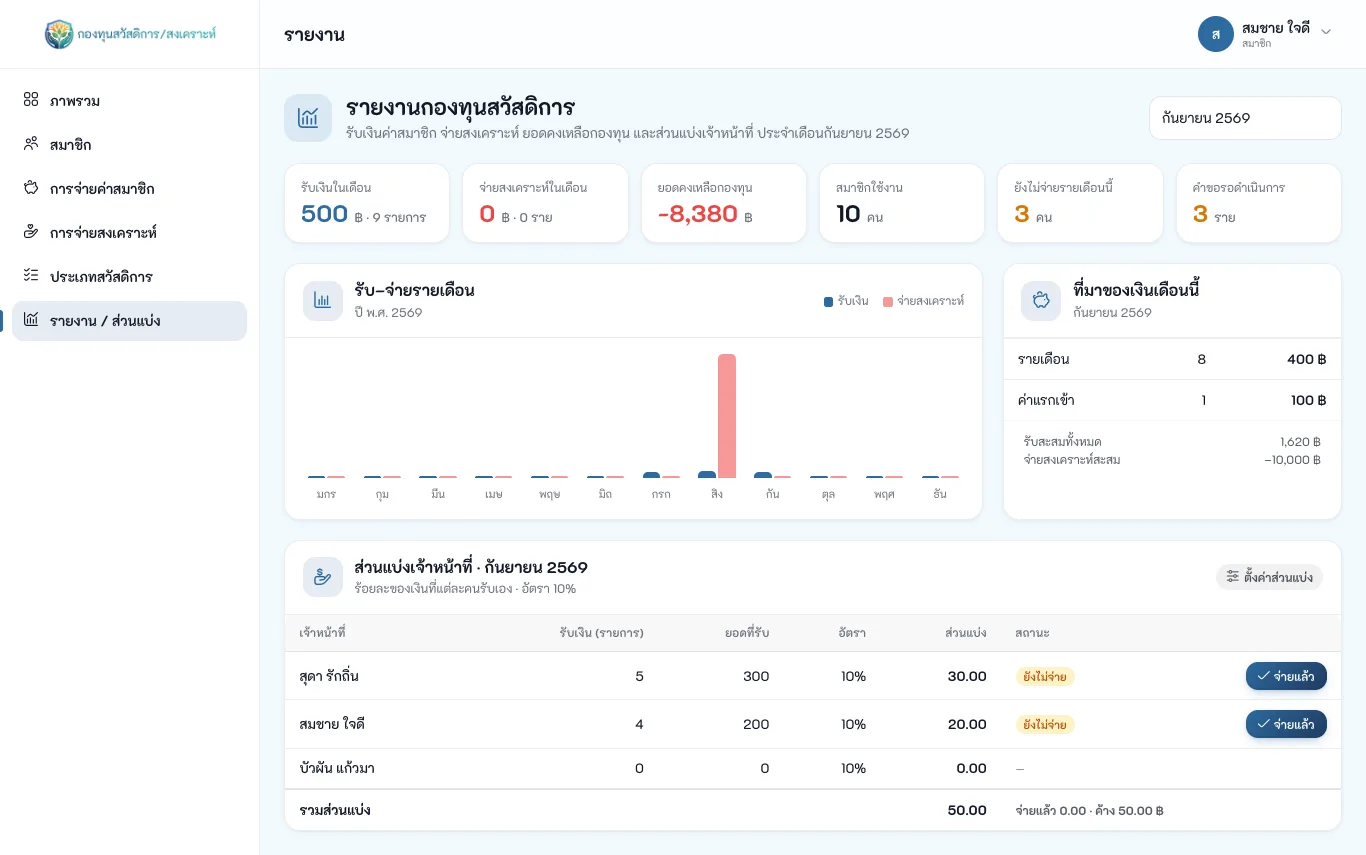
| การ์ด | ความหมาย |
|---|---|
| รับเงินในเดือน | ค่าสมาชิกที่รับในเดือนนั้น |
| จ่ายสงเคราะห์ในเดือน | คำขอที่จ่ายเงินในเดือนนั้น |
| ยอดคงเหลือกองทุน | เงินรับทั้งหมด − เงินสงเคราะห์ที่จ่าย − ส่วนแบ่งเจ้าหน้าที่ที่จ่ายแล้ว |
| สมาชิกใช้งาน / ยังไม่จ่ายรายเดือนนี้ | ใช้ติดตามคนที่ยังไม่จ่ายค่าสมาชิกของเดือน |
| คำขอรอดำเนินการ | รอพิจารณา + อนุมัติแล้วรอจ่าย |
ด้านล่างมีกราฟ รับ–จ่ายรายเดือน, ที่มาของเงินเดือนนี้ และตาราง ส่วนแบ่งเจ้าหน้าที่ (เจ้าหน้าที่ · จำนวนรายการที่รับ · ยอดที่รับ · อัตรา · ส่วนแบ่ง · สถานะ) ผู้ดูแลกด "จ่ายแล้ว" เมื่อจ่ายส่วนแบ่งให้เจ้าหน้าที่ (กด "ยกเลิก" เพื่อย้อนกลับ) เหรัญญิกเห็นเฉพาะแถวของตัวเอง · เงินที่หักจากกระเป๋าเงินสมาชิกไม่นับเป็นยอดที่เจ้าหน้าที่รับ จึงไม่ได้ส่วนแบ่ง (ไม่มีเจ้าหน้าที่คนไหนเก็บเงินนั้น)
ตั้งค่าส่วนแบ่งเจ้าหน้าที่ (ผู้ดูแล)
ค่าตอบแทนให้ผู้เก็บเงิน ตามมติที่ประชุม

- เปิดสวิตช์ "เปิดใช้"
- เลือกวิธีคำนวณ
- ร้อยละของที่เก็บเอง — แต่ละคนได้ ยอดที่ตัวเองรับ × อัตรา% (ตัวอย่าง: รับ 3,000 บาท × 10% = 300 บาท)
- ร้อยละ แบ่งเท่ากัน — ยอดรับทั้งหมู่บ้าน × อัตรา% ÷ จำนวนเจ้าหน้าที่
- บาทต่อรายการ — จำนวนใบรับเงิน × บาทต่อรายการ
- ใส่ อัตรา และ หมายเหตุ / มติที่ประชุม
- ในตาราง ผู้ได้รับส่วนแบ่ง เปิด/ปิดแต่ละคน และใส่ อัตรารายคน ถ้าต่างจากอัตรากลาง แล้วกด "บันทึก"
ตั้งค่า (Super Admin)
สรุปจำนวนผู้ใช้ สมาชิก รายการเก็บเงิน คำขอที่เปิดอยู่ และตาราง จัดการสิทธิ์ผู้ใช้: เลือกบทบาท (สมาชิก / เหรัญญิก / กรรมการ / ผู้ดูแล / Super Admin) เปิด "ล็อก SSO" แล้วกด "บันทึก"
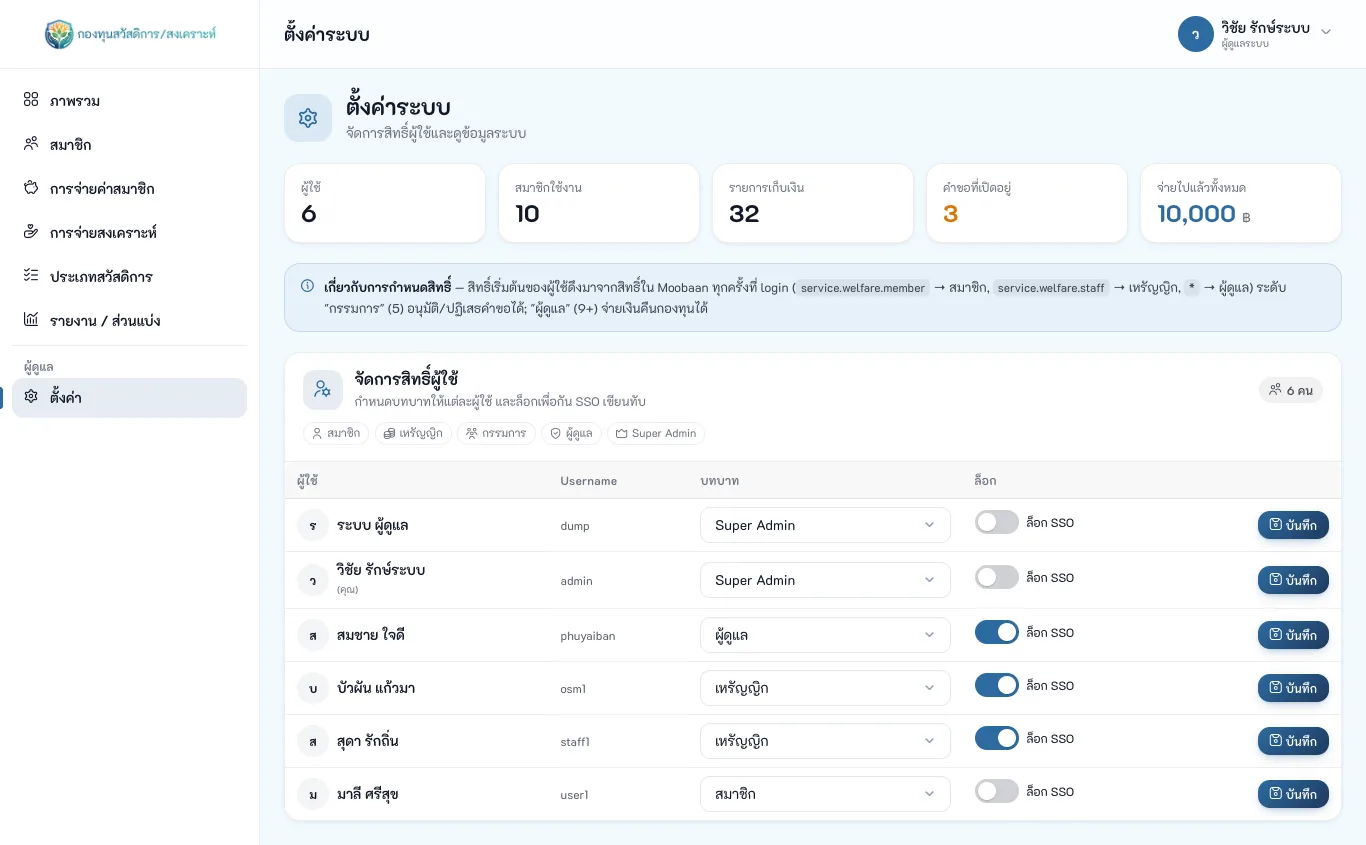
ป้ายบทบาทใต้ชื่อมุมขวาบนยังแสดงระดับ 5 และ 9 เป็น "สมาชิก" แต่สิทธิ์จริงเป็นไปตามที่ตั้งไว้