
เข้าสู่ระบบ หน้าหลัก และการตั้งค่าส่วนตัว
วิธีเข้าสู่ระบบ อ่านหน้าหลัก ใช้เมนู ปรับการ์ดบนหน้าหลัก แก้ไขข้อมูลส่วนตัว เปลี่ยนรหัสผ่าน ธีมสี และออกจากระบบ
ผู้ใช้ทุกคนที่มีบัญชีเข้าระบบ
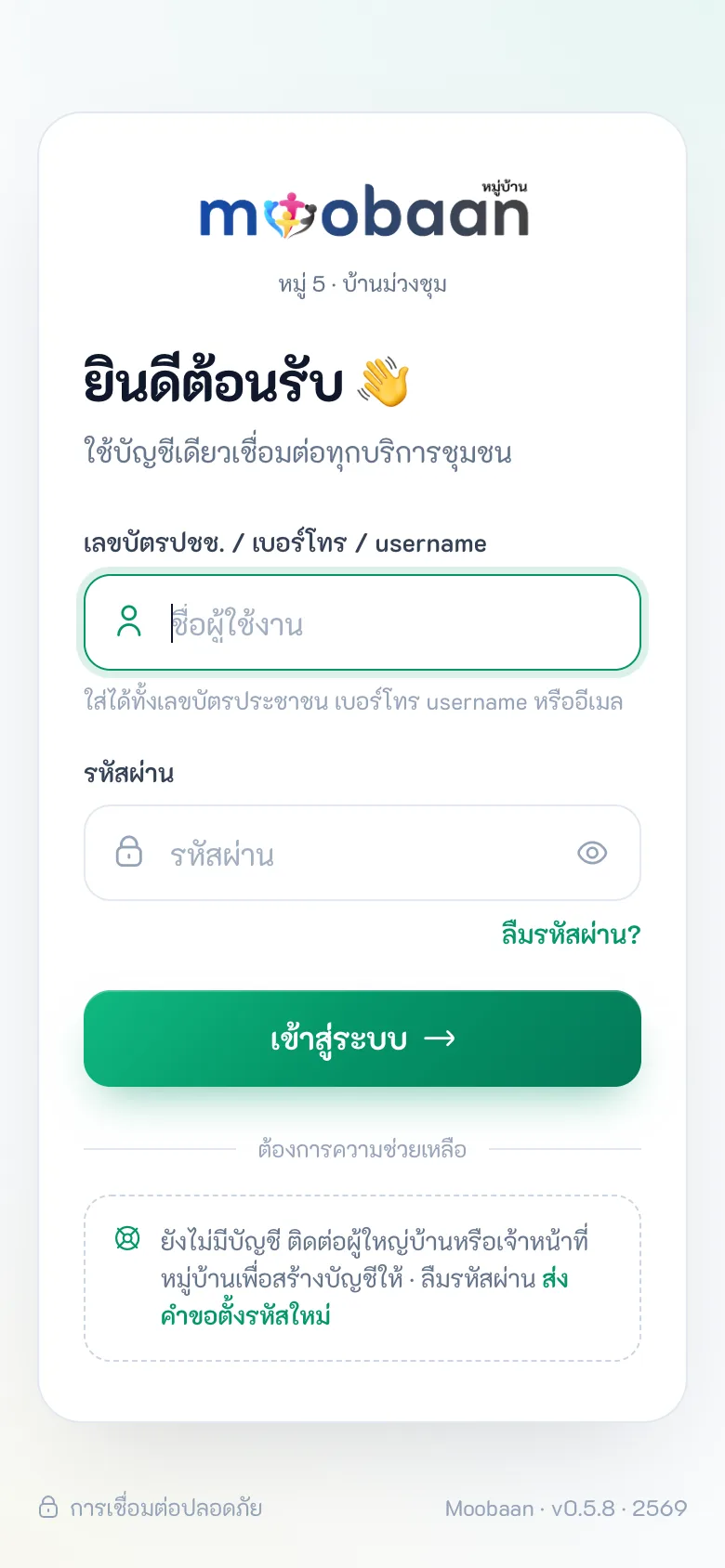
เข้าสู่ระบบ
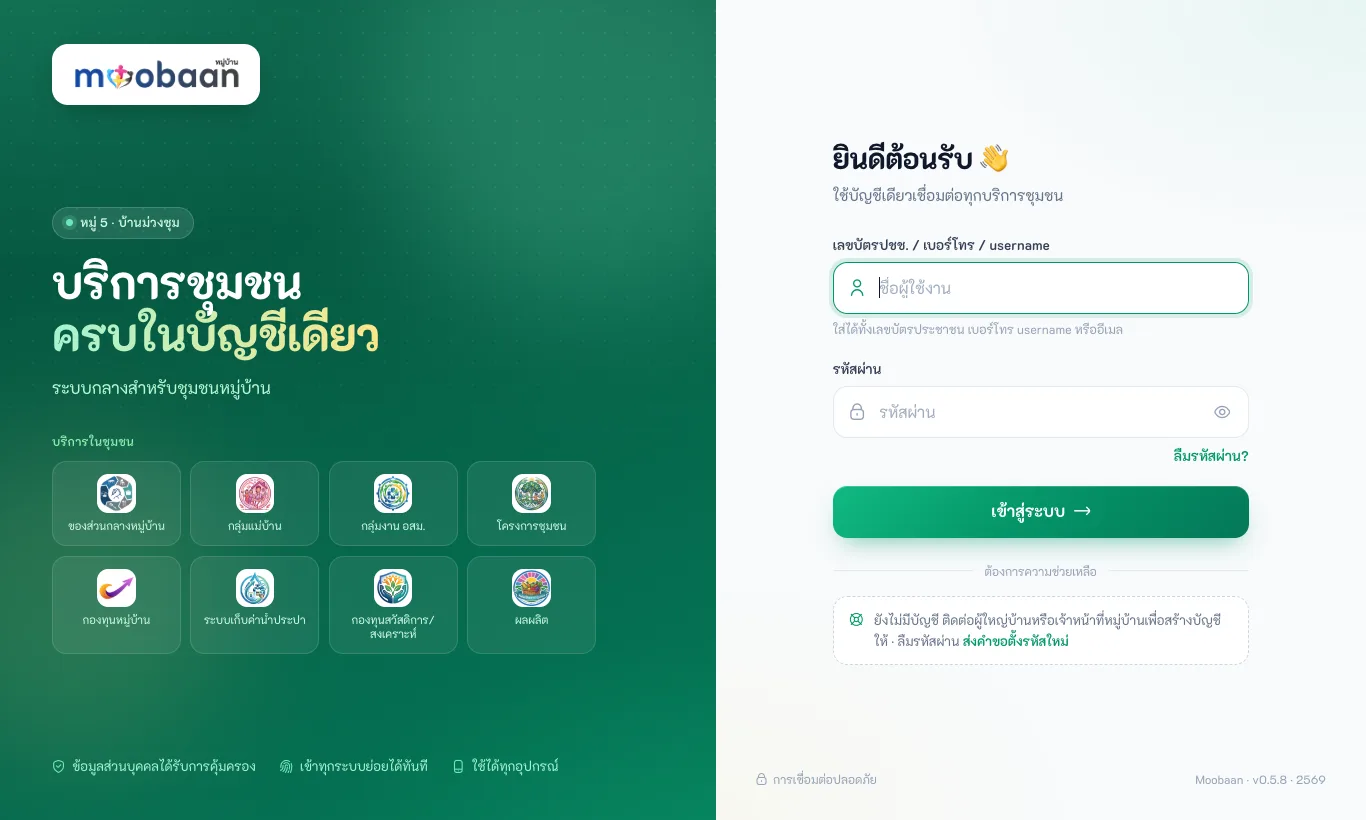
- เปิดเว็บไซต์ของหมู่บ้าน (เช่น
https://moobaan.example.com) ระบบจะแสดงหน้า "ยินดีต้อนรับ 👋" - ในช่อง "เลขบัตรปชช. / เบอร์โทร / username" ใส่อย่างใดอย่างหนึ่ง
- เลขบัตรประชาชน 13 หลัก
- เบอร์โทรศัพท์ (เช่น
0891112233) - ชื่อผู้ใช้ (เช่น
user1) หรืออีเมล
- ใส่ รหัสผ่าน กดไอคอนรูปตาเพื่อดูรหัสที่พิมพ์ได้ ถ้าเปิด Caps Lock อยู่ ระบบจะเตือน "เปิด Caps Lock อยู่"
- กด "เข้าสู่ระบบ"
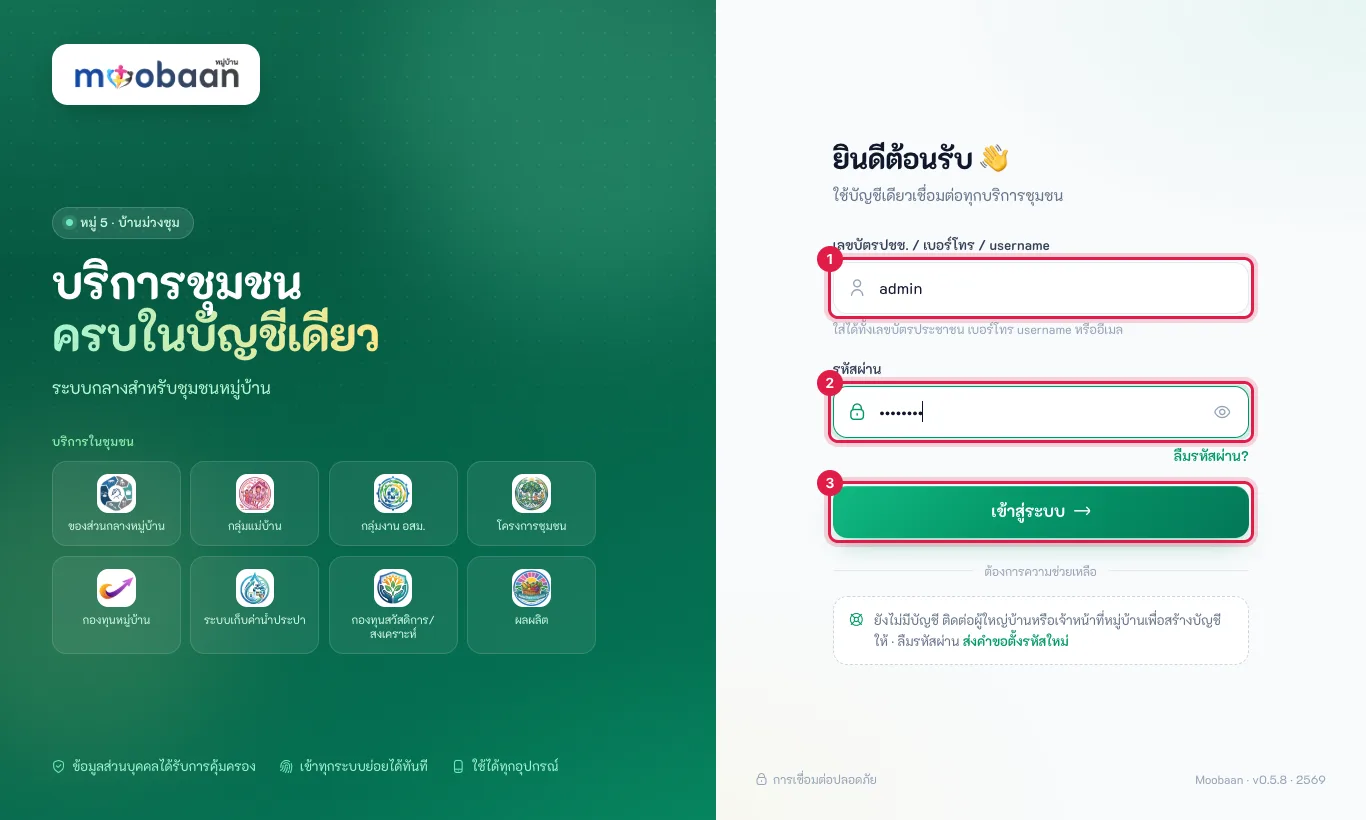
ถ้าข้อมูลไม่ถูกต้อง ระบบจะแสดง "ข้อมูลผู้ใช้หรือรหัสผ่านไม่ถูกต้อง"
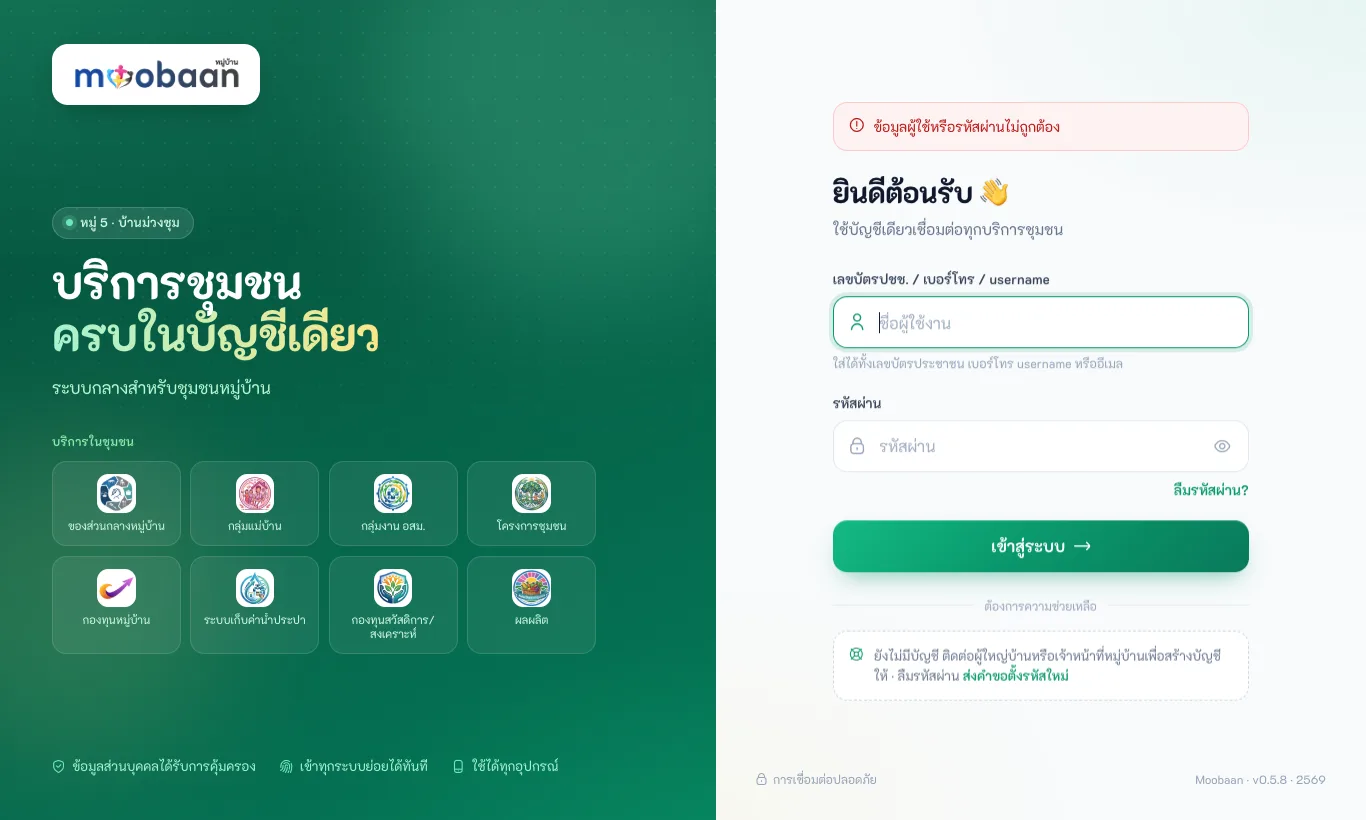
ถ้ากรอกผิด 5 ครั้งภายใน 15 นาที บัญชีนั้นจะถูกล็อกชั่วคราว 15 นาที ("พยายามเข้าสู่ระบบผิดหลายครั้งเกินไป กรุณารออีก N นาที…") รอให้ครบเวลาแล้วลองใหม่
ระบบ ไม่มี ปุ่ม "สมัครสมาชิก" — ผู้ใหญ่บ้านหรือเจ้าหน้าที่เป็นผู้สร้างบัญชีให้ (บทที่ 9)
ลืมรหัสผ่าน
- กด "ลืมรหัสผ่าน?" ใต้ช่องรหัสผ่าน
- ใส่ ชื่อผู้ใช้ / เบอร์โทร / เลขบัตรประชาชน และ (ถ้ามี) บ้านเลขที่ แล้วกดส่งคำขอ
- ระบบแสดงข้อความเดียวกันทุกกรณี (เพื่อไม่ให้ใครใช้หน้านี้ตรวจว่ามีบัญชีใดอยู่ในระบบ)
- ไปพบผู้ใหญ่บ้านหรือเจ้าหน้าที่ พร้อมบัตรประชาชนตัวจริง เจ้าหน้าที่จะออกรหัสใหม่ให้ (บทที่ 11) แล้วคุณต้องตั้งรหัสใหม่ของตัวเองเมื่อเข้าระบบครั้งถัดไป
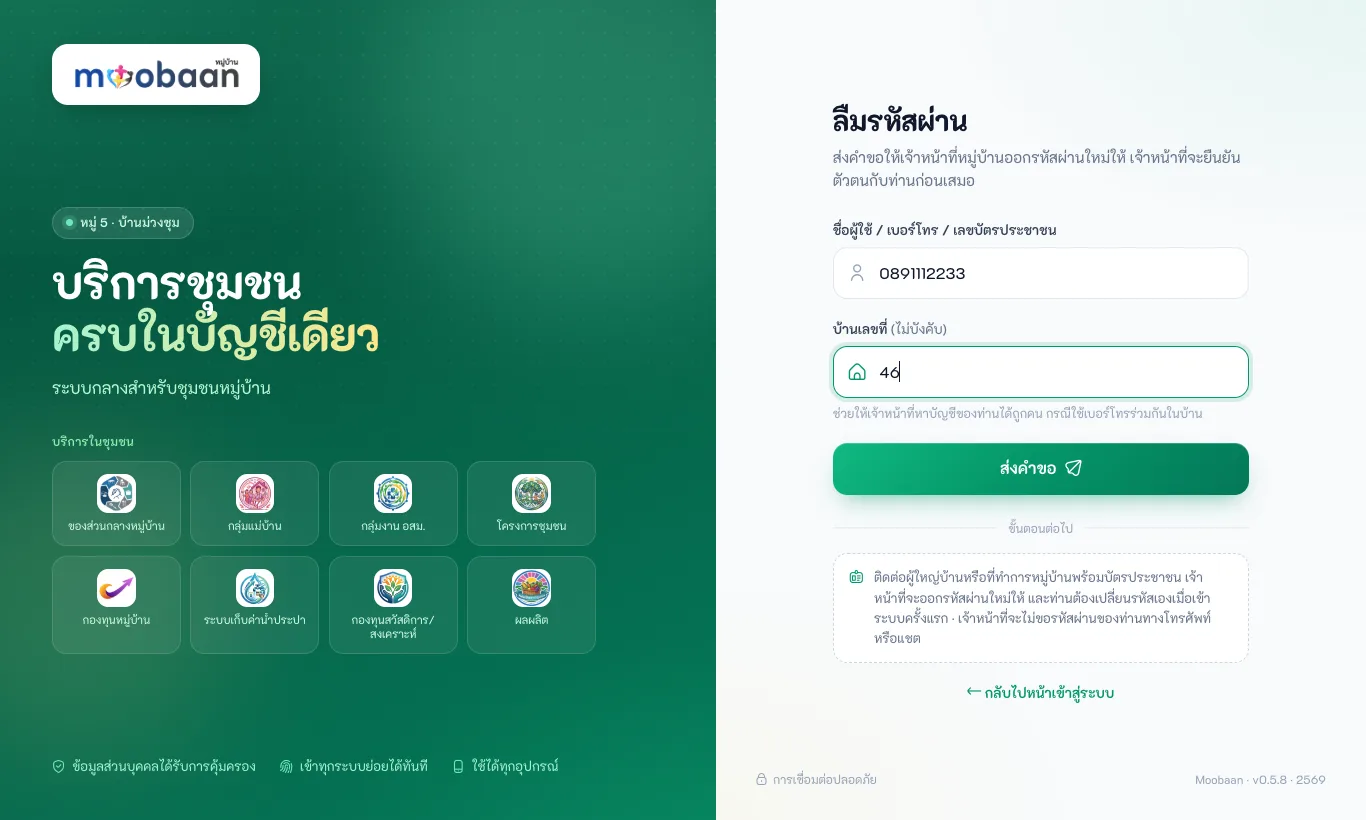
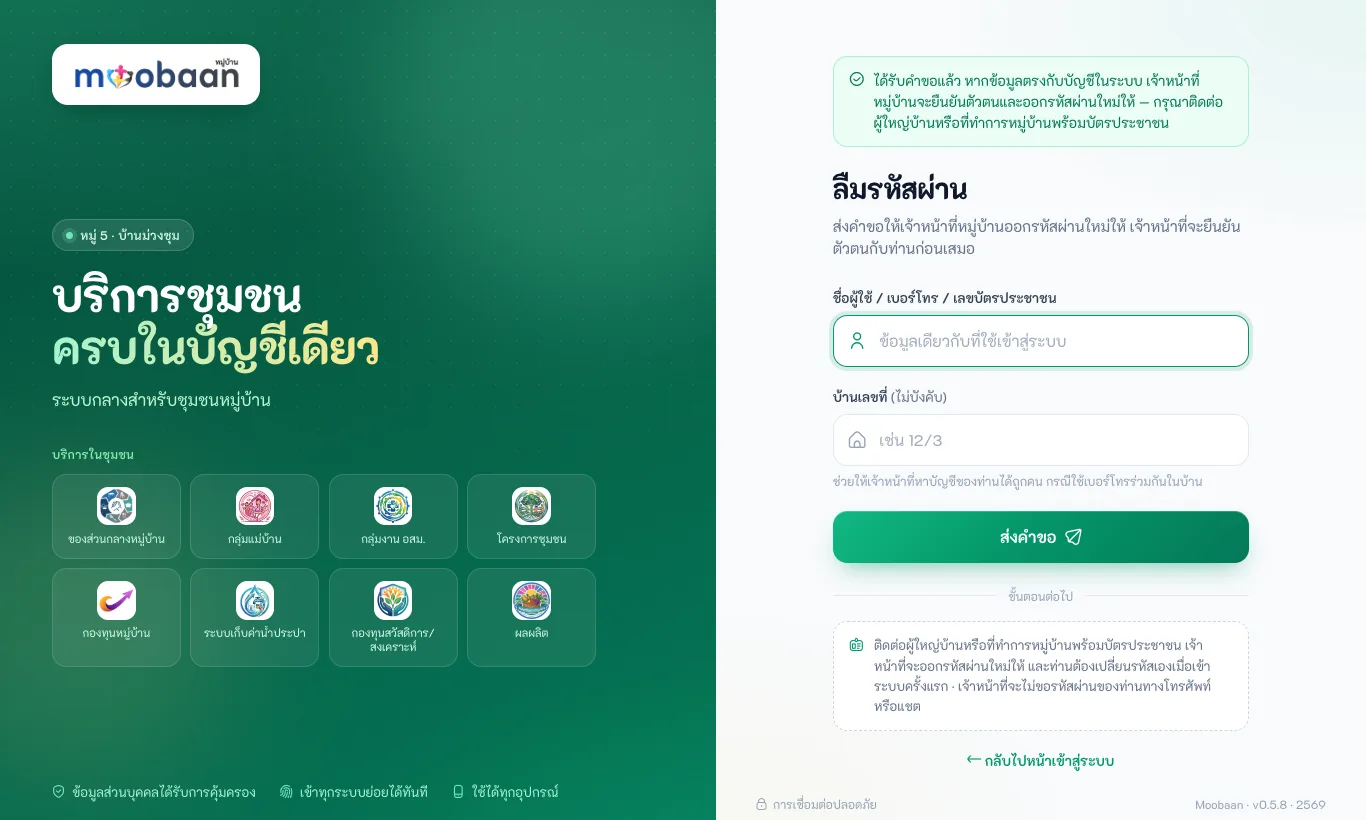
ส่งคำขอซ้ำบ่อยเกินไปจะถูกพักชั่วคราว 15 นาที
เข้าสู่ระบบครั้งแรก — ต้องเปลี่ยนรหัสผ่าน
บัญชีที่ผู้ดูแลสร้างให้ด้วยรหัสผ่านเริ่มต้น (รหัสสุ่ม 8 ตัวที่เจ้าหน้าที่แจ้งให้) จะถูกบังคับให้ตั้งรหัสผ่านใหม่ทันที หน้าจอแสดงกล่อง "ต้องเปลี่ยนรหัสผ่านก่อนใช้งานครั้งแรก"
- กรอก รหัสผ่านปัจจุบัน (รหัสเริ่มต้นที่ได้รับ)
- กรอก รหัสผ่านใหม่ อย่างน้อย 8 ตัว และ ยืนยันรหัสผ่านใหม่
- กด "บันทึก" ระบบจะพาไปหน้าหลัก
ยืนยันความยินยอมข้อมูลส่วนบุคคล (PDPA)
ครั้งแรกที่เข้าสู่ระบบ (และทุกครั้งที่หมู่บ้านปรับปรุงข้อความความยินยอม) ระบบจะแสดงหน้า "ความยินยอมข้อมูลส่วนบุคคล" ก่อนเข้าใช้งาน
- อ่านข้อความในกรอบ — บอกว่าหมู่บ้านเก็บข้อมูลอะไร ใช้ทำอะไร และใครเข้าถึงได้
- ติ๊ก "ข้าพเจ้าได้อ่านและยินยอม…" ปุ่มจึงจะกดได้
- กด "ยินยอมและเริ่มใช้งาน" ระบบบันทึกเวลาที่ยินยอมและเวอร์ชันข้อความไว้เป็นหลักฐาน
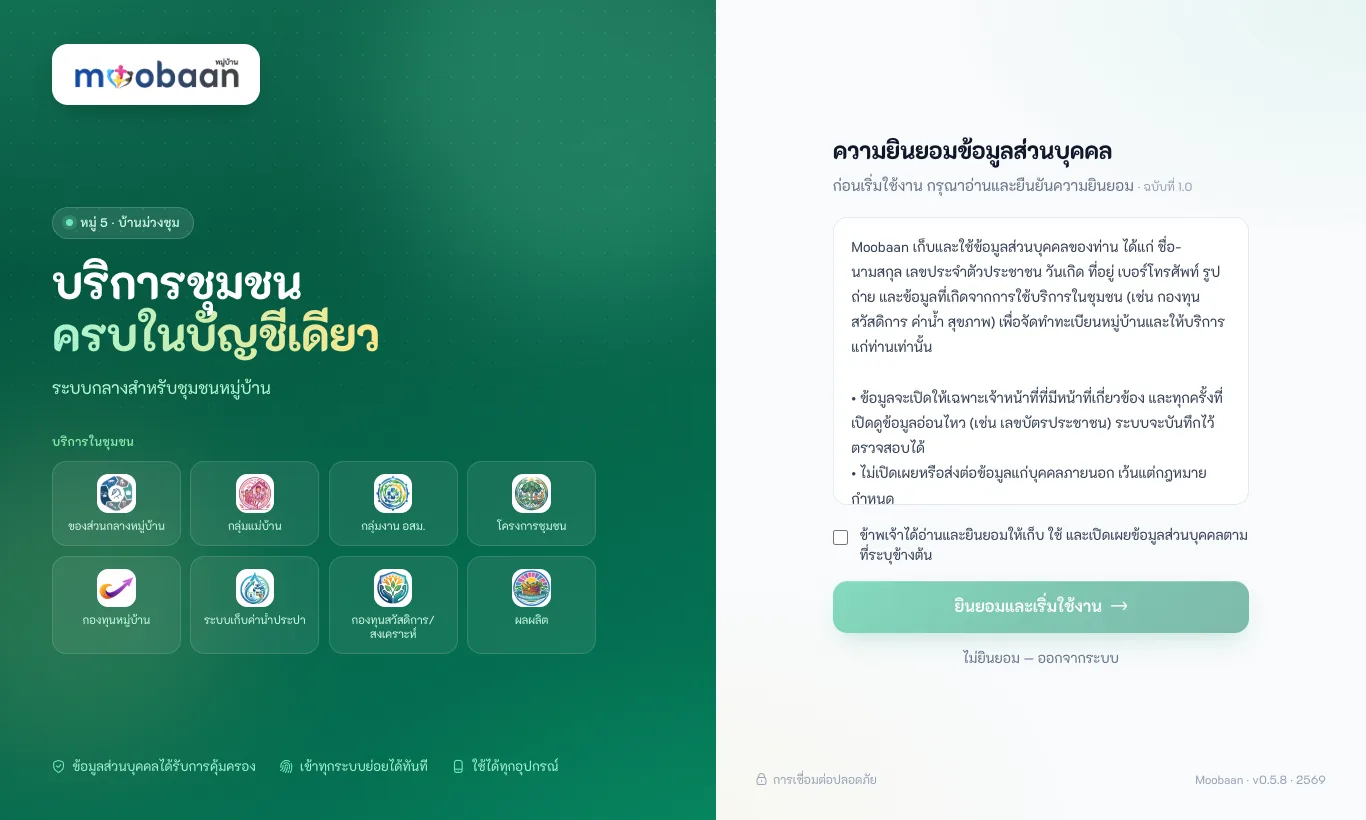
ถ้าไม่ยินยอม กด "ไม่ยินยอม — ออกจากระบบ" (จะใช้งานระบบไม่ได้จนกว่าจะยินยอม) ผู้ดูแลระบบเปิด/ปิดการบังคับนี้และแก้ข้อความได้ที่ ตั้งค่าระบบ → PDPA
ใช้งานบนมือถือ
หน้าจอทุกหน้าปรับขนาดอัตโนมัติ เมนูด้านซ้ายจะย่อเป็นปุ่ม ☰ มุมซ้ายบน และสามารถกด "เพิ่มไปยังหน้าจอโฮม" จากเมนูของเบราว์เซอร์เพื่อใช้งานเหมือนแอป
ส่วนประกอบของหน้าจอ
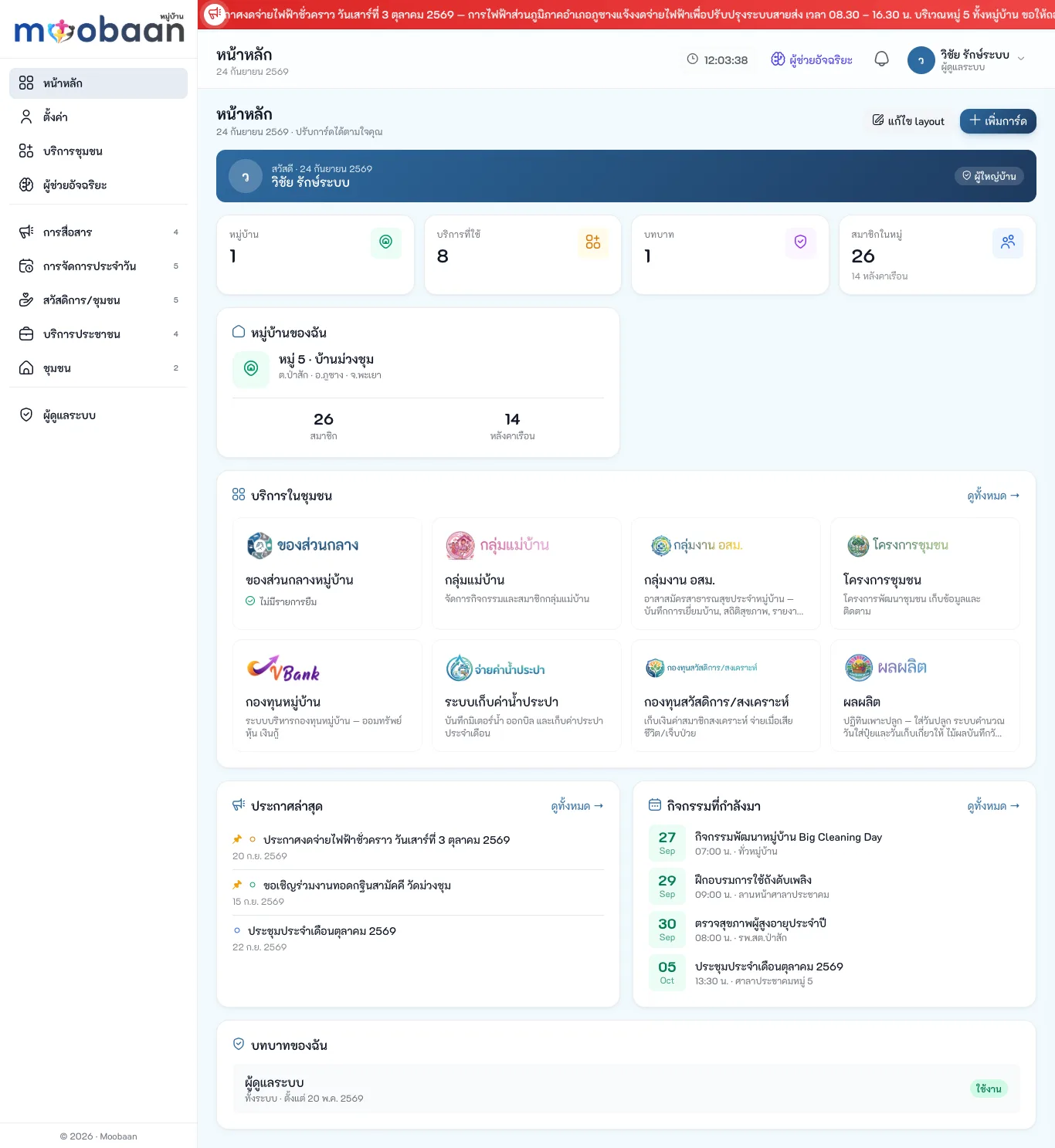
| ตำแหน่ง | ส่วนประกอบ |
|---|---|
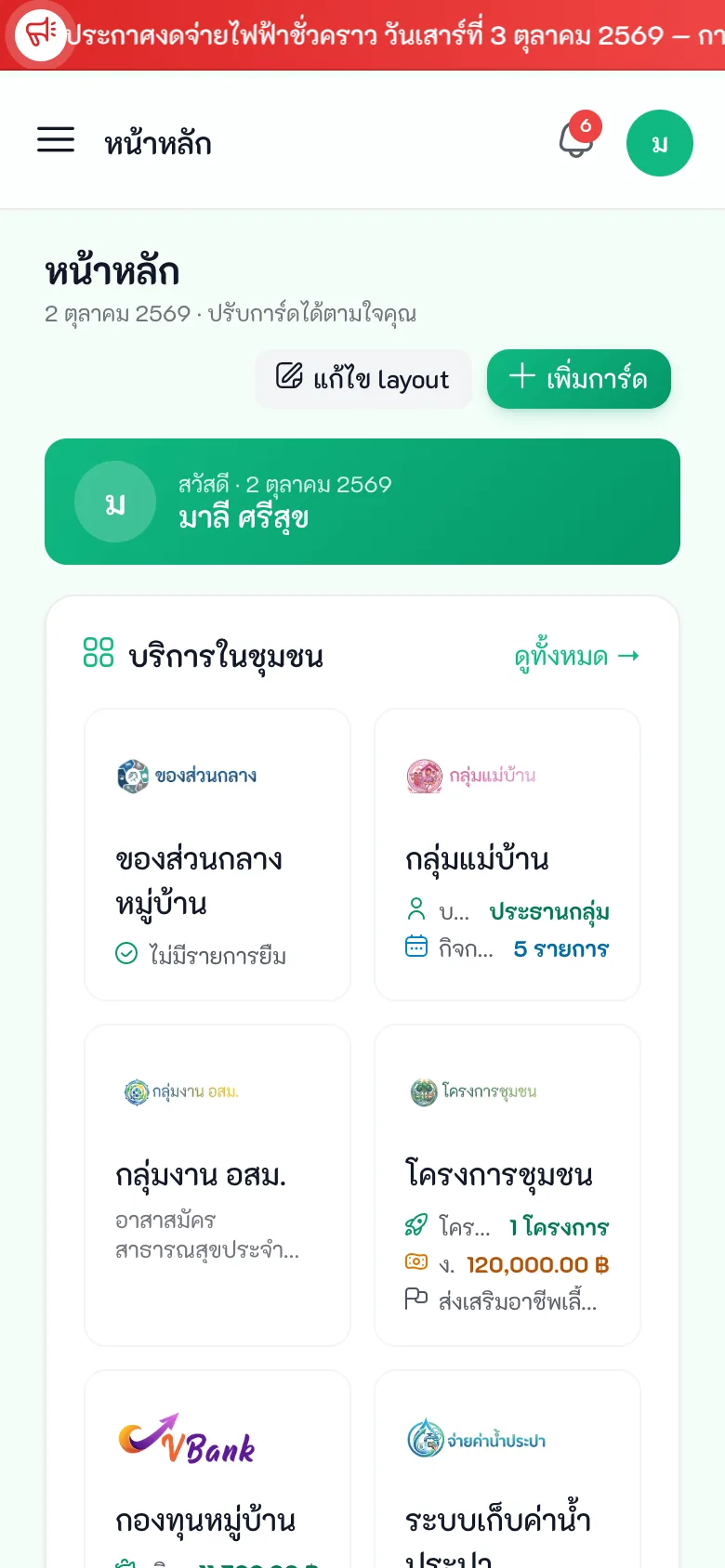
| แถบสีแดงบนสุด | ประกาศด่วน เลื่อนเป็นตัววิ่ง แสดงทุกหน้าจนกว่าประกาศจะหมดอายุ |
| เมนูซ้าย ส่วนบน | หน้าหลัก · ตั้งค่า (ข้อมูลส่วนตัว) · บริการชุมชน (ระบบย่อย) · ผู้ช่วยอัจฉริยะ (ถ้าเปิดใช้ AI) |
| เมนูซ้าย หมวด | การสื่อสาร · การจัดการประจำวัน · สวัสดิการ/ชุมชน · บริการประชาชน · ชุมชน — ตัวเลขด้านขวาคือจำนวนเมนูย่อยที่คุณมีสิทธิ์ |
| เมนูซ้าย ล่างสุด | ผู้ดูแลระบบ (เฉพาะผู้ดูแลระบบ) |
| แถบบน | ชื่อหน้า · วันที่ (พ.ศ.) · นาฬิกา · ปุ่มผู้ช่วยอัจฉริยะ · กระดิ่งแจ้งเตือน · ชื่อและบทบาทของคุณ |
เมนูที่เห็นขึ้นกับสิทธิ์ ชาวบ้านจะไม่เห็นหมวด ชุมชน เมนู รายงาน และ ตรวจสลิป
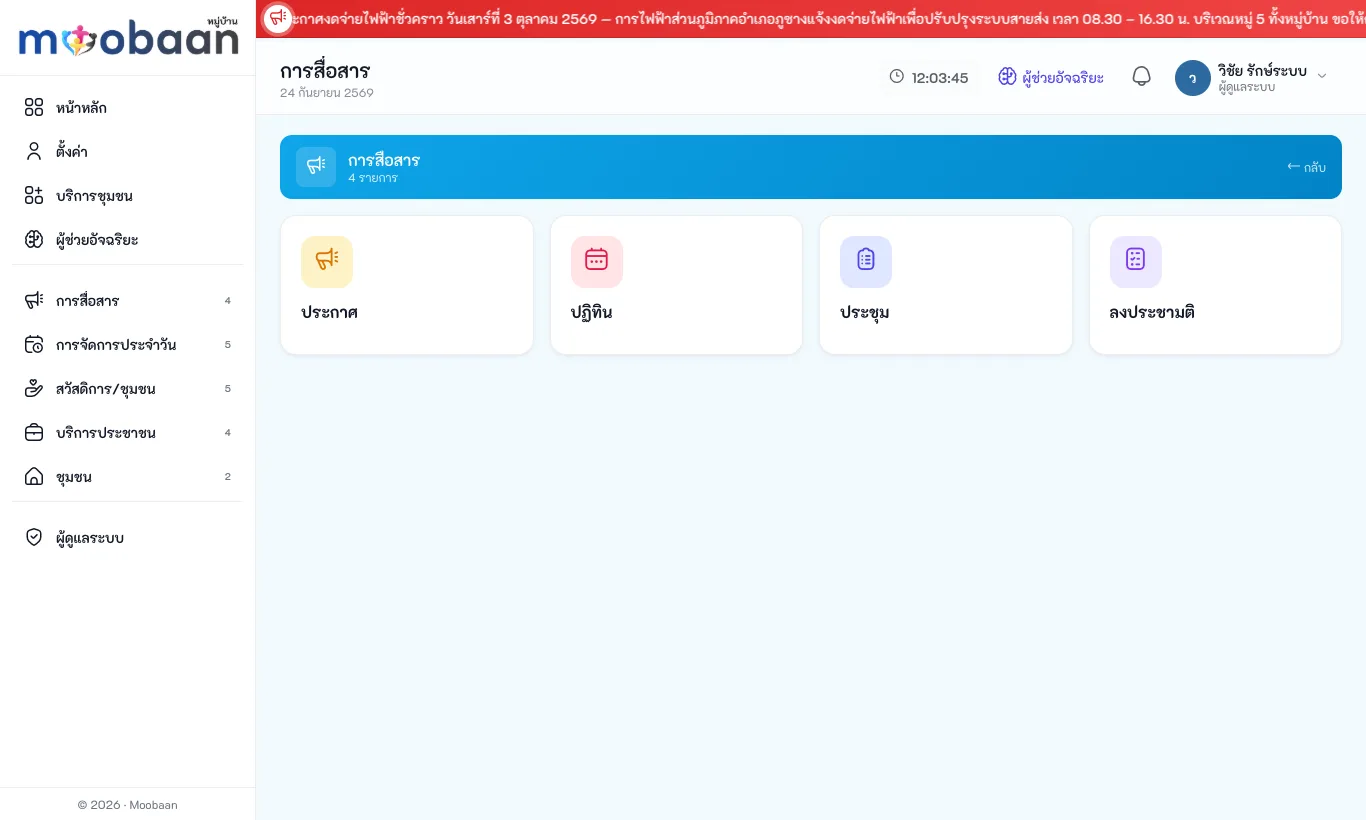
หน้าหมวด (ฮับ)
กดชื่อหมวดในเมนูซ้าย เช่น การสื่อสาร จะเห็นเมนูย่อยเป็นไทล์ให้เลือก
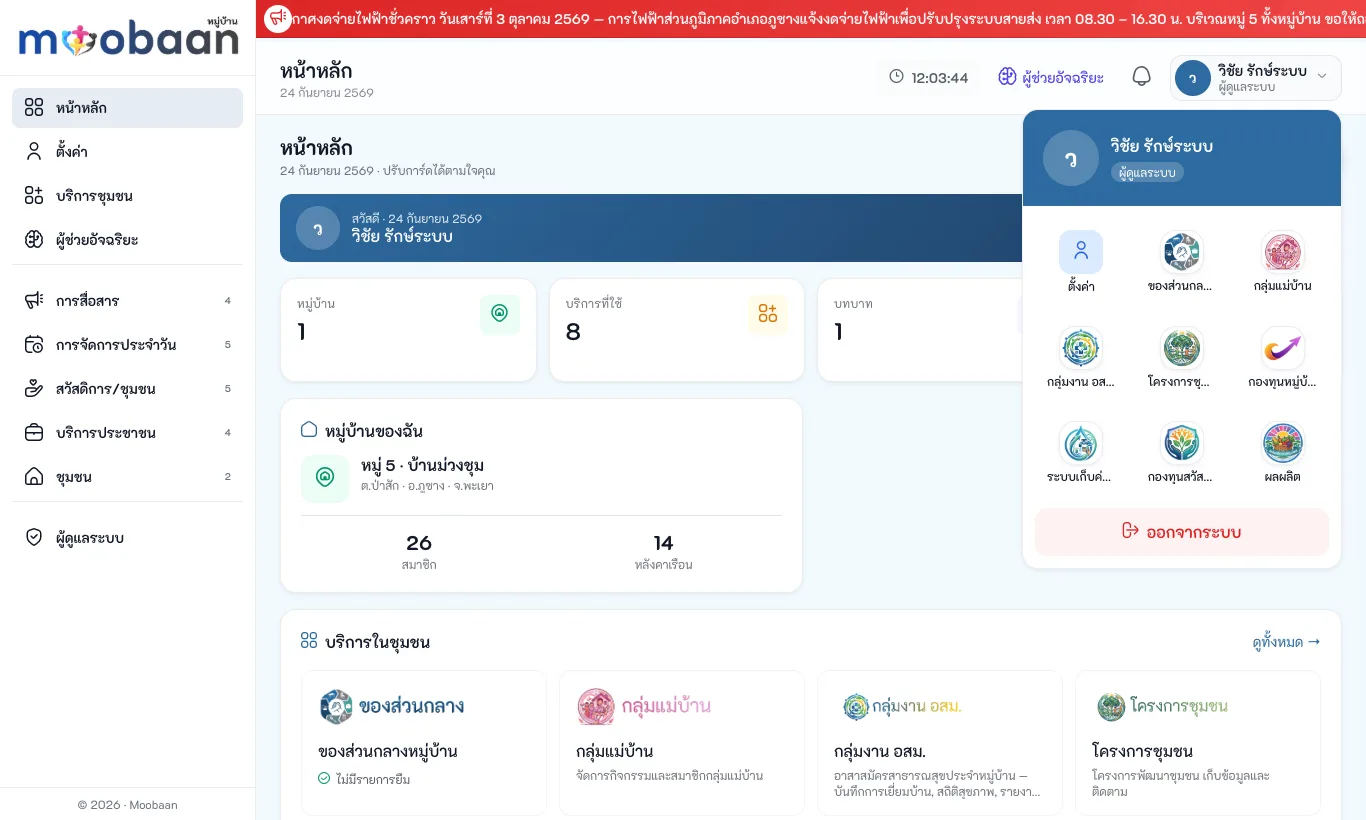
เมนูผู้ใช้ (มุมขวาบน)
กดชื่อของคุณที่มุมขวาบน จะเห็น ตั้งค่า, ทางลัดเปิดระบบย่อยแต่ละระบบ และ ออกจากระบบ
กระดิ่งแจ้งเตือน
กดรูปกระดิ่งที่แถบบนเพื่อดูเรื่องที่ควรรู้ ตัวเลขบนกระดิ่งคือจำนวนเรื่องใหม่นับจากที่เปิดดูครั้งล่าสุดรวมกับงานที่ต้องทำ
| ใคร | เห็นอะไร |
|---|---|
| ทุกคน | ประกาศใหม่ใน 14 วัน · ค่าธรรมเนียมที่ค้างชำระ (กดไปชำระด้วย QR ได้) · ความคืบหน้าคำขอเอกสารและแจ้งซ่อมของตัวเอง |
| เจ้าหน้าที่ | สลิปรอตรวจ · แจ้งซ่อมรอรับเรื่อง · คำขอเอกสารรออนุมัติ (ตามสิทธิ์ของแต่ละเรื่อง) |
กดรายการเพื่อไปยังหน้านั้นได้ทันที
การกด ออกจากระบบ จะออกจากระบบย่อยทุกระบบพร้อมกันด้วย ควรกดทุกครั้งเมื่อใช้เครื่องสาธารณะ
หน้าหลัก (Dashboard)
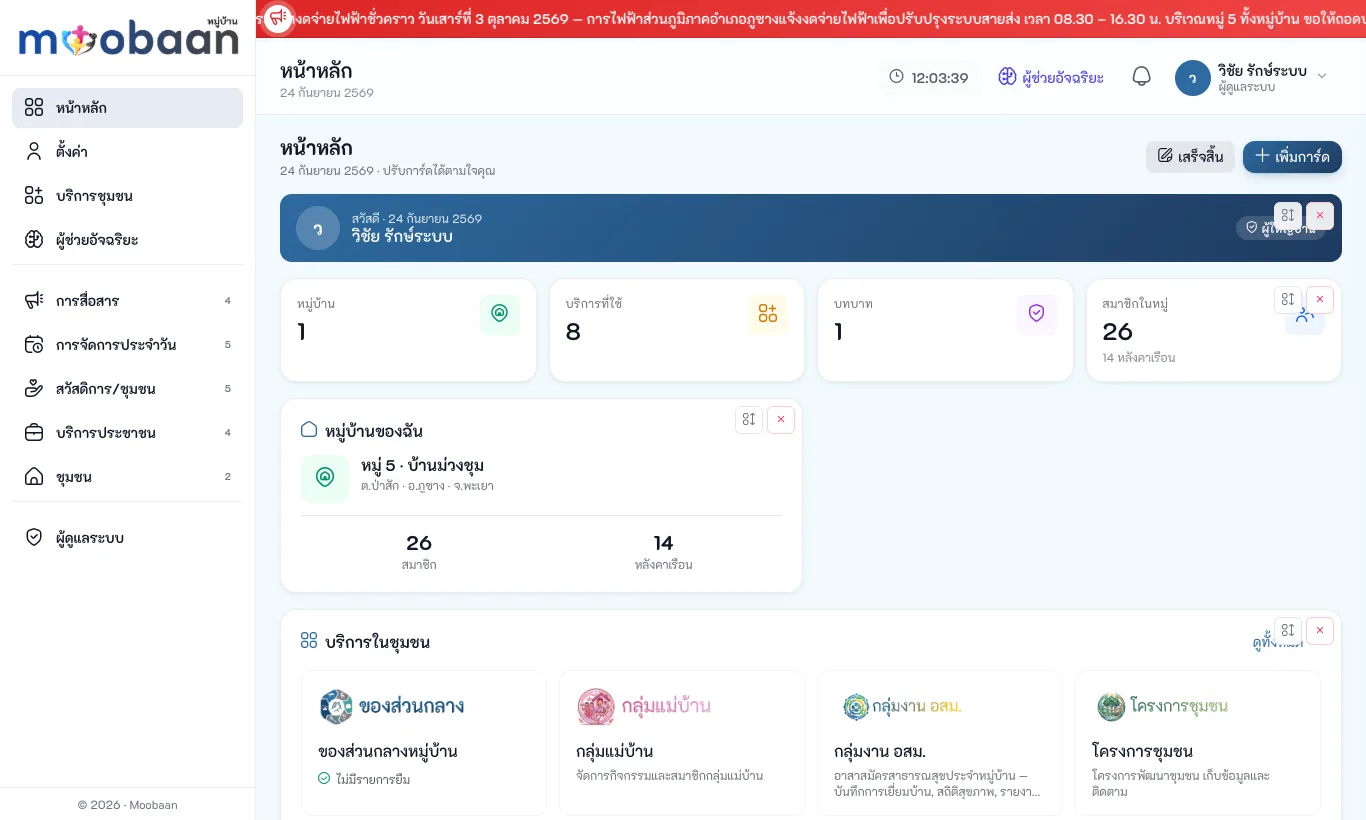
หน้าหลักประกอบด้วย "การ์ด" ที่แต่ละคนจัดเองได้ การ์ดเริ่มต้นขึ้นกับระดับผู้ใช้
| การ์ด | แสดงอะไร |
|---|---|
| การ์ดต้อนรับ | ชื่อ วันที่ และบทบาท |
| สรุปตัวเลข | จำนวนหมู่บ้าน บริการที่ใช้ บทบาท สมาชิกในหมู่ |
| บริการในชุมชน | ทางลัดระบบย่อย พร้อมสรุปข้อมูลของคุณในแต่ละระบบ |
| ประกาศล่าสุด / กิจกรรมที่กำลังมา | 3 ประกาศล่าสุด และกิจกรรมในปฏิทินที่ใกล้ถึง |
| บทบาทของฉัน / หมู่บ้านของฉัน | ตำแหน่งที่ได้รับแต่งตั้ง และข้อมูลหมู่บ้าน |
| การ์ดของระบบย่อย | เช่น "ค่าน้ำประปาของฉัน", "กองทุนสวัสดิการ", "ผลผลิตของฉัน" |
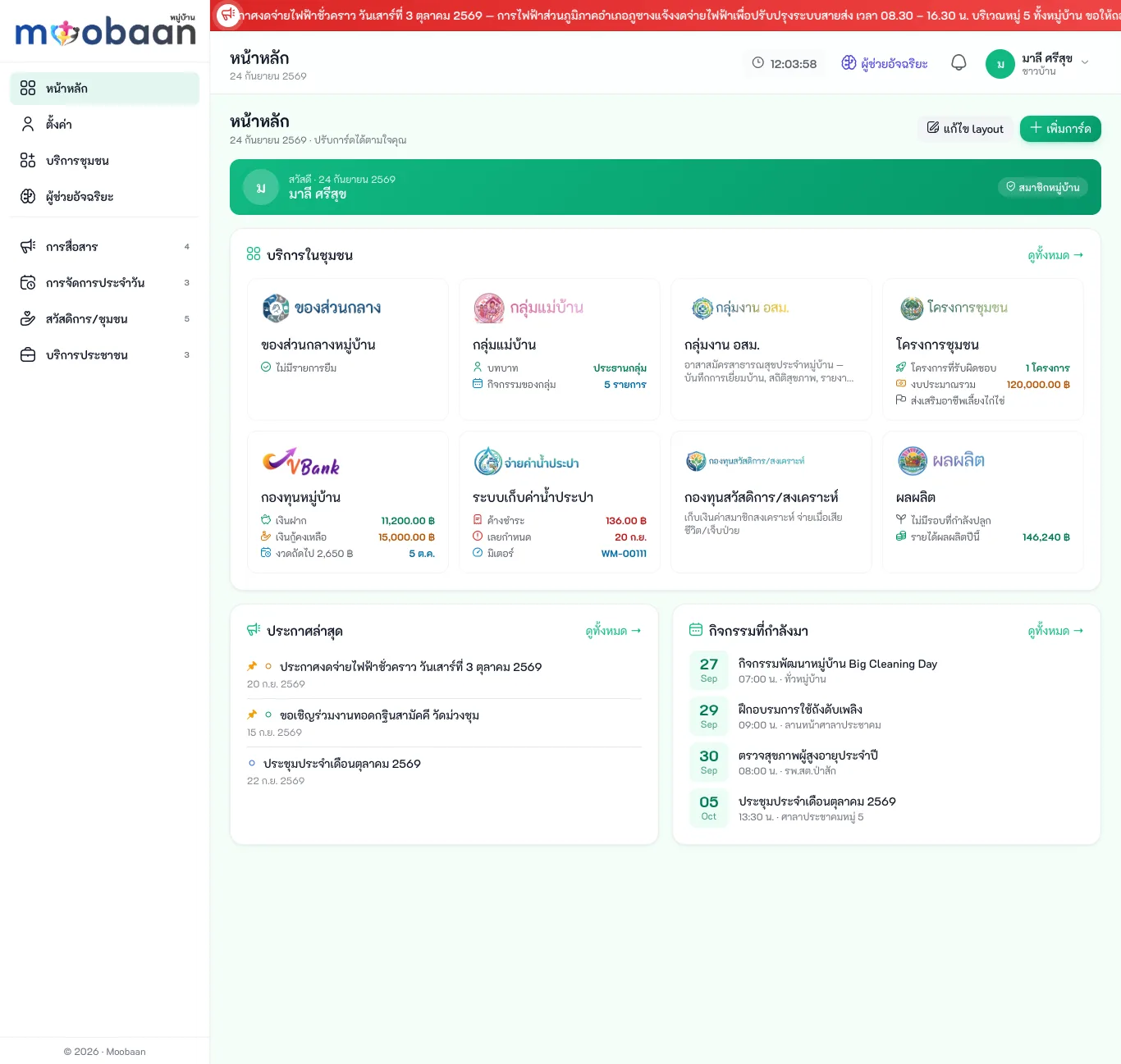
ตัวอย่างหน้าหลักของ นางมาลี ศรีสุข (ชาวบ้าน) — การ์ด "บริการในชุมชน" แสดงยอดเงินฝาก เงินกู้คงเหลือและงวดถัดไปจาก VBank, ค่าน้ำค้างชำระ 136 บาท, บทบาทในกลุ่มแม่บ้าน และรายได้ผลผลิตปีนี้ 146,240 บาท
ปรับแต่งการ์ดบนหน้าหลัก
- กด "แก้ไข layout" มุมขวาบน การ์ดทุกใบจะมีที่จับสำหรับลาก ปุ่ม × สำหรับเอาออก และมุมสำหรับลากปรับขนาด
- ลากการ์ดไปวางตำแหน่งที่ต้องการ
- กด "เพิ่มการ์ด" เพื่อเลือกการ์ดจากรายการ "เพิ่มการ์ดบนหน้าหลัก" แล้วกดเครื่องหมาย + ของการ์ดนั้น
- กด "เสร็จสิ้น" ระบบจะแสดง "บันทึก layout แล้ว"
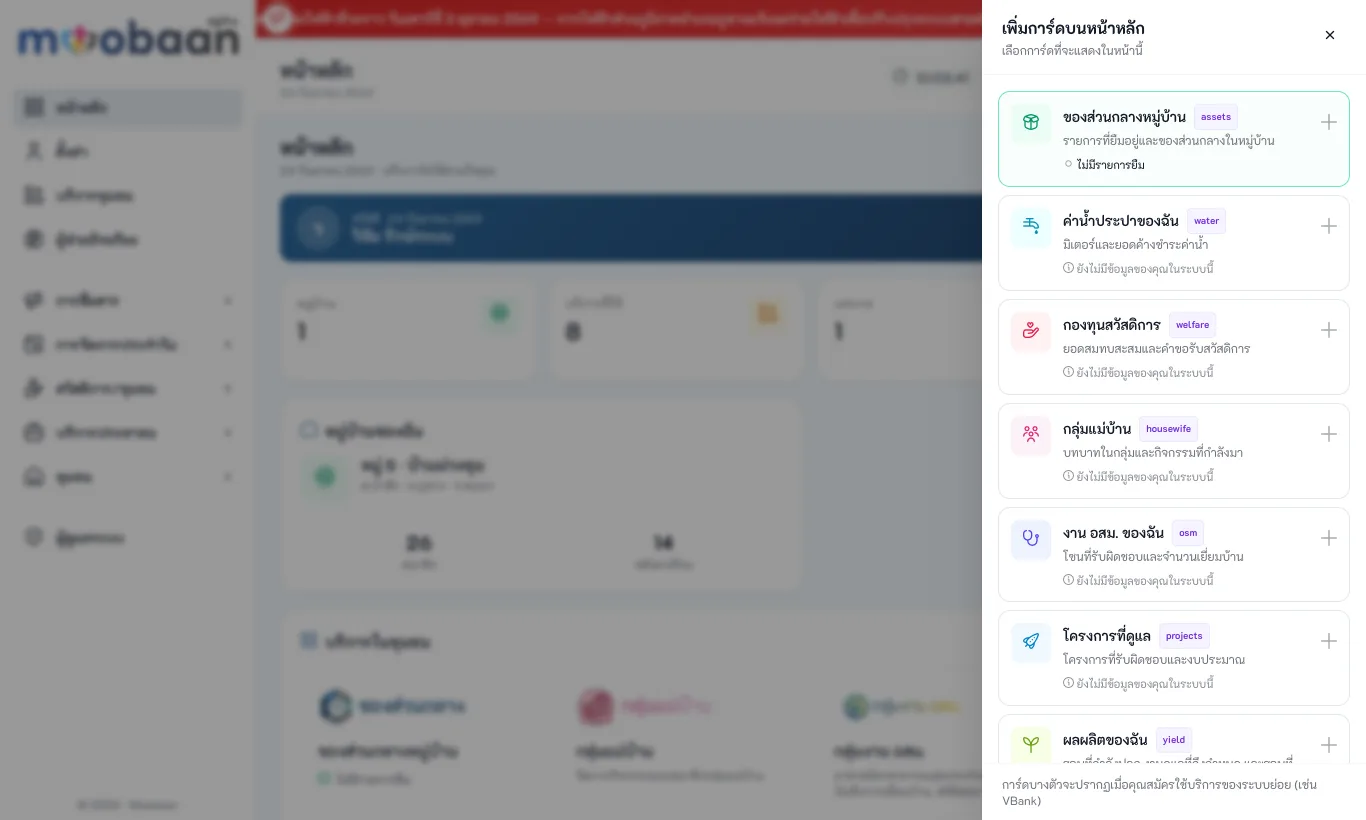
การ์ดของระบบย่อยจะมีข้อมูลเมื่อคุณเคยเปิดใช้บริการนั้นแล้วอย่างน้อย 1 ครั้ง ถ้ายังไม่มีข้อมูลจะแสดง "ยังไม่มีข้อมูลของคุณในระบบนี้"
ตั้งค่าส่วนตัว
กดเมนู ตั้งค่า ในเมนูซ้าย (หรือจากเมนูผู้ใช้) หน้านี้แบ่งเป็นหัวข้อด้านซ้าย: ข้อมูลส่วนตัว · รหัสผ่าน · ภาษา · ธีมสี · ฟอนต์ · ไอคอน
แก้ไขข้อมูลส่วนตัว
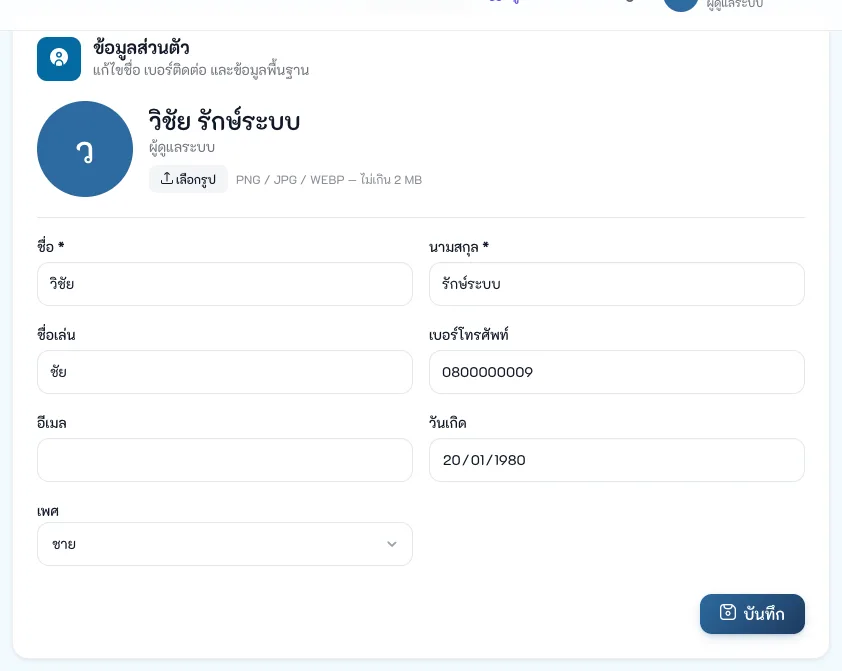
- รูปโปรไฟล์ — กด "เลือกรูป" หรือลากไฟล์มาวาง (PNG / JPG / WEBP ไม่เกิน 2 MB)
- แก้ ชื่อ *, นามสกุล *, ชื่อเล่น, เบอร์โทรศัพท์ (9–11 หลัก), อีเมล, วันเกิด, เพศ
- กด "บันทึก" ระบบแสดง "บันทึกเรียบร้อย"
เปลี่ยนรหัสผ่าน
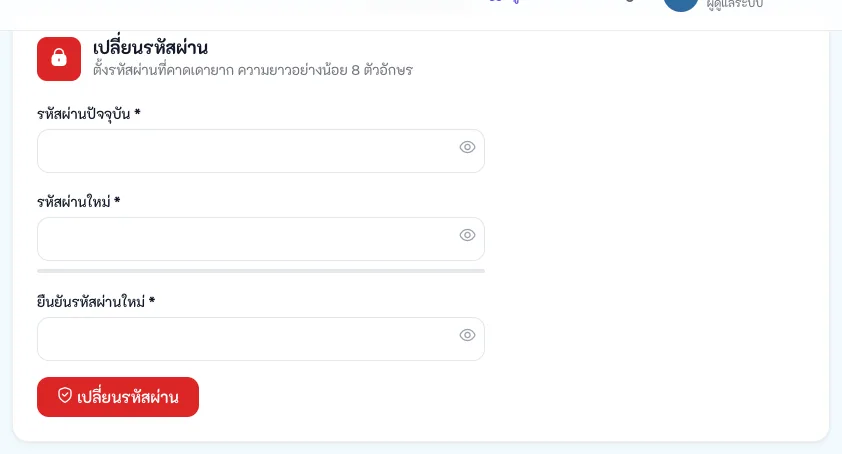
- กรอก รหัสผ่านปัจจุบัน
- กรอก รหัสผ่านใหม่ (อย่างน้อย 8 ตัว) แถบวัดความแข็งแรงจะแสดง อ่อนแอ / ปานกลาง / แข็งแรง
- กรอก ยืนยันรหัสผ่านใหม่ ให้ตรงกัน แล้วกด "เปลี่ยนรหัสผ่าน"
รหัสผ่านใหม่ต้องไม่ซ้ำกับรหัสเดิม
ภาษา ธีมสี ฟอนต์ และไอคอน
การเปลี่ยนในส่วนนี้ บันทึกทันที ไม่ต้องกดปุ่มบันทึก
- ภาษา — ภาษาไทย / English
- ธีมสี — Auto (ตามเครื่อง) ธีมสว่าง หรือธีมมืด หลายโทนสี
- ฟอนต์ — ขนาดตัวอักษร 12–22 px และแบบอักษรไทย 12 แบบ เหมาะกับผู้สูงอายุที่ต้องการตัวอักษรใหญ่
- ไอคอน — รูปแบบเส้นบาง / ปกติ / ทึบ / หนา
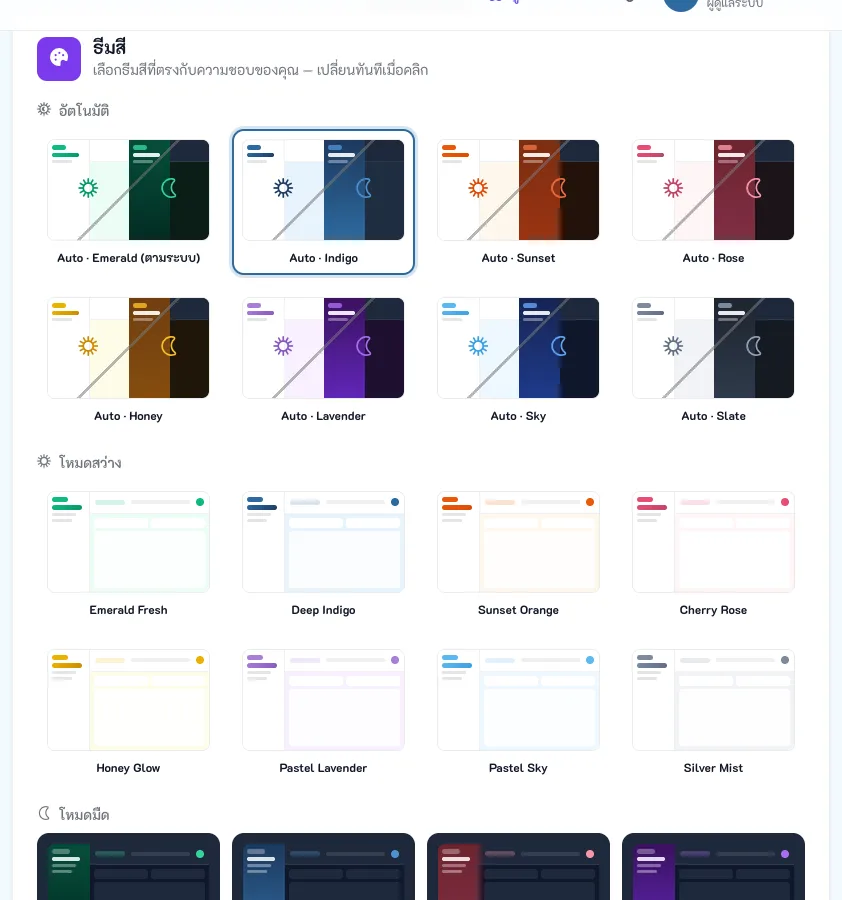

ธีม ฟอนต์ และภาษาที่เลือกจะใช้ในระบบย่อยทุกระบบด้วย เพราะระบบย่อยดึงค่าจากบัญชีเดียวกัน